
Misskeyの検索ボックスはどこにある?使い方まで解説
Misskeyは、Twitter(X)の代替のSNSとして注目されています。ActivityPubという仕組みを採用しており、Mastodonなどと連携できることや、Discordのようなリアクション機能が特徴的です。
しかし、Misskeyを使い始めたばかりの人にとっては、検索ボックスがどこにあるのか分からないということがあるかもしれません。そこで、この記事ではMisskeyの検索ボックスの場所について解説します。
なお、Misskeyのその他の詳しい使い方は、こちらの記事で解説しています。
目次
検索ボックスの開き方
Web版の場合
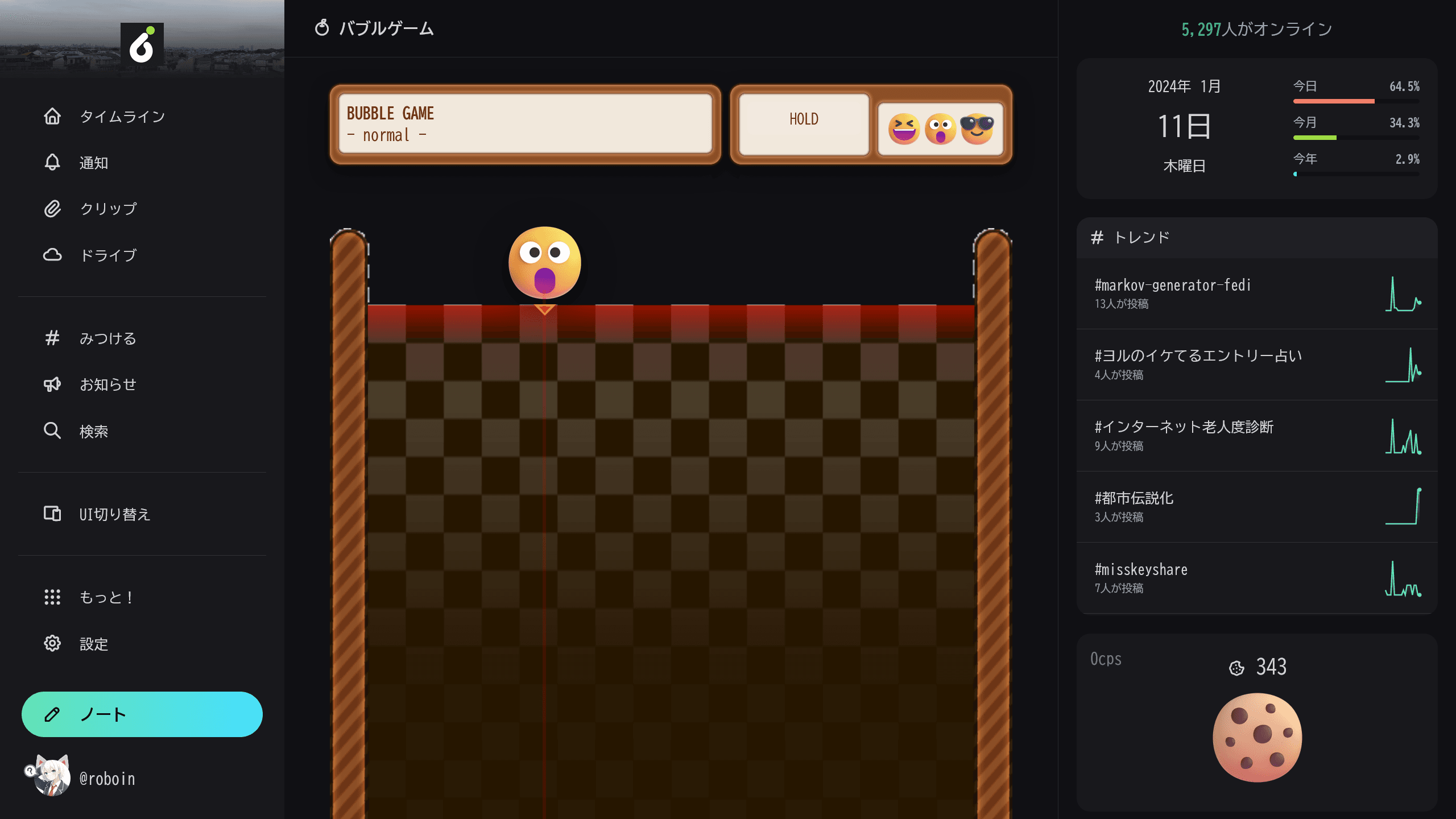
まず、MisskeyのWeb版での検索ボックスの場所について解説します。Web版の場合は非常に分かりやすく、左側に表示されるサイドバーの[検索]をクリックします。

スマホ版の場合
スマホ版の場合は、検索窓の場所が少し分かりにくいです。
まず、スマホでMisskeyのWeb版にアクセスします
画面下部のボタンから3本線のメニューを開きます

メニューが表示されるので、[検索]を選択します

検索の使い方
ここからは、検索機能の使い方について解説します。
他のSNSでは、投稿やアカウントをまとめて検索できますが、Misskeyの検索機能ではそれぞれ別々にしか検索できません。
ノートの検索方法
Misskeyでノート(投稿)を検索するには、検索画面の上部にある[ノート]を選択します。検索画面を最初に開いたとき、デフォルトではノートの検索画面が表示されます。基本的な検索はこの画面で可能です。

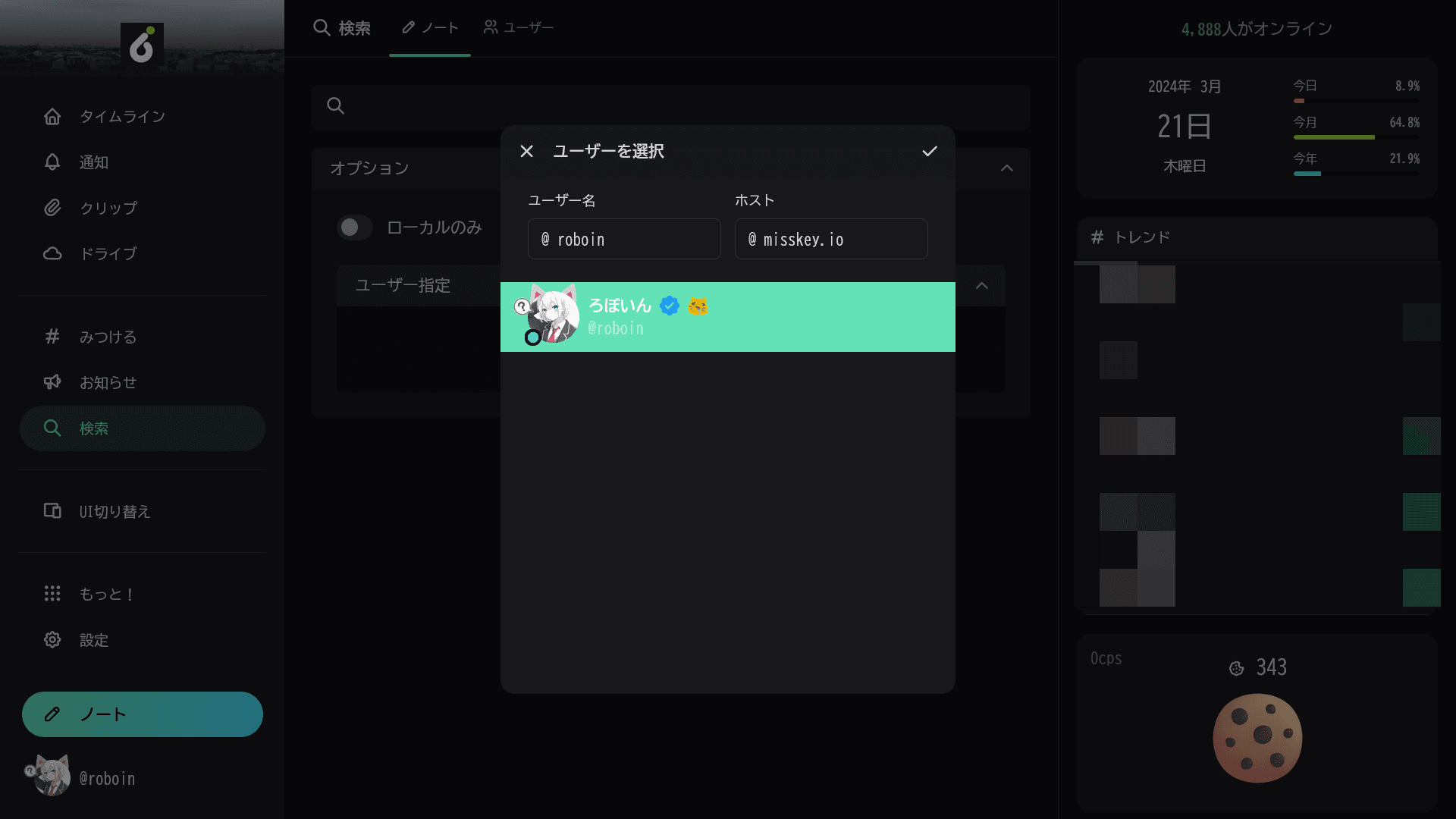
[オプション]をクリックすると、検索条件を指定できます。[ローカルのみ]をオンにすると、同じサーバーのノートのみを検索できます。また、[ユーザー指定]を使うと、特定のユーザーのノートのみを検索できます。

[ユーザー指定]機能を使いたい場合は、[ユーザーを選択]をクリックします。ユーザー選択ダイアログが表示されるので、ユーザー名とホスト名を入力します。ホスト名は、そのユーザーのアカウントが存在するサーバー(misskey.ioなど)を指定します。
候補から該当するユーザーを選択し、ダイアログの右上の小さなチェックマークをクリックすると、検索条件にそのユーザーが追加されます。
ユーザーの検索方法
Misskeyでユーザーを検索するには、検索画面の上部にある[ユーザー]を選択します。検索ボックスの下のメニューには、[全て][ローカル][リモート]があります。
通常は[全て]を選択していれば問題ありません。もし同じサーバー(インスタンス)のユーザーのみを検索したい場合は、[ローカル]を選択します。逆に、他のサーバーのユーザーのみを検索したい場合は、[リモート]を選択します。

まとめ
Misskeyの検索ボックスの場所について解説しました。また、検索機能の使い方についても解説しました。Misskeyを使い始めたばかりの人は、この記事を参考にしてみてください。
記事をシェア
フォローして最新情報を入手
Googleの優先ソースに追加すると、このサイトの記事をGoogleで見つけやすくなります。また、ぜひXやRSSフィードもフォローしてください。


関連記事
-1.png&w=1080&q=75)
生まれた時から、母国語よりも先にJavaScriptを使っていました。ネットの海のどこにもいなくてどこにでもいます。
Webフロントエンドプログラマーとして、TypeScriptを用いたWebアプリやブラウザー拡張機能を制作。Xのシャドウバン検知ツール「Shadowban Scanner」やリンクカード復活ツール「Restore Link Card」を公開し、国内外のメディアで紹介されました。iGEM 2023ではJapan-UnitedチームのWikiを制作してGrand Prizeの獲得に貢献。ブログではXやSNSの最新ニュース、不具合の検証と対処法、フロントエンド開発の知見を発信しています。


![[新しいXチャットへようこそ]というテキストが画面に大きく表示されており、その下には次の3つの説明が表示されている。[エンドツーエンドの暗号化:メッセージは、端末にかかわらずエンドツーエンドで暗号化されています。][最先端のプライバシー:Xを含め、他の人がメッセージを読むことはできません。][パスコードを設定:メッセージを保護するため、4桁のパスコードを設定してください。]これらの説明の下には、[パスコードを作成]という大きなボタンが配置されている](/_next/image/?url=%2Fapi%2Fmedia%2Ffile%2Fwelcome-to-new-chat.png&w=1920&q=75)




