
最新記事

Discordが脱Electronへ CTOがGPUIへの移行を発表
DiscordのCTO兼共同創業者のStanislav Vishnevskiy氏は自身のXアカウントで、DiscordのデスクトップクライアントとモバイルアプリをそれぞれElectronとReact NativeからGPUIに移行させる方針を示しました。
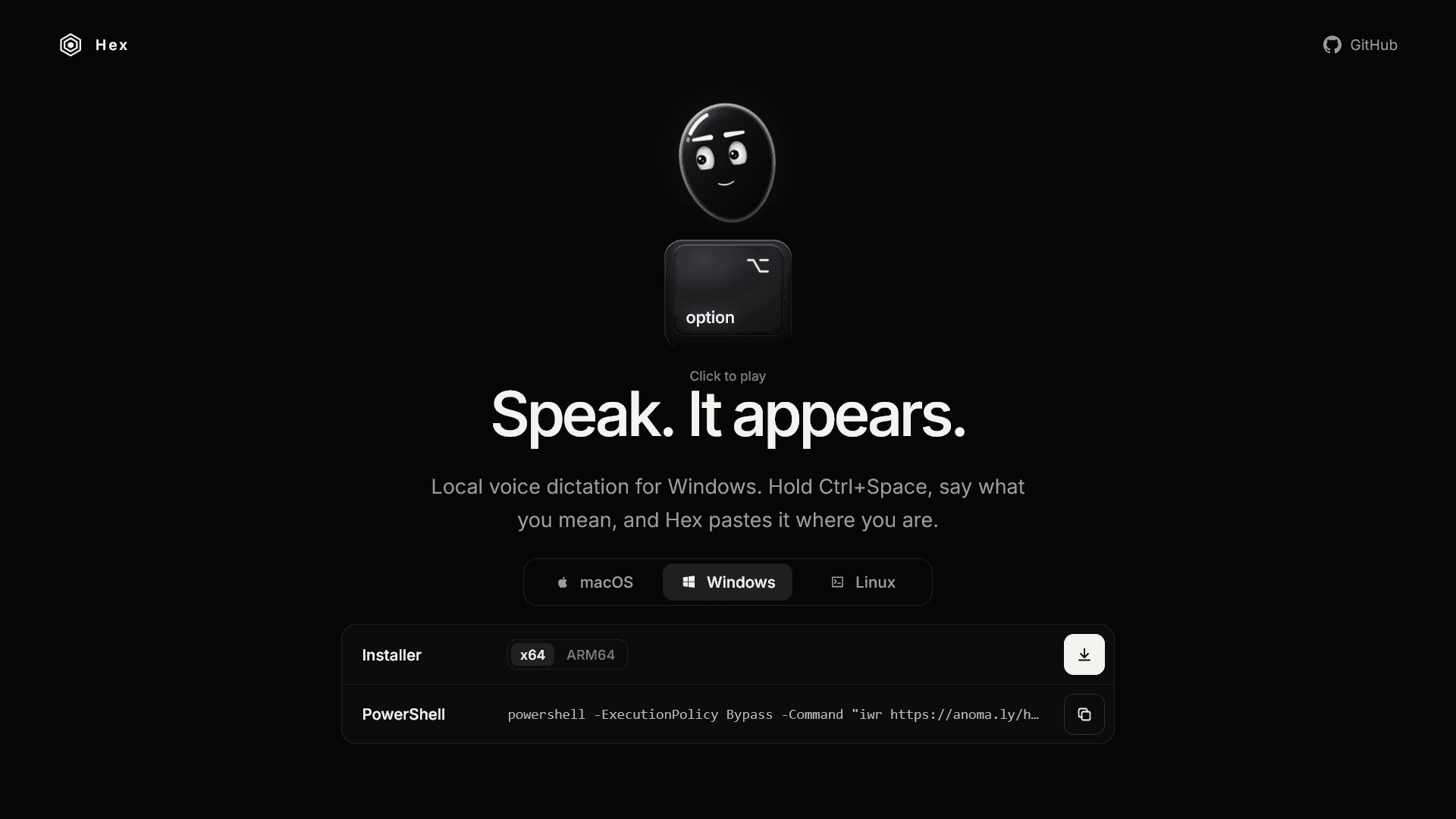
OpenCode開発元の音声入力アプリ「Hex」を試してみた LLM連携で便利
OpenCodeの開発元のAnomalyが音声入力ソフト「Hex」の安定版をリリースしたとのことで、実際に使ってみました。Hexはローカルにダウンロードした音声認識モデルで文字起こししたり、認識結果をプラグインやAIで補正したりできるのが特徴です。
![Discordの設定画面のスクリーンショット。[データ&プライバシー]セクションの[発見対象チャンネルの私のメッセージ内容をウェブページに表示]が赤い枠線で強調されている](/_next/image/?url=%2Fapi%2Fmedia%2Ffile%2Fdiscord-message-visibility-setting.png&w=3840&q=75)
DiscordのメッセージがGoogle検索に表示される!?オフにする設定方法を解説
Discordは2026年12月中旬より、条件を満たした発見対象サーバーの公開チャンネルのメッセージの一部をDiscordのWebサイトやGoogle検索などに表示すると発表しました。サーバー管理者はWebサイトや検索エンジンに表示されるチャンネルを選択したり、すべてのチャンネルを対象外にしたりできます。また、サーバーに参加しているユーザーは自分のメッセージがWebサイトや検索エンジンに表示されないように設定できます。

VS CodeやZedなどのエディターでPrettierとOxfmtが共存できない問題の対処法
ZedでフォーマッターとしてOxfmtを使おうとしたところ、Prettierと共存できないという問題に直面しました。対処法として、Bunをフォーマッターとして指定するのがよさそうという結論になったので、詳しくまとめます。

Arcブラウザーが開発終了 代わりになる後継のブラウザーを紹介!
The Browser Companyは、一部で根強い人気を誇っていたChromiumベースのブラウザー「Arc」について、開発を終了すると発表しました。Arcは2024年ごろから事実上のメンテナンスモードになっていた経緯があります。同社は後継のブラウザー「Dia」への移行を推奨しており、サードパーティの類似のブラウザーとしては「Zen Browser」「Aside」「Floorp」などが挙げられます。
注目記事

Xで誕生日の風船が飛ばない原因と対処法 設定方法を解説
Xでは誕生日になるとプロフィール画面に風船が飛ぶ演出が表示されますが、アプリやOSの設定によっては表示されないこともあります。この記事では、誕生日に風船が飛ばないときの原因と対処法をわかりやすく解説します。
![Xアプリの[データ利用の設定]画面のスクリーンショット](/_next/image/?url=%2Fapi%2Fmedia%2Ffile%2Fimage-1390.png&w=1920&q=75)
X(Twitter)で画像を常に高画質で表示する設定【スマホ】
この記事ではXで画像を常に高画質で表示する設定方法を紹介します。なお、PCでは該当する設定項目が存在しないため、スマホ(Android)での設定方法を紹介します。
![[新しいXチャットへようこそ]というテキストが画面に大きく表示されており、その下には次の3つの説明が表示されている。[エンドツーエンドの暗号化:メッセージは、端末にかかわらずエンドツーエンドで暗号化されています。][最先端のプライバシー:Xを含め、他の人がメッセージを読むことはできません。][パスコードを設定:メッセージを保護するため、4桁のパスコードを設定してください。]これらの説明の下には、[パスコードを作成]という大きなボタンが配置されている](/_next/image/?url=%2Fapi%2Fmedia%2Ffile%2Fwelcome-to-new-chat.png&w=1920&q=75)
Xチャットのパスコードの設定方法をわかりやすく解説
X(Twitter)でDMを開くと、[新しいXチャットへようこそ]という画面と[パスコードを設定]というボタンが表示されるようになっています。この記事では、Xチャットとは何か、パスコードはどのように設定するのかについて詳しく解説します。
![チャットの入力画面のテキストボックスに[暗号化されていないメッセージ]と表示されている画像](/_next/image/?url=%2Fapi%2Fmedia%2Ffile%2FScreenshot_20260109-162030.png&w=1920&q=75)
Xチャット(DM)の「暗号化されていないメッセージ」とは?意味を解説
X(Twitter)の従来のDMは新しいチャットサービス「Xチャット」に統合されましたが、チャットの画面に表示されることのある「暗号化されていないメッセージ」「暗号化されていません」といったメッセージの意味を解説します。
![Xのプロフィールで[Videos]タブの下にドロップダウンメニューが表示されている画像](/_next/image/?url=%2Fapi%2Fmedia%2Ffile%2Fx-lite-videos-tab-dropdown-thumbnail.png&w=3840&q=75)
Xのメディア欄がない?どこに消えた?動画タブになったときの対処法
一部の環境において、Xのアプリでアカウントのプロフィールを開いたときにこれまで表示されていた[メディア]タブが表示されなくなっています。この記事では、プロフィールにメディアタブの代わりに動画タブしか表示されなくなったときの対処法を紹介します。