Xのタイムラインに勝手に追加されるNBAタブを非表示にする方法
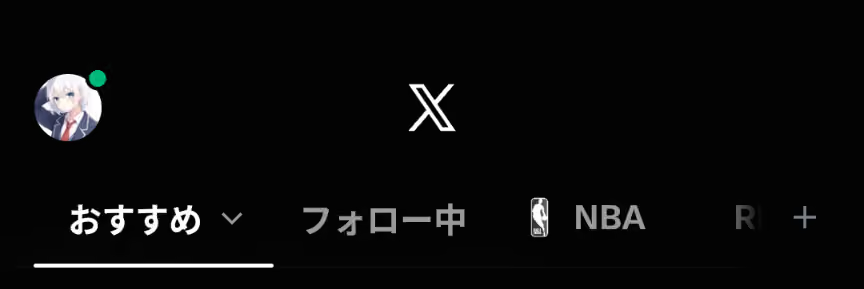
XのWebとアプリのタイムラインに「NBA」というタブが自動的に追加されています。このNBAタブを選択するとNBAに関連したポストや試合の情報を確認できるようになっています。
NBAタブが不要な場合は、Xのタイムラインのプラスアイコンをタップして表示される画面から非表示にできます。
目次
Xに追加されたNBAタブとは?
現在、Xのタイムラインに「NBA」というタブが自動的に追加されています。このタブを開くと、NBAに関連したポストや試合の情報などを1か所で確認できるので、NBAの情報を追っている場合は非常に便利です。
しかし、通常のタイムラインやリストを切り替えるのと同じ場所にNBAタブが追加されるため、誤タップの原因にもなります。とくに筆者はNBAに興味がなく、かつ日常的に複数のリストやカスタムタイムラインを切り替えながらXを閲覧しているため、間違ってNBAタブをタップしてしまうとストレスに感じています。
NBAタブを非表示にする方法
Xのタイムラインに追加されたNBAタブは、次の手順で非表示にできます。
XのアプリまたはWeb版を開きます
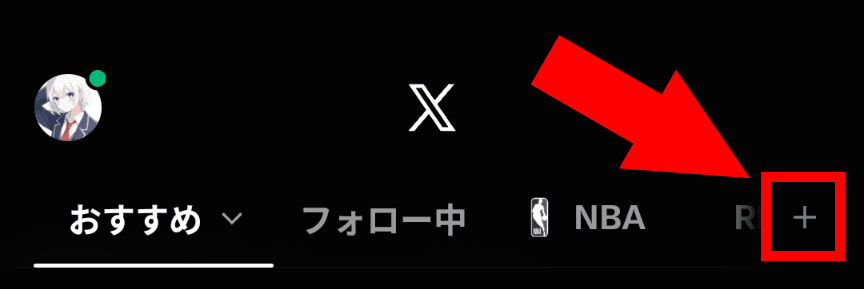
タイムラインのタブの右端に表示されているプラスアイコンをタップします
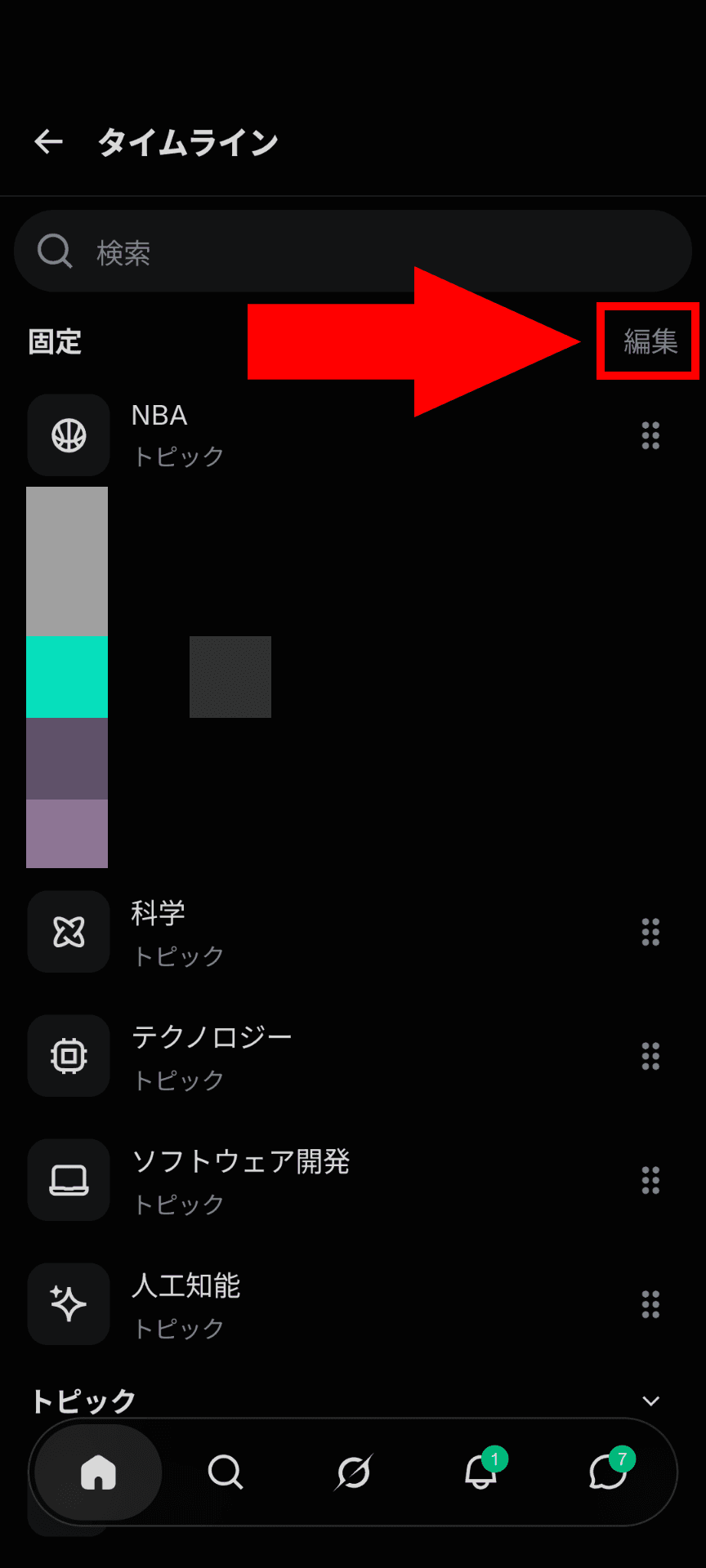
表示しているタイムラインの一覧が表示されるので、[固定]の横に表示されている[編集]をタップします
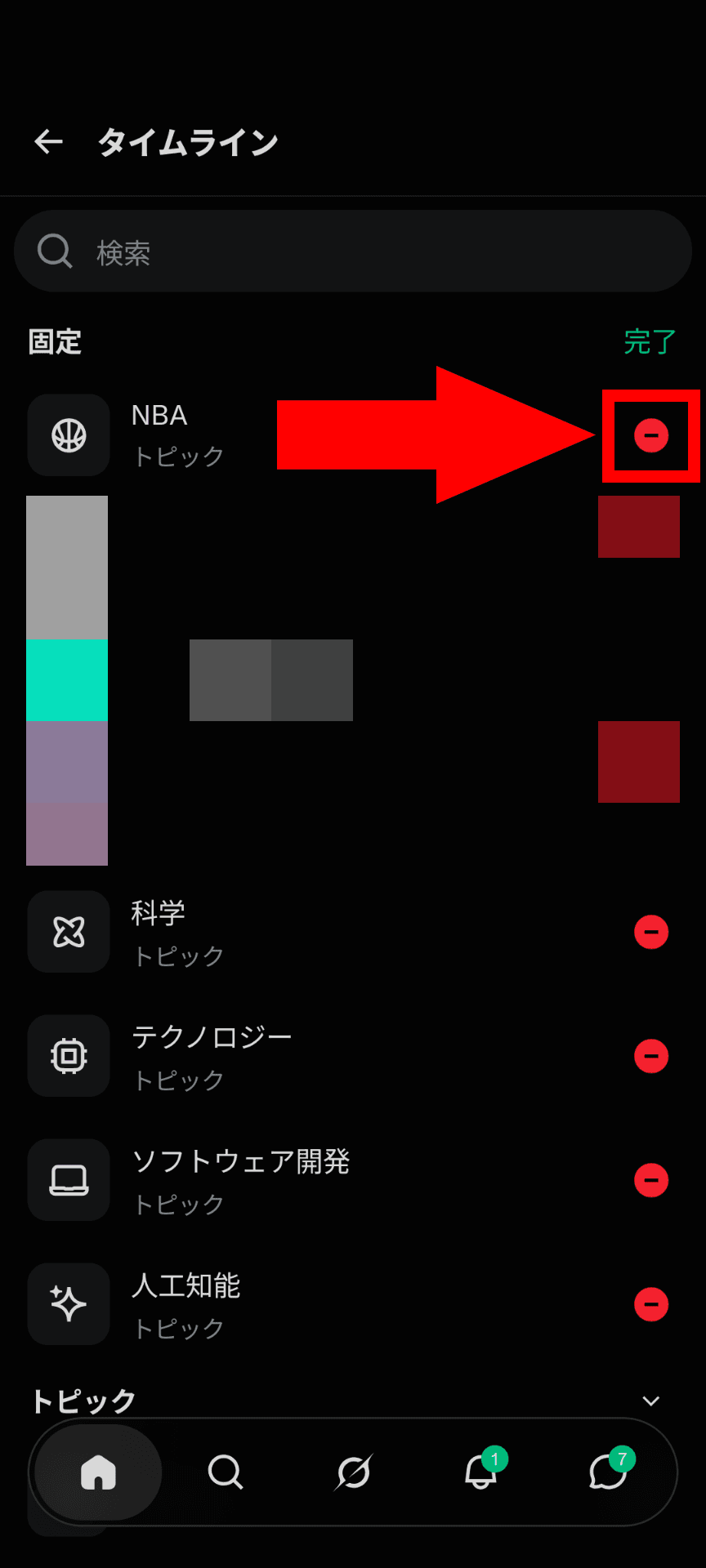
[NBA]の削除ボタンをタップして[完了]をタップします
NBAのタイムラインが非表示になります
NBAタブをもとに戻す方法
なお、この手順でNBAのタイムラインを非表示にしても削除されるわけではないため、必要に応じてもとに戻せます。
XのアプリまたはWeb版を開きます
タイムラインのタブの右端に表示されているプラスアイコンをタップします
表示される画面の一番上の検索バーで「NBA」と検索します
[トピック]セクションの[NBA]のプラスアイコンをタップします
[固定]セクションにNBAのタイムラインが追加されるので、必要に応じて右端のボタンを長押しして並べ替えます
類似のスポーツ情報をタイムラインに表示にしないようにする方法
Xは世界的なスポーツイベントのたびにそのタイムラインを追加しているので、NBAタブを非表示にしても今後の別のイベントで再びタブが追加される可能性があります。
NBAタブを開いて右上のメニューから[Configure]を選択するか、Xアプリの検索タブを開いて右上の設定ボタンから[Sports]を開くと、スポーツ関連の設定を変更できます。なお、記事執筆時点で筆者が確認したところ、この設定はアプリ版にのみ実装されており、Web版には未実装でした。
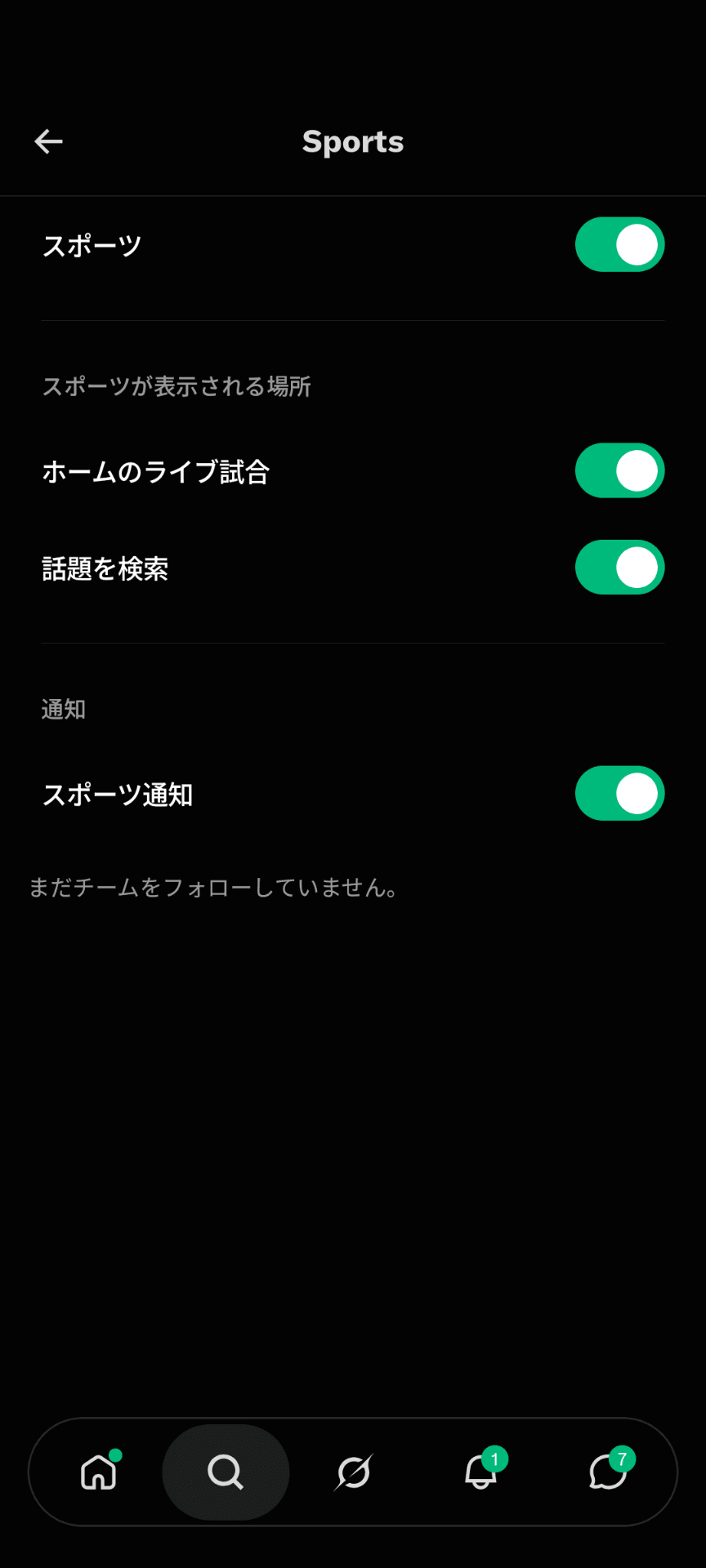
[Sports]の設定では、スポーツ関連機能を一括でオン・オフにするか、次の個別の設定をオン・オフで切り替えられます。
- スポーツが表示される場所
- ホームのライブ試合
- 話題を検索
- 通知
- スポーツ通知
記事執筆時点でこれらの設定を変更しても反映されているようには見えず、Web版に設定が未実装なことから、実装途中の可能性があります。また、筆者がXのアプリのコードを調べたところ、設定をサーバーに送信する処理は確認できましたが、表示を変えるコードは見当たりませんでした。
ただし、これらの設定をオフにしておくと将来的にスポーツの情報が再び追加されるのを防げる可能性があるので、スポーツの情報が不要という場合はオフにしておくとよいでしょう。一番上の[スポーツ]をオフにすることで、スポーツ関連の機能を一括でオフにできるようです。
オフにした場合でも、Xアプリの検索タブの右上の設定ボタンから[Sports]を開くといつでもオンに戻せます。
この記事の検証内容
検証環境
PC:
- OS:Windows 11
- ブラウザー:Zen Browserバージョン1.24.1b
スマホ:
- OS:Android 17
- デバイス:Google Pixel 8
- アプリ:Xアプリバージョン12.45.0-alpha.03
検証内容
PCとスマホのそれぞれにおいて、記事に記載の手順でXのタイムラインに表示される[NBA]タブの固定を解除して非表示にできることを確認しました。また、XのAndroidアプリのコードを調査し、[Sports]の設定の実装について確認しました。
最終検証日
更新履歴
- 2026年11月19日午後11時28分:初版公開
記事をシェア
フォローして最新情報を入手
Googleの優先ソースに追加すると、このサイトの記事をGoogleで見つけやすくなります。また、ぜひXやRSSフィードもフォローしてください。

生まれた時から、母国語よりも先にJavaScriptを使っていました。ネットの海のどこにもいなくてどこにでもいます。
Webフロントエンドプログラマーとして、TypeScriptを用いたWebアプリやブラウザー拡張機能を制作。Xのシャドウバン検知ツール「Shadowban Scanner」やリンクカード復活ツール「Restore Link Card」を公開し、国内外のメディアで紹介されました。iGEM 2023ではJapan-UnitedチームのWikiを制作してGrand Prizeの獲得に貢献。ブログではXやSNSの最新ニュース、不具合の検証と対処法、フロントエンド開発の知見を発信しています。