Web版のXで画像の右クリックができない?ブラウザーの右クリックを復活させる方法
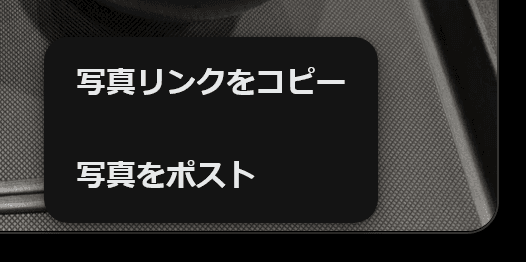
Web版のXの仕様が変更され、タイムラインに表示されているポストを右クリックした際にブラウザーの標準のコンテキストメニューの代わりにX独自のメニューが表示されるようになりました。
Web版のXで画像を右クリックすると、[写真リンクをコピー][写真をポスト]というメニューが表示されます。この新しいコンテキストメニューではX専用の機能が使えるようになっていますが、画像を保存したり新しいタブで開いたりといった、ブラウザーのコンテキストメニューでできていたことができなくなっています。
これまで表示されていたブラウザーの従来のコンテキストメニューを表示するには、X独自のコンテキストメニューが表示されている状態でもう一度右クリックします。
目次
Web版のXに独自のコンテキストメニューが実装
一部のWebサイトでは、右クリックしたときに表示されるコンテキストメニュー(右クリックメニュー)をカスタマイズしている場合があります。とくに、FigmaやCanvaをはじめとしたWebベースの生産性ツールではコンテキストメニューがカスタマイズされていることが多いです。
これまでWeb版のXではコンテキストメニューがカスタマイズされておらず、ブラウザーのコンテキストメニューがそのまま表示されていました。
しかし、最近になってタイムラインに表示されている画像を右クリックした際にX独自のコンテキストメニューが表示されるようになりました。タイムライン上のポストの画像を右クリックすると、[写真リンクをコピー][写真をポスト]というコンテキストメニューが表示されます。
画像のリンクのコピーはブラウザーの標準のコンテキストメニューでもできますが、[写真をポスト]はブラウザーのコンテキストメニューではできません。
[写真をポスト]は単に画像をコピーして新しいポストに貼り付けるわけではなく、もとの投稿者のアカウント名付きで画像を引用するようになっています。引用した画像をタップするともとの投稿者のポストを表示できるので、ブラウザーの機能で画像をコピーしたりダウンロードしたりして新しいポストに添付するのとは異なります。
ブラウザーのコンテキストメニューを表示する方法
X独自のコンテキストメニューの[写真をポスト]は有用ですが、ブラウザーの通常のコンテキストメニューを使いたいこともあります。
Xのポストに添付されている画像に対してブラウザーのコンテキストメニューを開く方法は2つあります。
タイムラインのポストを表示している場合
タイムライン上にポストが表示されており、その画像上でコンテキストメニューを開きたい場合は、次のようにします。
画像の上で右クリックして、X独自のコンテキストメニューを開きます
X独自のコンテキストメニューが開いている状態で、画像上の別の場所をもう一度右クリックします
ブラウザーのコンテキストメニューが開きます
ポストの画像をクリックした場合
タイムラインに表示されているポストの画像をクリックして拡大表示した場合には、X独自のコンテキストメニューが表示されず、ブラウザーのコンテキストメニューをこれまでと同様に利用できます。
筆者の分析
他人の投稿したポストに添付されている画像を引用できる機能は、10月28日に正式にリリースされました。この機能を使って画像を引用すると、もとの投稿者のクレジットが表示され、オリジナルコンテンツ報酬プログラムで収益化している場合は両者が収益を得られます。
Xは最近に入って、オリジナルコンテンツの投稿を奨励するだけでなく、他人のコンテンツをさまざまな形でシェアする機能を次々と実装しています。たとえば、画像を引用する機能だけでなく動画を切り抜いてリポストできる機能や、Androidアプリでは共有メニューからポストのスクリーンショットを撮影できる機能などがあります。
X独自のコンテキストメニューは、この流れの一環としてWebでもコンテンツをシェアしやすくしたいという意図があると考えられます。
記事執筆時点で筆者の環境のAndroid版Xアプリを確認したところ、画像を長押しすると次のようなメニューが表示されました。
- 画像をポスト
- 写真をコピー
- 画像を保存
- 共有
- Grokで動画を作成
- Gorkで画像を編集
これらのうち、Web版のXのコンテキストメニューに実装されているのは2つのみです。Xは新しいWeb版のUIを順次展開しており、筆者としては新しいWeb版でアプリに実装済みでWebに未実装の機能が実装されることを期待します。
この記事の検証内容
検証環境
- OS:Windows 11
- ブラウザー:Zen Browserバージョン1.24.1b
検証内容
Web版のXでタイムラインにポストが表示されている状態とポストに添付された画像をクリックして拡大表示にした状態のそれぞれについて、コンテキストメニューの挙動を確認しました。
最終検証日
記事をシェア
フォローして最新情報を入手
Googleの優先ソースに追加すると、このサイトの記事をGoogleで見つけやすくなります。また、ぜひXやRSSフィードもフォローしてください。

生まれた時から、母国語よりも先にJavaScriptを使っていました。ネットの海のどこにもいなくてどこにでもいます。
Webフロントエンドプログラマーとして、TypeScriptを用いたWebアプリやブラウザー拡張機能を制作。Xのシャドウバン検知ツール「Shadowban Scanner」やリンクカード復活ツール「Restore Link Card」を公開し、国内外のメディアで紹介されました。iGEM 2023ではJapan-UnitedチームのWikiを制作してGrand Prizeの獲得に貢献。ブログではXやSNSの最新ニュース、不具合の検証と対処法、フロントエンド開発の知見を発信しています。