OpenCode開発元の音声入力アプリ「Hex」を試してみた LLM連携で便利
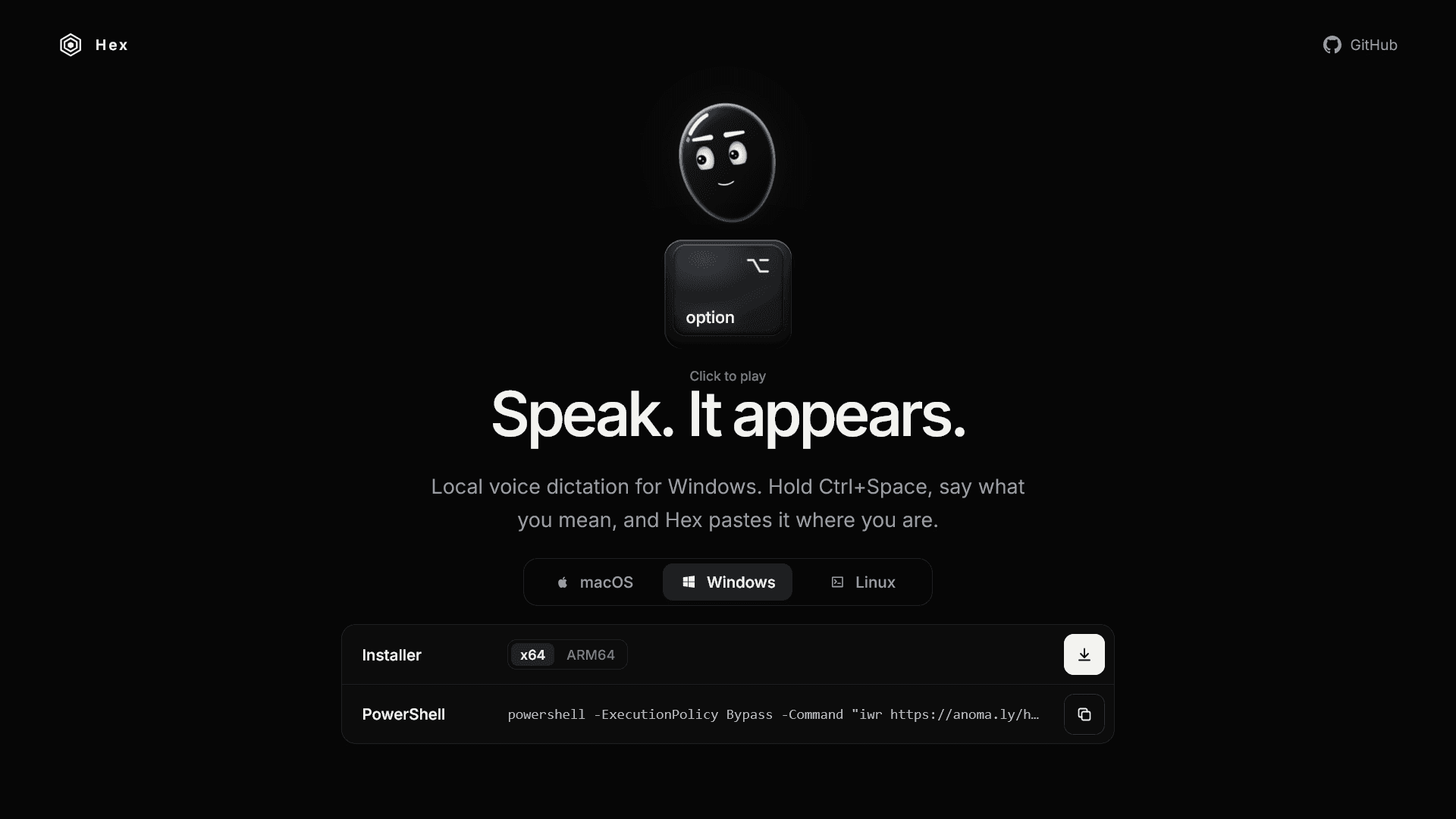
OpenCodeの開発元のAnomalyが音声入力ソフト「Hex」の安定版をリリースしたとのことで、実際に使ってみました。
Hexはローカルにダウンロードした音声認識モデルで文字起こししたり、認識結果をプラグインやAIで補正したりできるのが特徴です。とくにAIによる補正が強力で、プロンプトを自由に設定できるので、文章を整えさせたり特定のフォーマットに整えたりできます。
目次
Hexの特徴
Hexは、OpenCodeの開発元のAnomalyが開発しているオープソースのPC向け音声入力ソフトです。ローカルにダウンロードした音声認識モデルを使って文字起こしする仕組みになっており、記事執筆時点で次の日本語対応モデルを利用できます。
- Whisper large-v3-turbo
- SenseVoice Small
- Qwen3-ASR 0.6B
- Cohere Transcribe
- Nemotron 3.5 ASR
対応しているモデルでは、正しく表記してほしい単語を定義できる「語彙」機能によって認識ミスを減らせます。
さらに、機械的な単語の置き換えやAIを使った書き換えにも対応しており、カスタマイズすることで快適な音声入力を実現できます。
筆者はこれまで、音声入力を使いたい際はWin + Hで起動できるWindows組み込みの音声入力機能を利用していました。Windows組み込みの音声入力はある程度精度が高く、句読点の自動入力にも対応しているため、比較的完成度の高い音声入力システムだと考えています。
しかし、既存の多くの音声入力ソフトでは、技術記事のように日本語と英単語の混在している文章や固有名詞の認識精度が低かったり、認識ミスを手動で修正する必要があったりという問題が存在します。AIに指示を出すような用途では多少の認識ミスがあっても問題ありませんが、ブログを書いている身としては認識ミスや表記揺れがどうしても気になってしまいます。
そういった理由から普段は音声入力を使っていなかったのですが、Hexを使った音声入力ではAIとの連携でこういったほとんどの問題を解決でき、快適に音声入力できました。
使い方
Hexをインストールするには、公式サイトからインストール用のコマンドをコピーするか、ダウンロードボタンからインストーラーをダウンロードし、インストールします。

初期設定を済ませると、デフォルトではCtrl + Spaceで音声認識を開始できます。
筆者のオススメ設定
Hexでは音声認識モデルを選択できます。ChatGPTと相談したところ、認識精度などの面でバランスが取れているとのことでWhisper large-v3-turboを使用しています。
Hexのとくに強力な機能は、設定ウィンドウの[出力]タブにあります。出力タブでは、単語の機械的な置き換えやTypeScriptによる書き換え、OpenCodeを使った書き換えの設定ができます。GUIは読み取り専用なので、設定を変更するためにファイルを直接書き換えるかAIを使用する必要がある点は若干使いづらいと感じました。
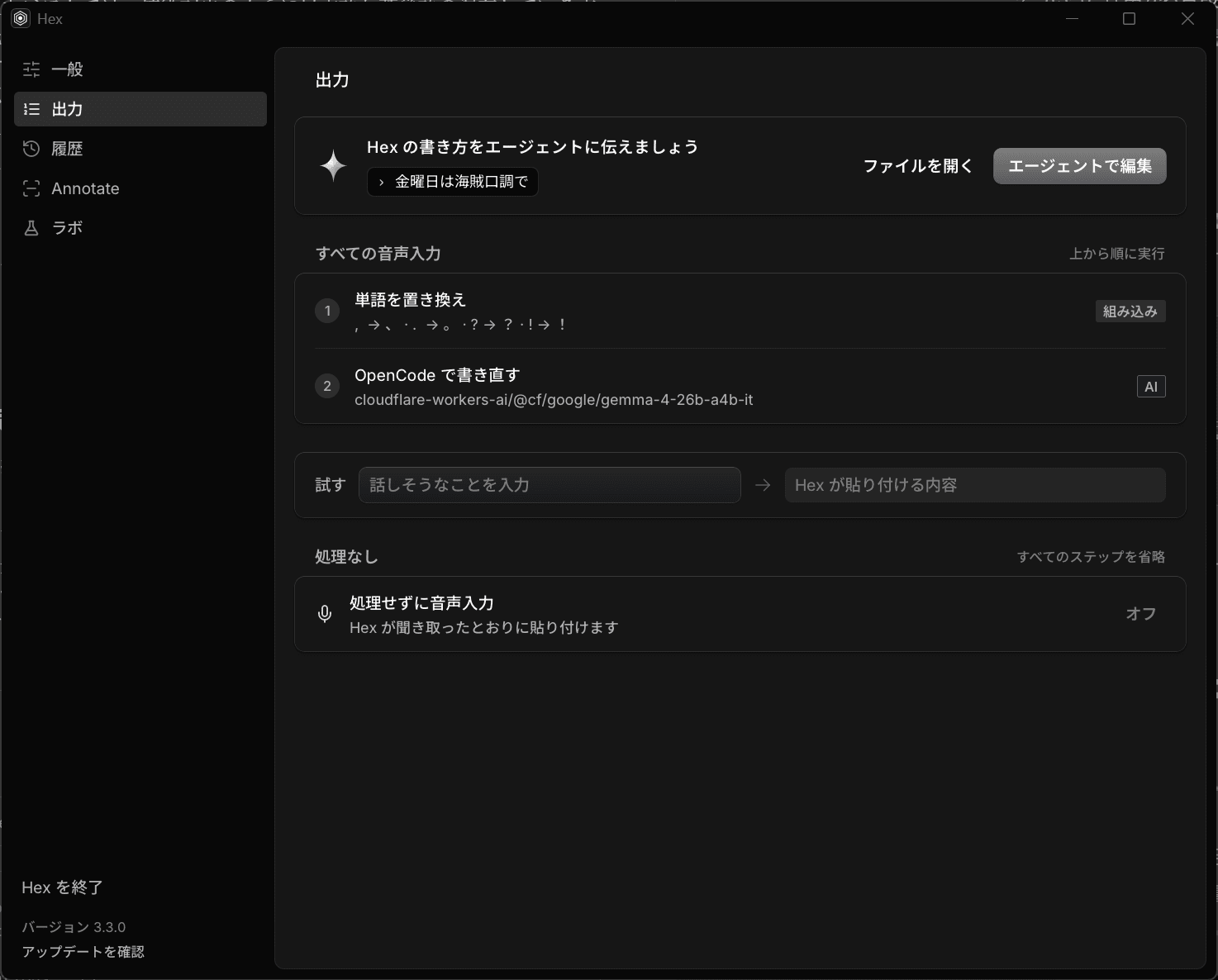
出力に関連する箇所は次のように設定してみました。
{ "dictation_processing": { "default_mode": { "name": "Global", "applications": [], "browser_hosts": [], "replacements": [ { "matched_phrase": ", ", "output": "、" }, { "matched_phrase": ". ", "output": "。" }, { "matched_phrase": "?", "output": "?" }, { "matched_phrase": "!", "output": "!" } ], "transformations": [], "post_processing": { "enabled": true, "prompt": "ユーザーの入力した文章は、音声を文字起こしした素起こしのテキストです。音声認識による誤認識や誤字脱字、言い間違い、言い淀み、表記ミス、フィラーなどを含む可能性があります。誤認識や誤字脱字、言い間違い(例:〇〇じゃなくて△△)、表記ミスは修正し、言い淀みやフィラー(例:えっと)はクリーンアップしてください。固有名詞は正しい表記に修正してください(例:アップルの製品→Appleの製品)。読みやすいように、必要に応じて句読点を追加し、適切にケバ取りまで実施してください。日本語と英数字の間には半角スペースを入れないでください。Web記事で開かれることの多い単語は開いてください(例:その時→そのとき、その他→そのほか)。「コマンド〇〇」は特殊なコマンドとして扱ってください。たとえば、コマンド改行(コマンド開業)は改行を挿入し、コマンド改段落は改行を2つ挿入します。\n例:「その project については、えっと、gitlab を使って間違えた github を使って実施するのが適切だと思います」→「そのプロジェクトについては、GitHubを使って実施するのが適切だと思います。」\n例:「これはコマンドのテストですコマンド改行これは2行目です。」→「これはコマンドのテストです\nこれは2行目です。」\n例:「正確な音声入力コマンド三点リーダーコマンドびっくりマーク」→「正確な音声入力…!」\n例:「これは改段落のテストですコマンド改段落2段落目です」→「これは改段落のテストです\n\n2段落目です」\n例:「コマンドh2これは見出しですコマンド改行コマンド改行コマンド箇条書きこれはリストです」→「## これは見出しです\n\n- これはリストです」\n例:「JPYCはコマンド英語ステーブルコインコマンド英語終了です。」→「JPYCはstable coinです。」\n例:「コマンド英訳これはテストです。」→「This is a test.」修正後の文章のみを出力してください。", "model": "cloudflare-workers-ai/@cf/google/gemma-4-26b-a4b-it", "variant": "none", "deadline_seconds": 30 } }, "modes": [] }}この設定では、replacements機能で機械的な置き換えをしたあと、post_processing機能でAIヲ使った補正をかけています。
replacementsでは、半角のカンマやピリオドを全角の句読点に置き換えています。Hexのデフォルト状態では句読点が半角のカンマやピリオドになってしまうことがあったため、それらを機械的に補正します。
また、post_processingではOpenCodeと連携して言い間違いを整えたり、固有名詞を正式な表記に直したり、開かれることの多い漢字を開いたりしています。
さらに、「コマンド〇〇」でAIに対する指示を追加できるようにしました。たとえば、「コマンド改行」「コマンドびっくりマーク」と発話することで改行やエクスクラメーションマークを挿入したり、「コマンド英訳」で英訳したり、といったことができます。コマンドのリストをルールベースで登録しているわけではないので、LLMが理解できる内容という制限付きではありますが、その場の思いつきで任意のコマンドを生み出せます。
post_processingには、Cloudflare Workers AIのGemma 4の無料枠を使用しています。
HexはOpenCodeに登録されているモデルを利用する仕組みなので、OpenCodeにCloudflare Workers AIのAPIキーを登録すれば利用できます。Cloudflare Workers AIの無料枠はエージェント用途では物足りませんが、音声入力したテキストを整える用途なら十分です。
ChatGPTのサブスクやローカルLLMを使いたいという場合は、それらをOpenCodeに登録してHexでそれらのモデルを指定すれば利用できます。
使ってみた感想
音声入力は細かい表記の調整ができなかったり、前述のように認識ミスの手作業での修正が必要だったりするため、これまであまり使ってきませんでした。しかし、Hexはこういった点を機械的な置き換えとAIによる補正で克服でき、非常に便利だと感じました。
とくにAIによる補正は強力で、Web記事で開かれることが多い単語を開くようにしたり、言い間違えを言い直したと思われる箇所は修正後のテキストのみを残すようにしたり、いろいろなことができます。
音声認識モデルとしてWhisperを使用している場合は、認識中のテキストが画面に表示されない点が不便だと感じました。しかし、言い淀んだり言い間違えたりしてもAIで補正できるので、それほど大きな問題ではありません。
筆者は音声入力時に文章が長くなる傾向にあるとわかったので、記事の執筆で使うかどうかは検討の余地がありますが、コーディングエージェントに指示を出す際には積極的にHexを使っていこうと考えています。
この記事の検証内容
検証環境
- Windows 11
- Hexバージョン3.3.0
検証内容
Windows 11にHexをインストールし、置き換え機能やOpenCodeとの連携を実際に利用しました。
最終検証日
記事をシェア
フォローして最新情報を入手
Googleの優先ソースに追加すると、このサイトの記事をGoogleで見つけやすくなります。また、ぜひXやRSSフィードもフォローしてください。

次の記事

生まれた時から、母国語よりも先にJavaScriptを使っていました。ネットの海のどこにもいなくてどこにでもいます。
Webフロントエンドプログラマーとして、TypeScriptを用いたWebアプリやブラウザー拡張機能を制作。Xのシャドウバン検知ツール「Shadowban Scanner」やリンクカード復活ツール「Restore Link Card」を公開し、国内外のメディアで紹介されました。iGEM 2023ではJapan-UnitedチームのWikiを制作してGrand Prizeの獲得に貢献。ブログではXやSNSの最新ニュース、不具合の検証と対処法、フロントエンド開発の知見を発信しています。