
【PR】Gensparkの画像から動画AIの使い方 写真やイラストを動画にする方法を解説
オールインワン型のAIプラットフォームのGensparkは、写真やイラストをアップロードして動きのある動画に変換できる画像から動画AIを提供しています。
この記事では、Gensparkの画像から動画AIの特徴から使い方まで詳しく解説します。
目次
Gensparkの画像から動画AIとは?
Gensparkはローンチからわずか12か月で年間経常収益(ARR)が2.5億ドルに到達し、スーパーボウル2026でもCMを放映したオールインワン型のAIプラットフォームです。
日本でも電車広告やテレビCMなどで見かけたことがある方も多いのではないでしょうか。
GensparkではAIを活用して、スライド・ドキュメント・画像・動画などの複数の作業を1つの環境で完結できるようになっています。
その中でも今回ご紹介するGensparkの画像から動画AIは、写真やイラストをアップロードして動きをテキストで指示するだけで、1分もかからずにショート動画を生成できます。
写真、デジタルアート、イラストといった静止画をアップロードして「何をどう動かしたいか」をテキストで指定するだけで、AIが画像を分析して動画を生成します。
たとえば、人物写真に自然なまばたきや髪の揺れを加えたり、商品写真にゆっくり回り込むようなカメラワークを付けたり、イラストにズームやパンの動きを加えたりできます。
画像から動画AIの特徴
Gensparkの画像から動画AIは、KlingやVeo、Pixverseなどの複数の動画生成モデルを切り替えられるようになっているほか、最初と最後のフレームを指定して動きを制御したり、生成した動画をあとから延長したりもできます。
動画生成モデルによって得意な動画の種類が異なりますが、Gensparkではエージェントが画像とプロンプトに合ったモデルを自動で提案してくれます。もちろん、手動でモデルを切り替えることもできます。
Gensparkの画像から動画AIでは、さまざまなアスペクト比のJPG、PNG、WEBPをアップロードできます。ただし、モデルによっては標準的なアスペクト比のほうが安定した結果になる場合があることに注意が必要です。
また、高解像度でクリアな画像をアップロードするほど、よい結果になりやすい傾向があります。
Gensparkの画像から動画AIは、専門的な動画編集ソフトを使わなくても短い動画を素早く作成できるので、SNS用の動画や商品の宣伝用動画などに最適です。
Gensparkの画像から動画AIは無料でも使える
Gensparkの画像から動画AIは、有料プランに加入しなくても無料プランですぐに試せます。
無料プランでは1日あたり100クレジットが付与され、そのクレジットを消費して動画を生成できます。動画生成モデルや画質の設定に応じてクレジットの消費量は異なりますが、無料プランでも使えるのはうれしいポイントです。
Gensparkで画像から動画を生成する方法
次の手順で、Gensparkの画像から動画AIを使って動画を生成できます。
まずはGensparkの画像から動画AIの公式ページを開きます
画面の中央に表示される[写真をアップロード]をクリックして画像をアップロードします
![Gensparkの「画像から動画AI」のスクリーンショット。[写真をアップロード]という領域が赤い枠線で強調されている](/_next/image/?url=%2Fapi%2Fmedia%2Ffile%2Fgenspark-i2v-upload-image.png&w=3840&q=75)
画像をアップロードしたら、動きのスタイルを[自然な動き][控えめな動き][ズームイン][シネマティックパン][オービット]から選択します
![Gensparkの「画像から動画AI」のスクリーンショット。[動きのスタイルを選択]という領域が赤い枠線で強調されている](/_next/image/?url=%2Fapi%2Fmedia%2Ffile%2Fgenspark-i2v-select-motion-1.png&w=3840&q=75)
動きのスタイルを選択したら、その下に配置されているテキストボックスに作りたい動画の内容を入力します
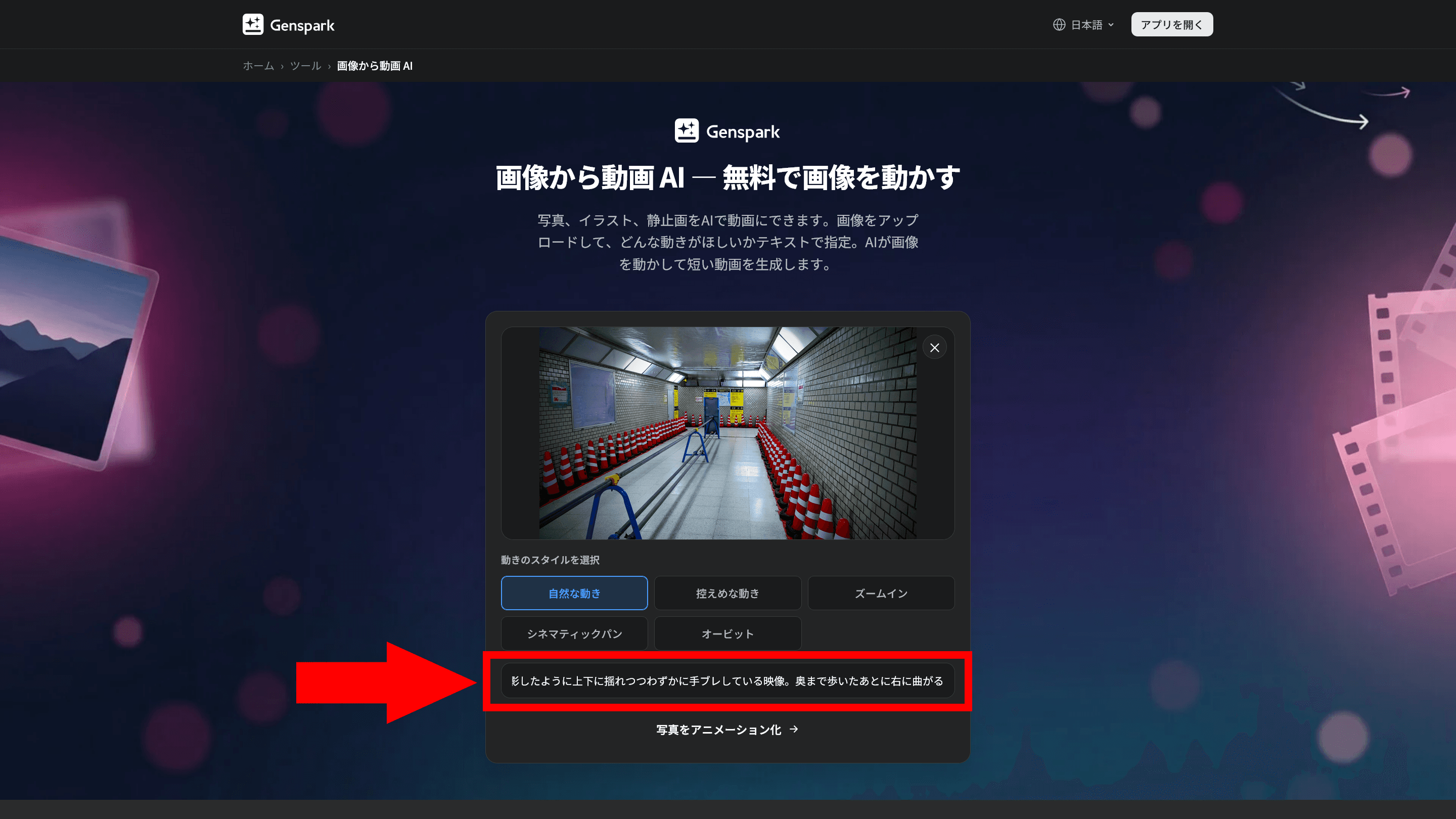
[写真をアニメーション化]をクリックしてしばらく待つと、動画とポスター画像、最終フレームのURLが出力されます
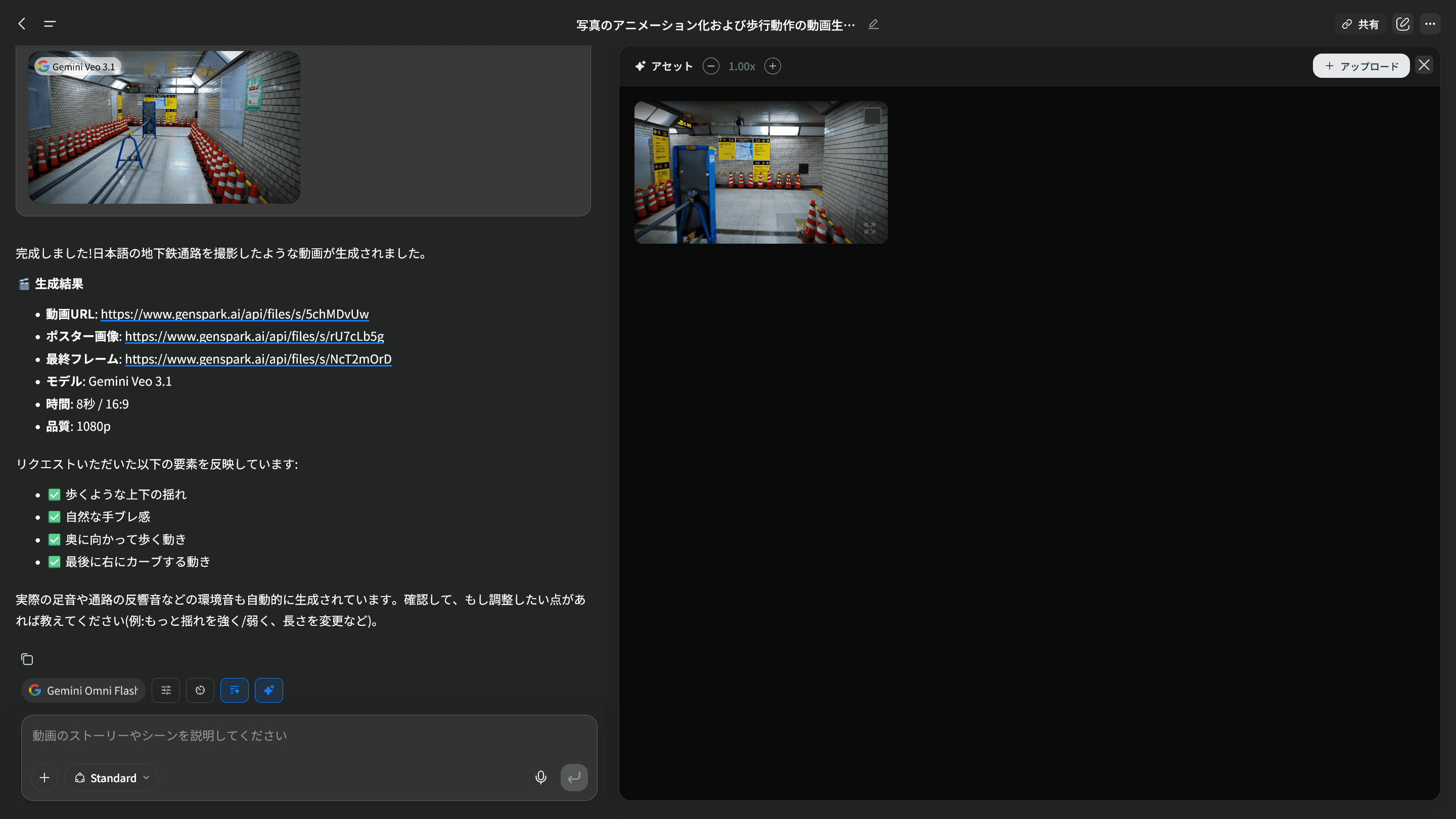
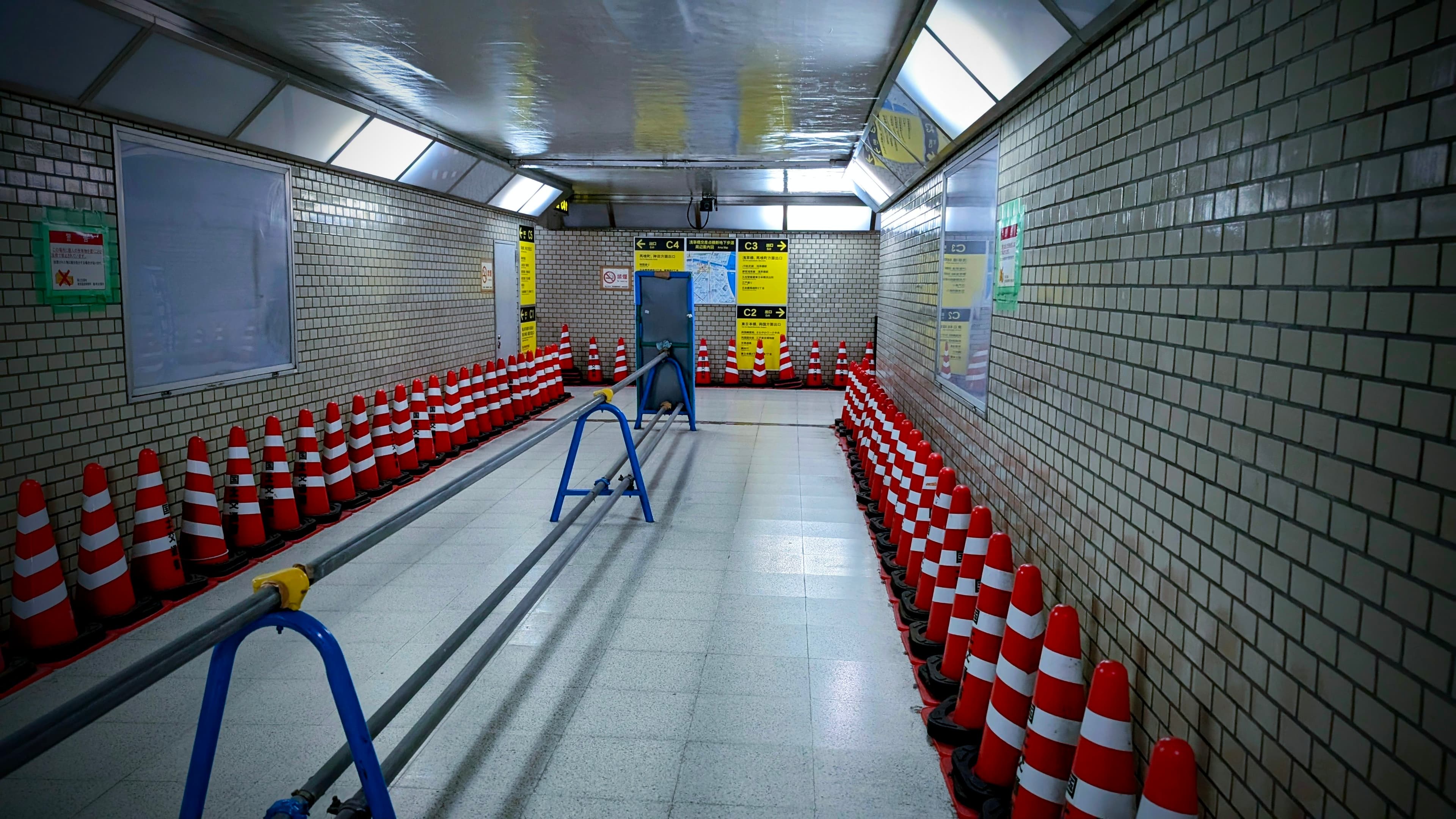
筆者が撮影した地下通路の写真をアップロードして、動きのスタイルを[自然な動き]に設定し、プロンプトとして「歩きながら撮影したように上下に揺れつつわずかに手ブレしている映像。奥まで歩いたあとに右に曲がる」を入力したところ、次のような動画が生成されました。
アップロードした画像:
生成された動画:
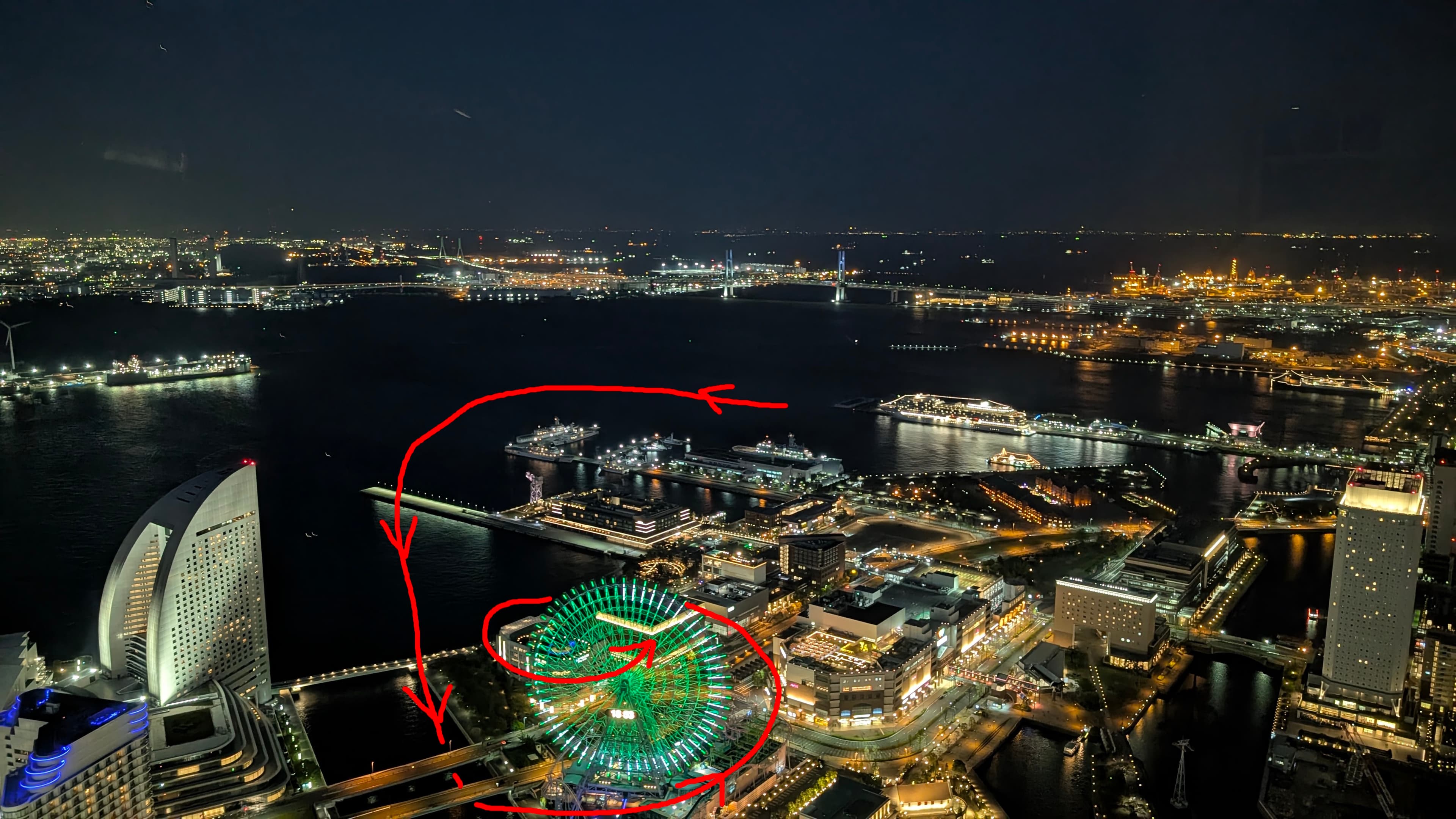
また、Seedance v2を使用して[参照モード]をオンにした状態で夜景の画像でも試してみました。プロンプトは「ドローンで撮影した横浜の夜景の映像。画像の赤い矢印に従ってドローンが移動しながら、迫力のある映画のようなプロ級のカメラワークの映像。最初は海上を滑空するところから開始し、橋の下をくぐって観覧車の周囲を旋回する」です。
アップロードした画像:
生成された動画:
動きのスタイルとプロンプトは何を指定すればいい?
Gensparkの画像から動画AIでは、[自然な動き][控えめな動き][ズームイン][シネマティックパン][オービット]から動きのスタイルを選択できます。
人物写真を自然に動かしたいときは[自然な動き]や[控えめな動き]、商品写真や建物の写真などでは[シネマティックパン]や[オービット]が便利です。
風景写真では、[ズームイン]や[シネマティックパン]を使うと奥行きのある演出ができます。
具体的に実現したい演出がある場合は、それに沿った動きのスタイルを選択するようにしましょう。
また、画像から動画AIに限らず、生成AIはプロンプトの書き方によって出力の品質が左右されます。
プロンプトには何をどのように動かしたいのか、動きの方向、カメラワーク、雰囲気などを含めた文章を記入するのがオススメです。
生成したい動画のイメージが頭の中にある場合は、そのイメージをできるだけ具体的に言語化してプロンプトに入力するとよいでしょう。
うまく動画を生成できないときの対処法
うまく動画を生成できないときには、不自然な動画が生成されているのか、それとも頭の中のイメージと異なる動画が生成されているのかを切り分けましょう。
不自然な動画が生成されたときには、アップロードした画像の被写体が小さかったり細かい要素が多すぎたりしていないか確認してください。
そういった画像では動画の生成結果が安定せず、不自然になってしまうことがあります。
また、イメージと異なる動画が生成されたときにはプロンプトを見直してみてください。
アップロードした画像と入力したプロンプトを客観的に見て、それらの情報だけで想定していた動画をイメージできるかがポイントです。
動画内のオブジェクトの動きやカメラワークなど、イメージしている映像を詳しく言語化してプロンプトに入力するようにしてください。
まとめ
Gensparkの画像から動画AIを使えば、写真やイラストをアップロードしてテキストで動きを指定するだけでショート動画を生成できます。
無料プランでも1日あたり100クレジットが付与されるため、まずは手元の写真やイラストを1枚アップロードして試してみてください。
人物写真なら[自然な動き]や[控えめな動き]、風景写真なら[ズームイン]や[シネマティックパン]、商品写真や建物の写真なら[オービット]を選ぶのがオススメです。
思い通りの動画が生成できないときには、アップロードする画像の内容やプロンプトの具体性を見直して調整してみてください。
写真やイラストから手軽にショート動画を作りたい方は、ぜひGensparkの画像から動画AIを試してみてください。
記事をシェア
フォローして最新情報を入手
Googleの優先ソースに追加すると、このサイトの記事をGoogleで見つけやすくなります。また、ぜひXやRSSフィードもフォローしてください。


-1.png&w=1080&q=75)
生まれた時から、母国語よりも先にJavaScriptを使っていました。ネットの海のどこにもいなくてどこにでもいます。
Webフロントエンドプログラマーとして、TypeScriptを用いたWebアプリやブラウザー拡張機能を制作。Xのシャドウバン検知ツール「Shadowban Scanner」やリンクカード復活ツール「Restore Link Card」を公開し、国内外のメディアで紹介されました。iGEM 2023ではJapan-UnitedチームのWikiを制作してGrand Prizeの獲得に貢献。ブログではXやSNSの最新ニュース、不具合の検証と対処法、フロントエンド開発の知見を発信しています。

![黒い錠剤型の背景にオレンジ色のATOK MiRAのアイコンと、[Shift + Ctrl + M]というショートカットキーが表示されているスクリーンショット](/_next/image/?url=%2Fapi%2Fmedia%2Ffile%2Fatok-mira-tooltip.png&w=640&q=75)
![ブロックユーザー確認ツール あなたをブロックしているユーザーを特定できます。あなたは何人ものユーザーに持続的な影響力や反響を与えているのか調べてみましょう。※本ツールはX(旧Twitter)社の**公式API**を利用して情報を取得します。 [Xにログインして確認を開始]](/_next/image/?url=%2Fapi%2Fmedia%2Ffile%2Fx-block-checker-phishing-campaign.png&w=3840&q=75)
![[Search Engine Selector]というアプリからの通知のスクリーンショット。[ブラウザと検索サービスを選択]というタイトルで、本文には[ウェブページを表示しリンクを開くアプリと、検索サービスアプリを選択してください]と書かれている。通知の下部には[アプリを選択してください]というボタンが表示されている](/_next/image/?url=%2Fapi%2Fmedia%2Ffile%2Fandroid-search-engine-selector-notification.png&w=3840&q=75)
![[新しいXチャットへようこそ]というテキストが画面に大きく表示されており、その下には次の3つの説明が表示されている。[エンドツーエンドの暗号化:メッセージは、端末にかかわらずエンドツーエンドで暗号化されています。][最先端のプライバシー:Xを含め、他の人がメッセージを読むことはできません。][パスコードを設定:メッセージを保護するため、4桁のパスコードを設定してください。]これらの説明の下には、[パスコードを作成]という大きなボタンが配置されている](/_next/image/?url=%2Fapi%2Fmedia%2Ffile%2Fwelcome-to-new-chat.png&w=1920&q=75)





