Grokの会話履歴を削除する方法 削除するとどうなるかも解説

X(Twitter)には親会社のxAIの開発したAI「Grok」が組み込まれています。この記事では、Grokの会話履歴を削除するとどうなるのか、どうすれば会話履歴を削除できるのかについて詳しく解説します。
目次
Grokの会話履歴を削除するとどうなる?
Grokの会話履歴を削除すると、その会話履歴を閲覧できなくなります。
会話履歴を削除すると直ちに閲覧できないようになりますが、30日間はXの内部で保存される可能性があります。
セキュリティ上または法的な理由でデータを保存しておく必要がある場合は、30日以上経過してもXの内部で保存されたままになる可能性があります。
いずれの場合でも会話履歴を削除する操作をした時点で、直ちに自分からは閲覧できないようになります。
一度削除した会話履歴は原則として復元できません。
なお、会話履歴の共有リンクを作成していた場合は、会話履歴を削除する操作をしてもX以外の場所に残る可能性があることに注意が必要です。
たとえば、その会話履歴がGoogleなどにキャッシュされていた場合はしばらくの間は検索結果に表示され続ける可能性がありますし、Web魚拓などに保存されていた場合は別途削除手続きをとらない限り半永久的に保存される可能性があります。
また、X内のGrokの専用ページでのやり取りは削除できますが、Grokにメンションしてやり取りした場合については自分で投稿したポストを手動で削除する必要があり、Grokによるリプライは削除できません。
Grokの会話履歴を削除する方法
Grokの会話履歴は、個別に削除する方法と一度にまとめて削除する方法の2つがあります。この記事ではそれぞれの方法を順番に解説します。
会話履歴を個別に削除する方法
Grokの会話履歴を1つずつ個別に削除したい場合は、次の手順で削除できます。
X内のGrok専用ページを開きます
画面右上のボタンから履歴を開きます
![X内のGrok専用ページのスクリーンショット。画面の中央にはGrokとやり取りするためのテキストボックスが表示されており、右上には[履歴]ボタンが表示されている](/_next/image/?url=%2Fapi%2Fmedia%2Ffile%2Fgrok-chat-page-history-button.png&w=3840&q=75)
削除したいスレッドを探し、そのスレッドの右端のメニューボタンをクリックして[削除]を選択します
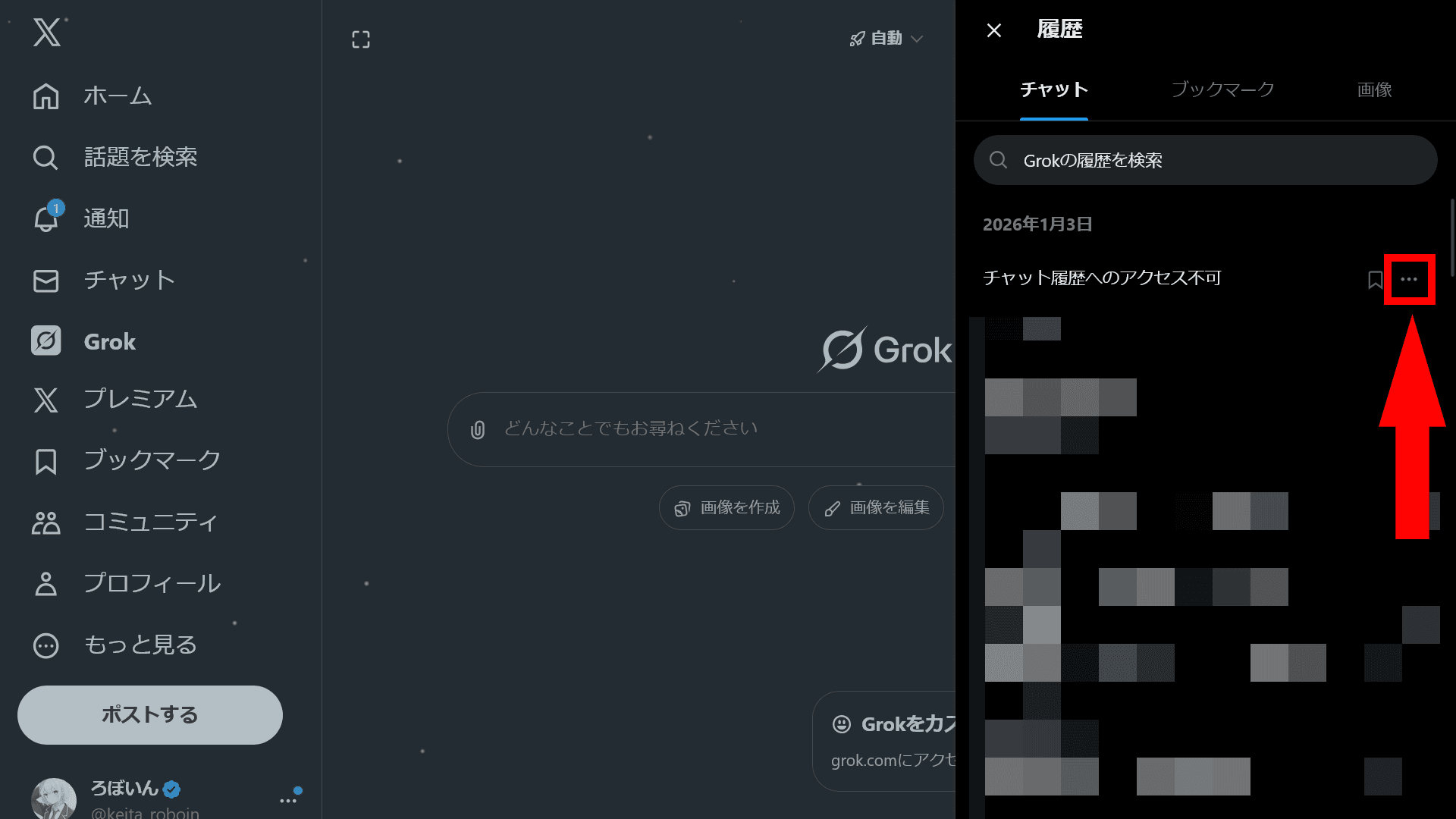
![サイドバーにGrokとの会話履歴の一覧が表示されており、その内の1つのメニューに[削除]というボタンが表示されている](/_next/image/?url=%2Fapi%2Fmedia%2Ffile%2Fgrok-history-delete-button.png&w=3840&q=75)
その履歴が削除されます
会話履歴をまとめて削除する方法
Grokとの会話履歴をまとめて削除するには、次の手順で設定から操作します。
Xの[設定とプライバシー]を開きます
[プライバシーと安全]>[Grokとサードパーティコラボレーター]を開きます
[会話履歴を削除]をクリックします
![Xの設定の[Grokとサードパーティコラボレーター]ページのスクリーンショット。設定画面の下部に[会話履歴を削除]という赤いボタンが表示されている](/_next/image/?url=%2Fapi%2Fmedia%2Ffile%2Fgrok-delete-all-history.png&w=3840&q=75)
確認画面が表示されるので、問題なければ[削除]をクリックします
![[会話を削除しますか?]というタイトルのダイアログが表示されており、説明として[Grokの会話履歴を削除しようとしています。削除すると、これらの会話にはアクセスできなくなります。]と書かれている。ダイアログには[削除][キャンセル]という2種類のボタンが表示されている](/_next/image/?url=%2Fapi%2Fmedia%2Ffile%2Fgrok-history-delete-dialog.png&w=3840&q=75)
すべての会話履歴が削除されます
まとめ
Grokの会話履歴を個別またはまとめて一括で削除する方法を紹介しました。
会話履歴を削除すると自分からはすぐに見えなくなりますが、30日間はXの内部で保存される可能性があります。
セキュリティや法的な理由でデータを保存しておく必要がある場合は、30日以上経過しても内部で保存されたままになる可能性があります。
Grokの会話履歴を削除しても、その履歴を自分で公開していた場合は検索エンジンのキャッシュやWeb魚拓などには残っている可能性があることに注意が必要です。
参考リンク
記事をシェア
フォローして最新情報を入手
Googleの優先ソースに追加すると、このサイトの記事をGoogleで見つけやすくなります。また、ぜひXやRSSフィードもフォローしてください。


-1.png&w=1080&q=75)
生まれた時から、母国語よりも先にJavaScriptを使っていました。ネットの海のどこにもいなくてどこにでもいます。
Webフロントエンドプログラマーとして、TypeScriptを用いたWebアプリやブラウザー拡張機能を制作。Xのシャドウバン検知ツール「Shadowban Scanner」やリンクカード復活ツール「Restore Link Card」を公開し、国内外のメディアで紹介されました。iGEM 2023ではJapan-UnitedチームのWikiを制作してGrand Prizeの獲得に貢献。ブログではXやSNSの最新ニュース、不具合の検証と対処法、フロントエンド開発の知見を発信しています。