
Xのブロック確認サイトは使わないで!アカウント乗っ取りの危険
![ブロックユーザー確認ツール あなたをブロックしているユーザーを特定できます。あなたは何人ものユーザーに持続的な影響力や反響を与えているのか調べてみましょう。※本ツールはX(旧Twitter)社の**公式API**を利用して情報を取得します。 [Xにログインして確認を開始]](/_next/image/?url=%2Fapi%2Fmedia%2Ffile%2Fx-block-checker-phishing-campaign.png&w=3840&q=75)
Xで「誰にブロックされているか確認できる」「ブロックされてる人数がわかる」とうたうWebサイトが増えています。
このようなWebサイトでXアカウントにログインすると、アカウントを乗っ取られる可能性があります。ブロック確認サイトは利用しないでください。
目次
Xのブロック確認サイトにログインしないで
X上のポストやGoogle検索などで、Xのブロック確認ツールをうたうWebサイトが見つかることがあります。
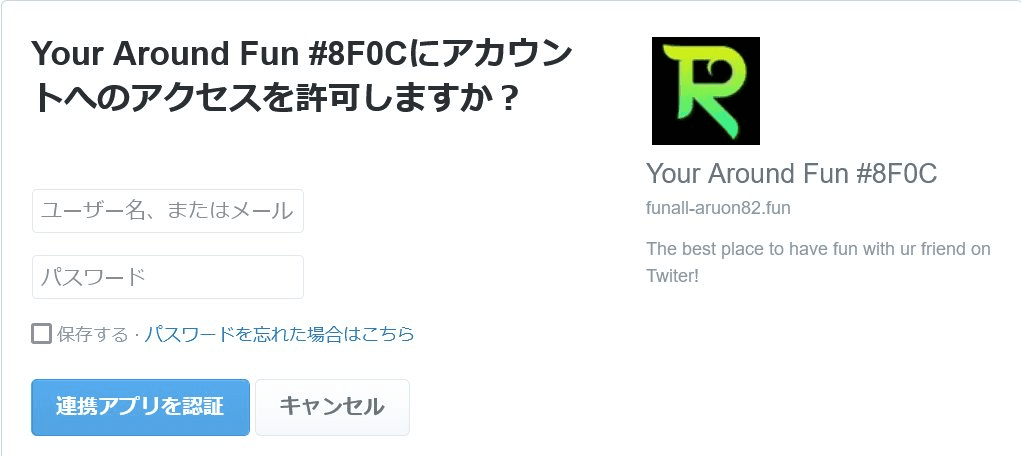
このようなWebサイトを開くとログイン画面が表示されますが、メールアドレスやパスワードなどを決して入力しないでください。
とくに、次のようなWebサイトには注意が必要です。
- あなたをブロックしているユーザーを確認できるとうたっている
- Webサイトを開くとXアカウントのメールアドレスやパスワードなどの入力を求めるログイン画面が表示される
- あなたをブロックしている人数やあなたをブロックしているアカウントの一覧を無料で確認できるとうたっている
- Xにログイン通知が届くが問題ないとの説明が書かれている
このようなWebサイトを開いた際に表示されるログイン画面は偽物のことが多く、メールアドレスやパスワードなどを入力してしまうと攻撃者がその情報を使ってあなたのアカウントを乗っ取ります。
たとえ相互フォローの人が紹介しているブロック確認ツールだったとしても、アカウントを乗っ取られた状態で攻撃者がその紹介ポストを投稿している可能性もあるので注意が必要です。
過去に筆者が調査した偽のブロック確認ツールでは、入力された情報が攻撃者のDiscordに送信されるようになっていました。
詳細な分析は、こちらの記事に掲載しています。
Xでブロックされているか確認するツールが危険な理由
以前は、Xで何人にブロックされているかなどの情報を確認できるWebサイトがいくつか存在していました。
しかし、外部のWebサイトがXと連携するために必要なAPIと呼ばれる仕組みが有料化されたことで、無料で広く使われていたブロック確認サイトのほとんどはサービス終了に追い込まれました。
いまでも存在しているブロック確認サイトは、企業やインフルエンサー向けの有料ツールか、無料をうたってログイン情報を盗んでアカウントを乗っ取る危険なWebサイトが中心です。
APIが有料化されたことで、採算の取れない無料のブロック確認ツールはサービスを継続できなくなりました。
サービスを継続するには、ユーザーにログイン情報の入力を求めるなどの非正規の手段を使うか、有料化せざるを得ない状況になっています。
まともな開発元なら、非正規な上にセキュリティ上のリスクがある、ユーザーにログイン情報を求める方法を採用しません。
結果として、現在残っているブロック確認ツールのほとんどは有料のものか、アカウントの乗っ取りを目的としたものになっています。
アカウントの乗っ取りを目的としたWebサイトでは、Xのログイン情報の入力を求められ、入力後にあなたをブロックしている人数が表示されることがあります。
しかし、わざわざブロックしている人数を真面目に計測しているとも思えないので、おそらく適当な数値を表示しているだけだと考えられます。
いずれにしても、Xのブロック確認ツールをうたうWebサイトには警戒してください。
ブロック確認サイトを開いてしまったときの対処法
ブロック確認サイトを本当に開いただけであれば、アカウントを乗っ取られる可能性はほとんどありません。
何も入力していない場合はそのページを閉じてください。
ブロック確認サイトを開いて表示されたログイン画面に情報を入力してしまった場合は、すぐにパスワードを変えるなどの対応が必要です。
- パスワードを入力してしまったアカウントのパスワードを変更する
- 不審なログイン履歴がないか確認する
- 2要素認証を有効にする(まだ設定していない場合)
Xの場合は[設定とプライバシー]>[アカウント]>[パスワードを変更する]から、パスワードを変更できます。
ログイン履歴は[設定とプライバシー]>[セキュリティとアカウントアクセス]>[アプリとセッション]>[アカウントアクセス履歴]から確認できます。
また、まだ設定していない場合は2要素認証を有効化することもオススメです。2要素認証は、パスワードに加えて追加の情報を入力しないとログインできないようにする機能で、パスワードが流出したとしてもアカウントを守れます。
専用のアプリが必要になりますが、[設定とプライバシー]>[セキュリティとアカウントアクセス]>[セキュリティ]>[2要素認証]から2要素認証を有効化できます。
すでにログインできない場合は、Xのヘルプセンターからアカウント復旧手続きに進んでください。
また、同じメールアドレスとパスワードをX以外のアカウントでも使用している場合は、念のためそれらのパスワードも変えることをオススメします。
アカウント連携にも注意
パスワードなどの入力を求めなくても、Xのアカウント連携を求めるWebサイトには注意が必要です。
悪質なWebサイトにアカウント連携を許可すると、勝手にポストされたり、見知らぬアカウントを勝手にフォローされたり、DMを送信されたりといった被害に遭う可能性があります。
ブロック確認ツールではありませんが、Xでよく見かける「私のTwitterやりとりサークル」「私のTwitter家族」「Twitter家系図」などは犯罪組織の資金源になっている可能性のあるスパムサイトで、アカウント連携すると見知らぬアカウントを勝手にフォローさせられてしまいます。
まとめ
Xで「誰にブロックされているか確認できる」「ブロックされてる人数がわかる」とうたうWebサイトが増えています。
このようなWebサイトでXアカウントにログインすると、アカウントを乗っ取られる可能性があります。
ログインを求められない場合でも、アカウント連携には十分に注意してください。
この記事の検証内容
検証内容
GoogleやXでブロック確認サイトを検索し、筆者の独自の検証によりそれがフィッシングサイトであることを確認
最終検証日
記事をシェア
フォローして最新情報を入手
Googleの優先ソースに追加すると、このサイトの記事をGoogleで見つけやすくなります。また、ぜひXやRSSフィードもフォローしてください。


-1.png&w=1080&q=75)
生まれた時から、母国語よりも先にJavaScriptを使っていました。ネットの海のどこにもいなくてどこにでもいます。
Webフロントエンドプログラマーとして、TypeScriptを用いたWebアプリやブラウザー拡張機能を制作。Xのシャドウバン検知ツール「Shadowban Scanner」やリンクカード復活ツール「Restore Link Card」を公開し、国内外のメディアで紹介されました。iGEM 2023ではJapan-UnitedチームのWikiを制作してGrand Prizeの獲得に貢献。ブログではXやSNSの最新ニュース、不具合の検証と対処法、フロントエンド開発の知見を発信しています。
![チャットの入力画面のテキストボックスに[暗号化されていないメッセージ]と表示されている画像](/_next/image/?url=%2Fapi%2Fmedia%2Ffile%2FScreenshot_20260109-162030.png&w=1920&q=75)
![Xチャットのスクリーンショット。自分が送信した[テスト]というメッセージの青い吹き出しの右下には、[たった今]というテキストとともに白い丸枠で囲まれたチェックマークが表示されている](/_next/image/?url=%2Fapi%2Fmedia%2Ffile%2Fxchat-outlined-checkmark.png&w=1920&q=75)

![[新しいXチャットへようこそ]というテキストが画面に大きく表示されており、その下には次の3つの説明が表示されている。[エンドツーエンドの暗号化:メッセージは、端末にかかわらずエンドツーエンドで暗号化されています。][最先端のプライバシー:Xを含め、他の人がメッセージを読むことはできません。][パスコードを設定:メッセージを保護するため、4桁のパスコードを設定してください。]これらの説明の下には、[パスコードを作成]という大きなボタンが配置されている](/_next/image/?url=%2Fapi%2Fmedia%2Ffile%2Fwelcome-to-new-chat.png&w=1920&q=75)


![Xのポストの投稿画面に[Paid partnership]というラベルが表示されているスクリーンショット](/_next/image/?url=%2Fapi%2Fmedia%2Ffile%2Fx-paid-partnership-label.png&w=1920&q=75)


![Discordの設定画面のスクリーンショット。[データ&プライバシー]セクションの[発見対象チャンネルの私のメッセージ内容をウェブページに表示]が赤い枠線で強調されている](/_next/image/?url=%2Fapi%2Fmedia%2Ffile%2Fdiscord-message-visibility-setting.png&w=3840&q=75)


