
X(Twitter)の「不審なログイン操作がありました」の原因と対処法
X(旧Twitter)では最近、とくに7月中旬に入ってからアカウントに不正ログインされる被害が相次いでいます。
この記事では、[ご利用のアカウントに不審なログイン操作がありました]という通知が届いたときに考えられる原因と対処法を解説します。
目次
不正ログインの被害が相次ぐ
Xでは7月中旬に入ってから、アカウントに不正にログインされたという被害が相次いで報告されています。
とくに、ブラジルとアメリカからの不正ログインが多いようですが、それ以外の場所からの場合もあるようです。
パスワードを変更したにもかかわらず、すぐに再び不正ログインされるという報告もあります。
[ご利用のアカウントに不審なログイン操作がありました]とは?
アカウントに不正にログインされた場合、Xの通知に[ご利用のアカウントに不審なログイン操作がありました]と表示されることがあります。
これは、アカウントに新しいログインがあった場合で、かつ通常と異なる兆候が見られた場合に送信される通知です。
自分でログインしたときにこの通知が来た場合には、誤検知なので無視して問題ありません。
その一方で、自分で新たにログインしたわけではないにもかかわらず、この通知が届いた場合には、アカウントが不正にアクセスされている可能性があります。
この通知をタップすることで、[不審なログインのお知らせ]の詳細として、ログインがあったデバイス、場所、時刻などを確認できます。
最近相次いでいる不正ログインでは、ログインがあった場所としてブラジルやアメリカが表示されることが多いようです。
ただし、ログインがあった場所はログイン時のIPアドレスをもとに推定されているため、必ずしも正しいとは限りません。
次の画像は、筆者の友人に実際に送られてきたものです。不審なログインの詳細は、この画像とは異なる場合があります。

不正ログインの原因は?
不正にログインされるおもな原因として、次のようなものが考えられます。ただし、これら以外の可能性がないわけではありません。
- 予測しやすいパスワードを使っている
- デバイスがマルウェア(≒ウイルス)に感染している
- 悪意のあるコードが含まれたブラウザー拡張機能をインストールしている
- フィッシングサイトにログイン情報を入力してしまった
まず、予測しやすいパスワードを利用していると、総当たり(ブルートフォース)攻撃で不正にログインされる可能性があります。
しかし、Xはもちろんのこと、たいていのWebサービスではログインの試行頻度や回数に制限を設けています。
わかりやすいパスワードだったり、ほかのサービスとパスワードを使い回していない限りは、実際に総当たりで不正にログインされる可能性は低いでしょう。
次に、使っているデバイスやブラウザーがマルウェア(≒ウイルス)に感染していると、アカウントのパスワードを盗み取られる可能性があります。
何らかの原因でデバイスがウイルスに感染していたり、ブラウザーにインストールしている拡張機能にログイン情報を盗むコードが含まれていたりする可能性があります。
とくにブラウザー拡張機能については、インストールしたときには問題なくても、あとからアップデートによって悪意のあるコードが追加されることがあります。

またフィッシングサイトも、アカウントに不正にログインされる原因として考えられます。
フィッシングサイトとは、正規のログイン画面に似せて作られた偽のログイン画面を含むWebサイトのことで、この偽のログイン画面にパスワードなどを入力すると、その情報が攻撃者の手に渡ってしまいます。
フィッシングサイトのURLは、メールで送られてくる可能性があるほか、スパムDMに添付されていることもあります。
このように、アカウントに不正にログインされる原因は、いくつか考えられます。
その一方で、アカウント連携が原因の可能性は低いと考えられます。
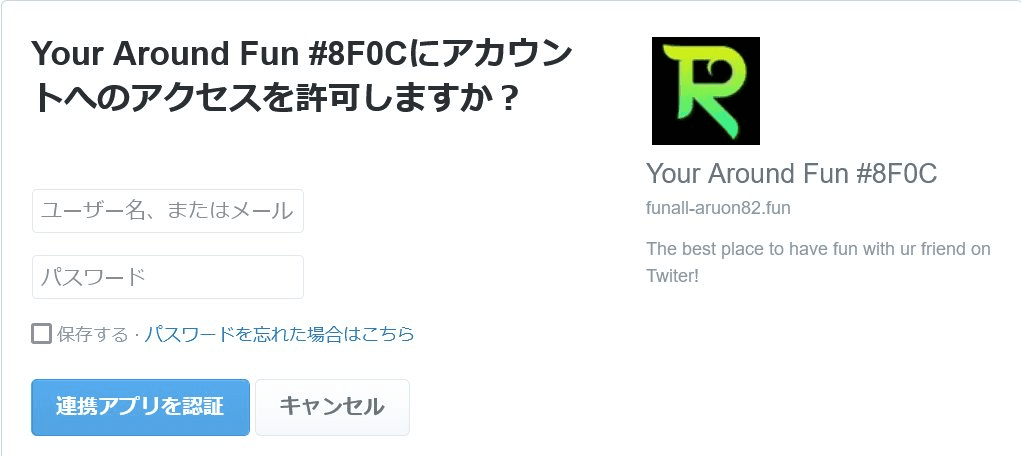
Xのアカウント連携は、外部のサービスにアカウントの一部の機能へのアクセスを許可するものですが、パスワードなどの情報は共有されません。
アカウント連携によって、アカウントのプロフィールを変更されたり、DMやポスト(ツイート)を勝手に送信されたりと、まるでアカウントを乗っ取られたような状態になることはあります。
しかし、アカウント連携のみで不正ログインされることはありません。
たとえば、「私のTwitter家族」「私のTwitterやりとりークル」などはアカウント連携を利用したスパムサイトで、犯罪組織の資金源となっていると考えられています。
これらのサイトでアカウント連携をしてしまうと、見知らぬアカウントを勝手にフォローさせられたり、勝手にポストされたりする可能性がありますが、不正にログインされるとは考えにくいです。
不正ログインされたときの対処法は?
まずは、不審なログインのお知らせが、Xから送信された本物の通知であることを確認する必要があります。
もしも偽物の通知だった場合、通知内のリンクをクリックするとフィッシングサイトに飛ばされる可能性があります。
不審なログインのお知らせが本物かどうか確認する際には、Xのスマホアプリで通知欄を確認することをオススメします。
ブラウザーでは、悪意のある拡張機能が偽物の通知を挿入している可能性を排除できないためです。
Xのスマホアプリの通知欄に表示された通知であれば、本物の可能性が高いです。
本物の通知であることを確認したら、すぐにアカウントのパスワードを変更しましょう。
Xのスマホアプリ内の通知からパスワード変更のリンクを開くか、自分でXの設定画面を開いてパスワードを変更すると安全です。
Xのアカウントのパスワードは、[設定とプライバシー]>[アカウント]>[パスワードを変更する]から変更できます。
パスワードを変更する際には、アカウントの現在のパスワードが必要なので、注意してください。
また、パスワードを変更すると、ほかのすべてのデバイスでアカウントから強制的にログアウトされます。
パスワードを変更したにもかかわらず引き続き不審なログインの通知が届く場合は、デバイスがウイルスに感染しているか、悪意のあるコードが含まれた拡張機能をインストールしている可能性があります。
2要素認証やパスキーも有効化しておこう
セキュリティをより強化するために、2要素認証かパスキーを有効化しておくことをオススメします。
2要素認証は、通常のメールアドレス(またはアカウントのスクリーンネームか電話番号)とパスワードに加えて、30秒ごとに変更される一度限りのパスワード(ワンタイムパスワード)を使ってログインする仕組みです。
2要素認証を使うことで、仮にパスワードが漏えいしたとしても、ワンタイムパスワードの生成に使うスマートフォンにアクセスできなければログインできないため、セキュリティを強化できます。
また、Xはパスキーにも対応しているため、代わりにパスキーを使うのもオススメです。
パスキーは、パスワードの代わりにデバイスの生体認証(指紋認証、顔認証など)や画面ロックを使ってアカウントにログインできる仕組みで、フィッシングへの耐性もあります。
2要素認証を設定する方法
Xで2要素認証を利用するにはまず、2要素認証用のアプリをインストールする必要があります。
2要素認証用のアプリとしては、「Microsoft Authenticator」や「Google認証システム」が有名です。
アプリをインストールして初期設定を済ませたら、Xの[設定とプライバシー]>[セキュリティとアカウントアクセス]>[セキュリティ]>[2要素認証]>[認証アプリ]から設定できます。
パスキーを設定する方法
パスキーは最近のブラウザーやOSに組み込まれているため、たいていの場合は追加のアプリのインストールは不要です。
Xでパスキーを設定するには、[設定とプライバシー]>[セキュリティとアカウントアクセス]>[セキュリティ]>[パスキー]から設定できます。
まとめ
Xでは7月中旬に入ってから、アカウントに不正にログインされたという被害が相次いで報告されています。
[ご利用のアカウントに不審なログイン操作がありました]という通知は、アカウントに新しいログインがあった場合で、かつ通常と異なる兆候が見られた場合に送信されます。
ログインに心当たりがない場合は、直ちにパスワードを変更しましょう。
また、あわせて2要素認証やパスキーを設定しておくことをオススメします。
記事をシェア
フォローして最新情報を入手
Googleの優先ソースに追加すると、このサイトの記事をGoogleで見つけやすくなります。また、ぜひXやRSSフィードもフォローしてください。


関連記事
-1.png&w=1080&q=75)
生まれた時から、母国語よりも先にJavaScriptを使っていました。ネットの海のどこにもいなくてどこにでもいます。
Webフロントエンドプログラマーとして、TypeScriptを用いたWebアプリやブラウザー拡張機能を制作。Xのシャドウバン検知ツール「Shadowban Scanner」やリンクカード復活ツール「Restore Link Card」を公開し、国内外のメディアで紹介されました。iGEM 2023ではJapan-UnitedチームのWikiを制作してGrand Prizeの獲得に貢献。ブログではXやSNSの最新ニュース、不具合の検証と対処法、フロントエンド開発の知見を発信しています。
![ブロックユーザー確認ツール あなたをブロックしているユーザーを特定できます。あなたは何人ものユーザーに持続的な影響力や反響を与えているのか調べてみましょう。※本ツールはX(旧Twitter)社の**公式API**を利用して情報を取得します。 [Xにログインして確認を開始]](/_next/image/?url=%2Fapi%2Fmedia%2Ffile%2Fx-block-checker-phishing-campaign.png&w=3840&q=75)
![チャットの入力画面のテキストボックスに[暗号化されていないメッセージ]と表示されている画像](/_next/image/?url=%2Fapi%2Fmedia%2Ffile%2FScreenshot_20260109-162030.png&w=1920&q=75)
![Xチャットのスクリーンショット。自分が送信した[テスト]というメッセージの青い吹き出しの右下には、[たった今]というテキストとともに白い丸枠で囲まれたチェックマークが表示されている](/_next/image/?url=%2Fapi%2Fmedia%2Ffile%2Fxchat-outlined-checkmark.png&w=1920&q=75)

![[新しいXチャットへようこそ]というテキストが画面に大きく表示されており、その下には次の3つの説明が表示されている。[エンドツーエンドの暗号化:メッセージは、端末にかかわらずエンドツーエンドで暗号化されています。][最先端のプライバシー:Xを含め、他の人がメッセージを読むことはできません。][パスコードを設定:メッセージを保護するため、4桁のパスコードを設定してください。]これらの説明の下には、[パスコードを作成]という大きなボタンが配置されている](/_next/image/?url=%2Fapi%2Fmedia%2Ffile%2Fwelcome-to-new-chat.png&w=1920&q=75)



![Discordの設定画面のスクリーンショット。[データ&プライバシー]セクションの[発見対象チャンネルの私のメッセージ内容をウェブページに表示]が赤い枠線で強調されている](/_next/image/?url=%2Fapi%2Fmedia%2Ffile%2Fdiscord-message-visibility-setting.png&w=3840&q=75)


