YouTubeのクリップがなくなったのはなぜ?消えた理由と代替の方法を解説

YouTube上で動画の特定の区間を切り抜いて共有できるクリップ機能のボタンがなくなってしまっています。
クリップボタンが消えたのは、YouTubeがクリップ機能を廃止したことが原因です。
この記事では、YouTubeのクリップがなくなった理由と既存のクリップがどうなるか、クリップの代わりに使える代替手段についてわかりやすく解説します。
目次
YouTubeのクリップが消えたのはなぜ?
YouTubeのクリップボタンが見当たらなくなり利用できなくなったのは、不具合ではなく仕様変更が原因です。
YouTubeは動画の共有方法の見直しの一環として、クリップ機能を廃止しました。
クリップが廃止されたことによって、YouTubeの動画再生画面にクリップボタンが表示されず、新しいクリップを作成して特定のシーンを切り出して共有することができないという状態になっています。
YouTubeがクリップを廃止したおもな原因は、特定の時点から動画を共有する用途であれば開始時間を指定した動画共有の方がシンプルだからです。
YouTubeはコミュニティによるクリップ作成がクリエイターと新たな視聴者を繋ぐ重要な手段だと認識しつつも、高度なクリップ機能を備えたサードパーティツールや公認のクリエイター向けプログラムが利用できるとしています。
新しいクリップは作れる?既存のクリップは残る?
新しいクリップを作成するボタンはすでにYouTube上から削除されており、クリップの新規作成はできないようになっています。
以前に作成した既存のクリップについては、クリップの新規作成ができなくなったあとも引き続き視聴できます。
このため、過去に作られたクリップのリンクを開いて再生することはできても、同じように新しいクリップを作成することはできません。
YouTubeで特定の場面を共有する代わりの方法
YouTubeで動画の特定の範囲を共有するクリップは廃止されてしまいましたが、動画の特定の場面を共有する方法が完全になくなったわけではありません。
クリップの代わりに利用できる共有手段がいくつかあります。
タイムスタンプで共有
動画の開始箇所のタイムスタンプを使用した共有が利用できます。
タイムスタンプで共有する機能は以前はPCでのみ利用できましたが、クリップの廃止にともなってスマホアプリでも利用できるようになりました。
クリップでは動画の開始時刻と終了時刻、共有時の説明文を設定できましたが、タイムスタンプによる共有では動画の開始時刻しか指定できず、終了時刻や説明文は設定できません。
動画の終了時刻や説明文を設定する必要がなくなった分、タイムスタンプで共有はクリップよりも手軽になった一方で自由度は低下しています。
次の手順でタイムスタンプで共有できます。
共有したい動画をYouTubeで開きます
共有したい場面まで動画を進め、そこで一時停止します
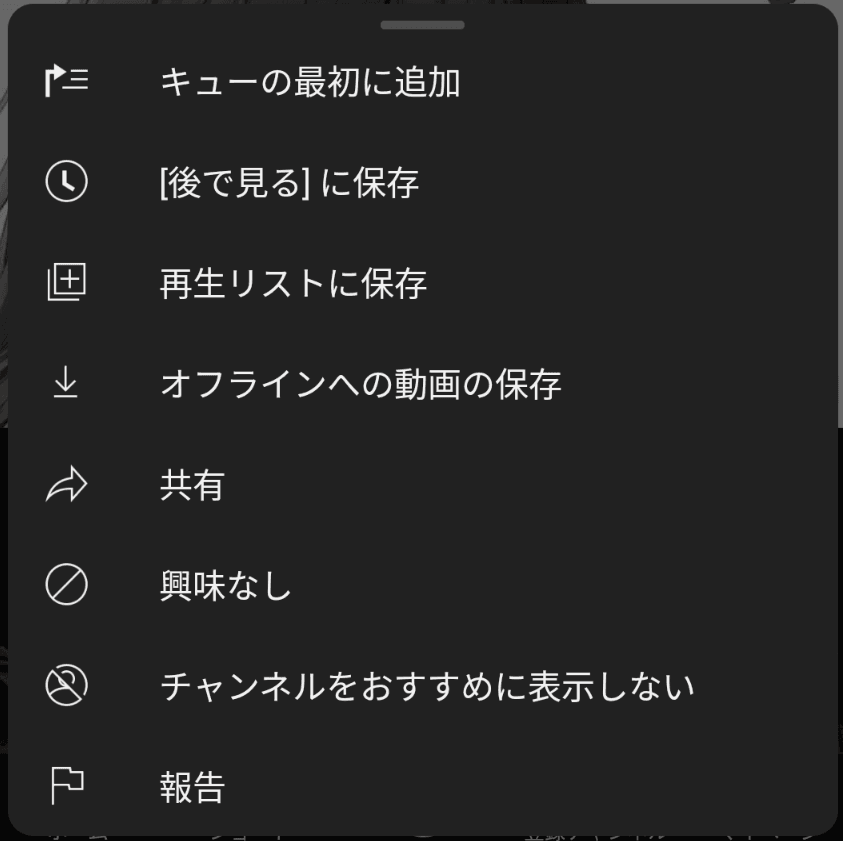
共有ボタンをタップします
右上の時間が表示されているスイッチをオンにして、特定のアプリで共有するかリンクをコピーします

クリエイター向けの動画クリップ
一般ユーザー向けのクリップは廃止されましたが、クリエイターはYouTube Studioから動画やライブ配信のクリップを作成できます。
一般ユーザーが動画の特定の箇所を共有したいという場合には利用できませんが、クリエイターが自分の動画やライブ配信を共有したい場合にはクリエイター向けの動画クリップをYouTube Studioから利用できます。
クリップとして共有したい動画をYouTube Studioで開きます
サイドバーの[クリップ]を選択して[動画クリップを作成]をクリックします
![YouTube Studioのコンテンツの管理画面のスクリーンショット。[クリップ]タブが開かれており画面の中央には[動画クリップを作成]というボタンが表示されている](/_next/image/?url=%2Fapi%2Fmedia%2Ffile%2Fyoutube-studio-video-clip.png&w=3840&q=75)
動画の開始位置と終了位置を指定して共有します
今後のYouTubeの共有機能はどうなる?
YouTubeは今後、クリエイター向けのクリッピング機能を2026年にさらに強化していく方針を示しており、YouTube Studioで利用できる動画クリップに加えて今後はショート動画でも使えるようにしたり、切り抜きやすい場面を提案したりする機能も予定しているとのことです。
このように、一般向けのクリップ機能は廃止された一方でクリエイター向けのクリップは強化されていくようです。
参考リンク
記事をシェア
フォローして最新情報を入手
Googleの優先ソースに追加すると、このサイトの記事をGoogleで見つけやすくなります。また、ぜひXやRSSフィードもフォローしてください。


次の記事
-1.png&w=1080&q=75)
生まれた時から、母国語よりも先にJavaScriptを使っていました。ネットの海のどこにもいなくてどこにでもいます。
Webフロントエンドプログラマーとして、TypeScriptを用いたWebアプリやブラウザー拡張機能を制作。Xのシャドウバン検知ツール「Shadowban Scanner」やリンクカード復活ツール「Restore Link Card」を公開し、国内外のメディアで紹介されました。iGEM 2023ではJapan-UnitedチームのWikiを制作してGrand Prizeの獲得に貢献。ブログではXやSNSの最新ニュース、不具合の検証と対処法、フロントエンド開発の知見を発信しています。
![画像の中央に左右2つのスマートフォンの画面が表示されている。左のスマートフォンには、YouTubeのドロワーのメニューに[Hype]という項目が表示されている。右のスマートフォンにはハイプのランキングが表示されており、[Top 100]タブと[My hyped]タブの2つが表示されている](/_next/image/?url=%2Fapi%2Fmedia%2Ffile%2Fyoutube-hype-feature-thumbnail.webp&w=1920&q=75)
![YouTubeの[上位のチャットのリプライ]というテキストの隣に、[コミュニティ]というテキストとともに紫色の王冠のアイコンが表示されているようす](/_next/image/?url=%2Fapi%2Fmedia%2Ffile%2Fyoutube-chat-community-ranking-button.png&w=1920&q=75)