YouTubeでピクチャーインピクチャーができなくなった?iPhone中心に発生中の不具合を解説
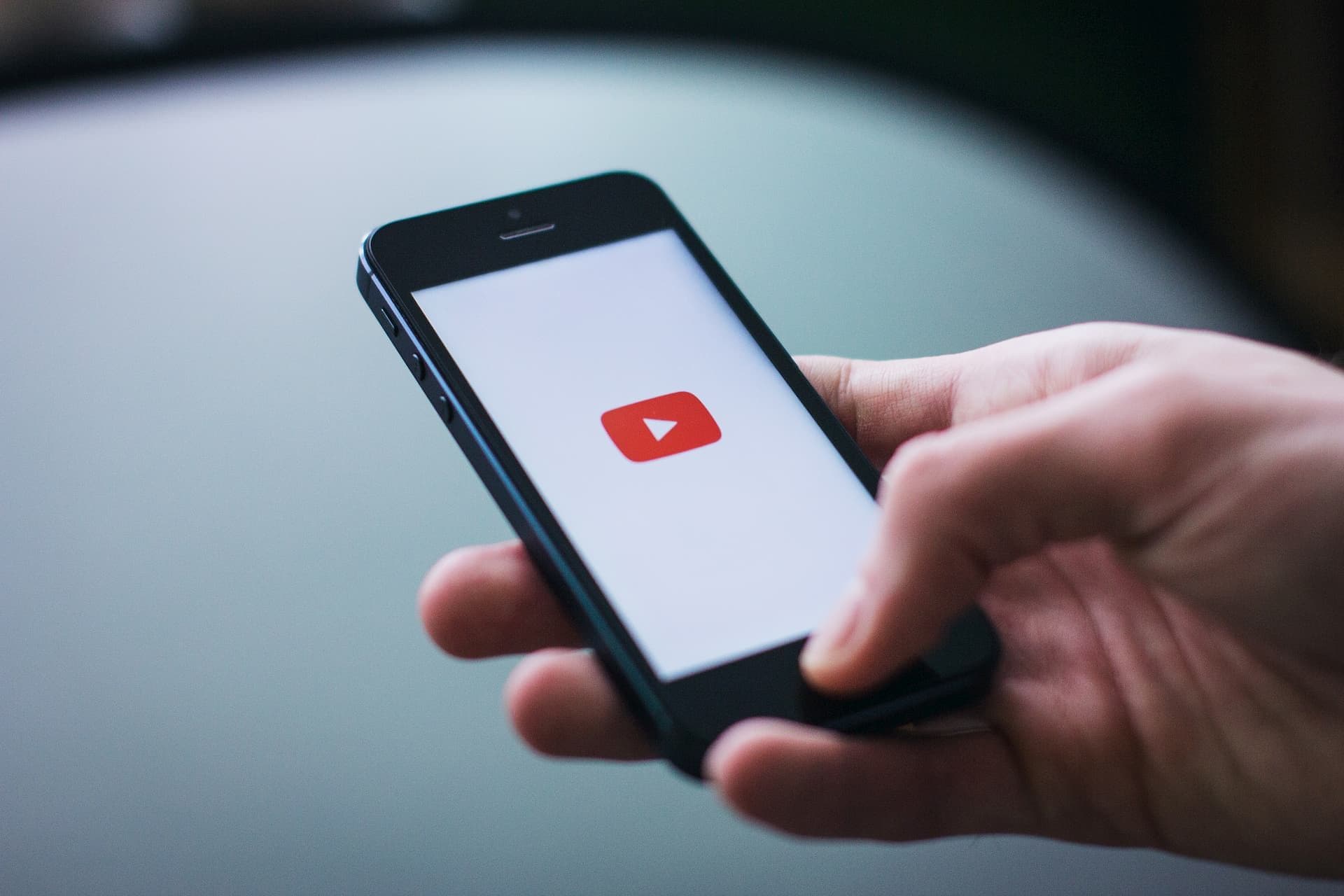
YouTubeアプリでは動画を再生したままホーム画面に移動することで、ほかのアプリの使用中でも小さな動画プレイヤーを表示できるピクチャーインピクチャー(PiP)機能があります。
しかし現在、このピクチャーインピクチャーが表示されない不具合が発生しています。YouTubeはこの不具合を認識しており、iPhoneやiPadなどのiOS端末から多くの報告が寄せられているとのことです。
目次
YouTubeのピクチャーインピクチャーが起動しない不具合が発生中
現在YouTubeで発生している不具合では、動画の再生中にYouTubeアプリからホーム画面に戻ってもピクチャーインピクチャーが起動しません。
報告の大半はiOS版YouTubeアプリから寄せられていますが、Android版でも少数ながら同様の報告が確認されているとのことです。
筆者はiOS端末を所有しておらずAndroidアプリでしか検証できていませんが、少なくともYouTube Premiumに加入している筆者の環境では不具合を再現できませんでした。
Googleはこの不具合を認識しており、積極的に調査していると発表しています。記事執筆時点でGoogleは調査の進捗や修正予定日時について公表していません。
ピクチャーインピクチャーの設定を確認する方法
今回の不具合の影響を受けているかどうか判断する前に、念のためピクチャーインピクチャーの設定を確認しておくことをオススメします。
iOSとAndroidでは、それぞれ次の手順でピクチャーインピクチャーの設定を確認できます。なお、Androidの場合はデバイスによって多少手順が異なる可能性があります。
iPhoneでピクチャーインピクチャーの設定を確認する方法
iPhoneやiPadでは、iOSとYouTubeアプリの両方でピクチャーインピクチャーを有効にする必要があります。
iPhoneの設定は次の手順で確認できます。
iPhoneの[設定]を開きます
[一般]をタップします
[ピクチャ・イン・ピクチャ]をタップします
[自動的に開始]をオンにします
iPhone本体の設定を確認したら、次はYouTubeアプリの設定を確認してください。
YouTubeアプリを開きます
画面右上のプロフィール画像をタップします
右上の歯車アイコンをタップします
[再生]をタップします
[ピクチャーインピクチャー]をオンにします
Androidでピクチャーインピクチャーの設定を確認する方法
iOSと同様に、AndroidでもOSとアプリの両方でピクチャーインピクチャーを有効化する必要があります。
Androidの設定は次の手順で確認できます。
Androidの[設定]を開きます
[アプリ]をタップします
[YouTube]を選択します
[ピクチャーインピクチャー]をタップします
[ピクチャーインピクチャーを許可]をオンにします
Androidの設定を確認したら、YouTubeアプリの設定も確認してください。
YouTubeアプリを開きます
プロフィール画像をタップします
歯車アイコンをタップします
[再生]をタップします
[ピクチャーインピクチャー]をオンにします
まとめ
現在、YouTubeアプリでピクチャーインピクチャーを有効化できない不具合が発生しています。
この不具合はおもにiOSで報告されていますが、少数ながらAndroidアプリでも報告されています。
記事執筆時点でGoogleはこの不具合を認識して調査していると発表しており、不具合の解消にはアプリの修正を待つ必要があります。
この記事の検証内容と情報源
検証環境
- OS:Android 17
- デバイス:Google Pixel 8
- アプリ:YouTubeアプリバージョン21.28.204
検証内容
YouTube Premiumに加入している筆者のAndroid端末において不具合が再現しないことを確認
最終検証日
参考リンク
記事をシェア
フォローして最新情報を入手
Googleの優先ソースに追加すると、このサイトの記事をGoogleで見つけやすくなります。また、ぜひXやRSSフィードもフォローしてください。


次の記事
-1.png&w=1080&q=75)
生まれた時から、母国語よりも先にJavaScriptを使っていました。ネットの海のどこにもいなくてどこにでもいます。
Webフロントエンドプログラマーとして、TypeScriptを用いたWebアプリやブラウザー拡張機能を制作。Xのシャドウバン検知ツール「Shadowban Scanner」やリンクカード復活ツール「Restore Link Card」を公開し、国内外のメディアで紹介されました。iGEM 2023ではJapan-UnitedチームのWikiを制作してGrand Prizeの獲得に貢献。ブログではXやSNSの最新ニュース、不具合の検証と対処法、フロントエンド開発の知見を発信しています。