
VS CodeのUIのデザインが変わったのでもとに戻す方法
現在MicrosoftはVS Codeの新しいUIデザインを試験的に展開しており、環境によっては以前と異なる新しいUIで表示されることがあります。新しいUIは全体的に角丸のコンテナーに各要素が配置されており個人的にはかなり好きですが、賛否のわかれるデザインでもあります。
VS Codeの新しいデザインはまだ試験段階なので、設定からオン・オフを切り替えられます。
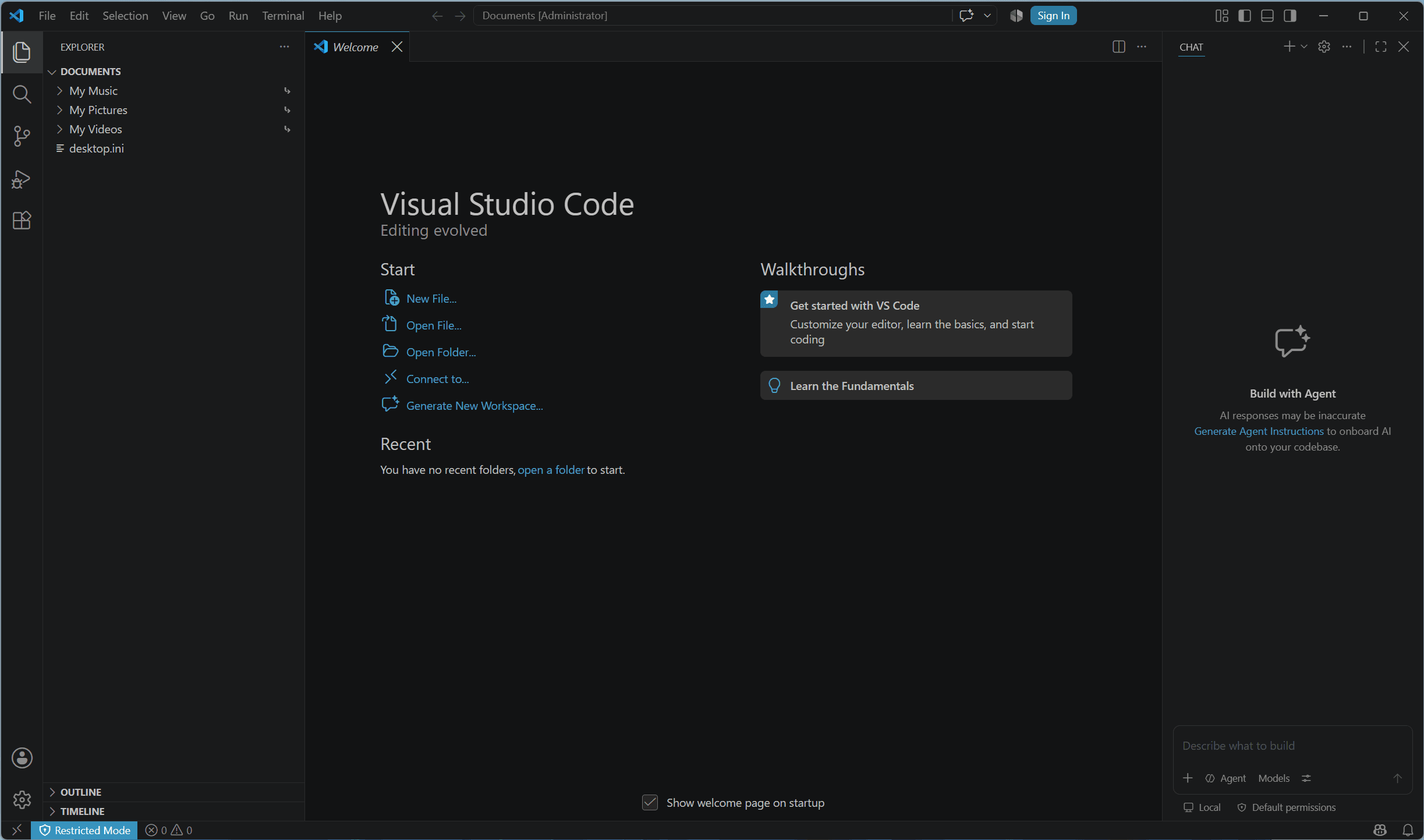
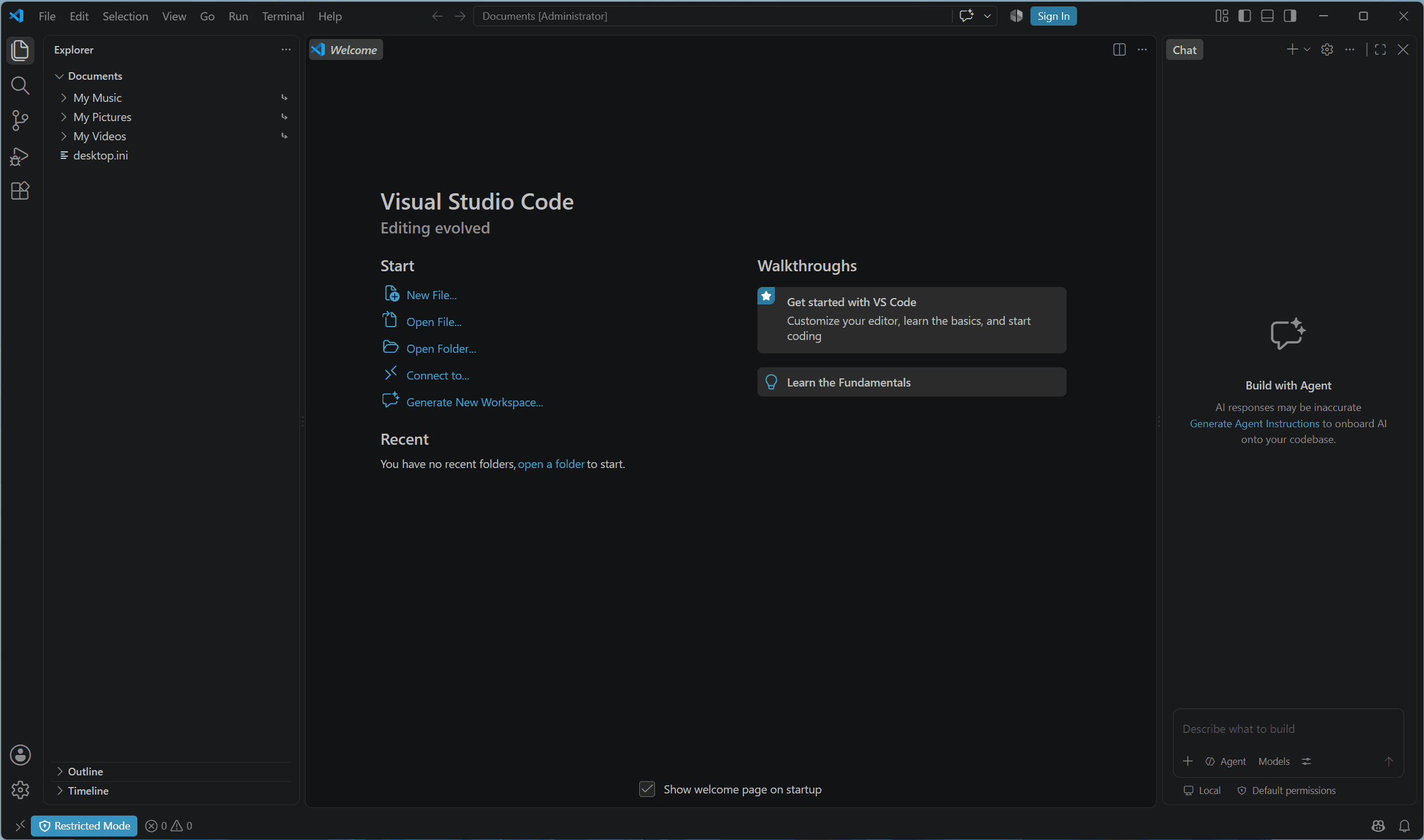
VS Codeの設定には、新しいデザインについて次のように記載されています。
サイド バーと下部パネルは、角が丸く、余白のあるフローティング カードとして表示され、Agents ウィンドウのデザインに合わせた一連の更新済みのワークベンチ スタイルが適用されます。
VS Codeを以前のデザインに戻す方法
VS Codeの新しいデザインはすべてのユーザーにロールアウトされているわけではなく、環境によって古いデザインで表示されたり新しいデザインで表示されたりします。
新しいデザインがロールアウトされている環境では、workbench.experimental.modernUIをfalseに変更することで以前のデザインに戻せます。
GUIから変更する場合
VS Codeの設定を開きます
設定の検索バーに「modern」と入力して、[Workbench > Experimental: Modern UI]をオフにします
![VS Codeの設定画面で[Workbench > Experimental: Modern UI]が赤い枠線で強調されているスクリーンショット](/_next/image/?url=%2Fapi%2Fmedia%2Ffile%2Fvs-code-experimental-modern-ui-setting.png&w=3840&q=75)
UIが以前のデザインに戻ります
settings.jsonから変更する場合
VS Codeの
settings.jsonを開きますworkbench.experimental.modernUIをfalseに設定します。settings.json {// ...既存の設定"workbench.experimental.modernUI": false}UIが以前のデザインに戻ります
記事をシェア
フォローして最新情報を入手
Googleの優先ソースに追加すると、このサイトの記事をGoogleで見つけやすくなります。また、ぜひXやRSSフィードもフォローしてください。


-1.png&w=1080&q=75)
生まれた時から、母国語よりも先にJavaScriptを使っていました。ネットの海のどこにもいなくてどこにでもいます。
Webフロントエンドプログラマーとして、TypeScriptを用いたWebアプリやブラウザー拡張機能を制作。Xのシャドウバン検知ツール「Shadowban Scanner」やリンクカード復活ツール「Restore Link Card」を公開し、国内外のメディアで紹介されました。iGEM 2023ではJapan-UnitedチームのWikiを制作してGrand Prizeの獲得に貢献。ブログではXやSNSの最新ニュース、不具合の検証と対処法、フロントエンド開発の知見を発信しています。
![[新しいXチャットへようこそ]というテキストが画面に大きく表示されており、その下には次の3つの説明が表示されている。[エンドツーエンドの暗号化:メッセージは、端末にかかわらずエンドツーエンドで暗号化されています。][最先端のプライバシー:Xを含め、他の人がメッセージを読むことはできません。][パスコードを設定:メッセージを保護するため、4桁のパスコードを設定してください。]これらの説明の下には、[パスコードを作成]という大きなボタンが配置されている](/_next/image/?url=%2Fapi%2Fmedia%2Ffile%2Fwelcome-to-new-chat.png&w=1920&q=75)


![[アカウント権限の付与]の設定ページ](/_next/image/?url=%2Fapi%2Fmedia%2Ffile%2Fimage-1820.png&w=1920&q=75)




![VS Codeのウィンドウの右下のスクリーンショット。[Processing]と書かれたボタンにマウスホバーしており、[言語モードの選択]というツールチップが表示されている](/_next/image/?url=%2Fapi%2Fmedia%2Ffile%2Fvs-code-select-language-mode-processing.png&w=640&q=75)
![画面中央に[Codex]というテキストが配置されており、その下に[Sign in with ChatGPT]というボタンが表示されている画像](/_next/image/?url=%2Fapi%2Fmedia%2Ffile%2Fcodex-sign-in-with-chatgpt.png&w=1920&q=75)
![[MCP Servers]というツールチップが表示されたボタンのスクリーンショット](/_next/image/?url=%2Fapi%2Fmedia%2Ffile%2Fcline-mcp-server-button.png&w=640&q=75)