【Docker不要】ClineでGitHubのMCPサーバーを使う方法
GitHubが先日、ローカルでホストせずに使えるRemote GitHub MCP Serverのパブリックプレビューを開始しました。
この記事では、Remote GitHub MCP ServerをVS CodeのClineで使う方法を紹介します。
Remote GitHub MCP Serverとは?
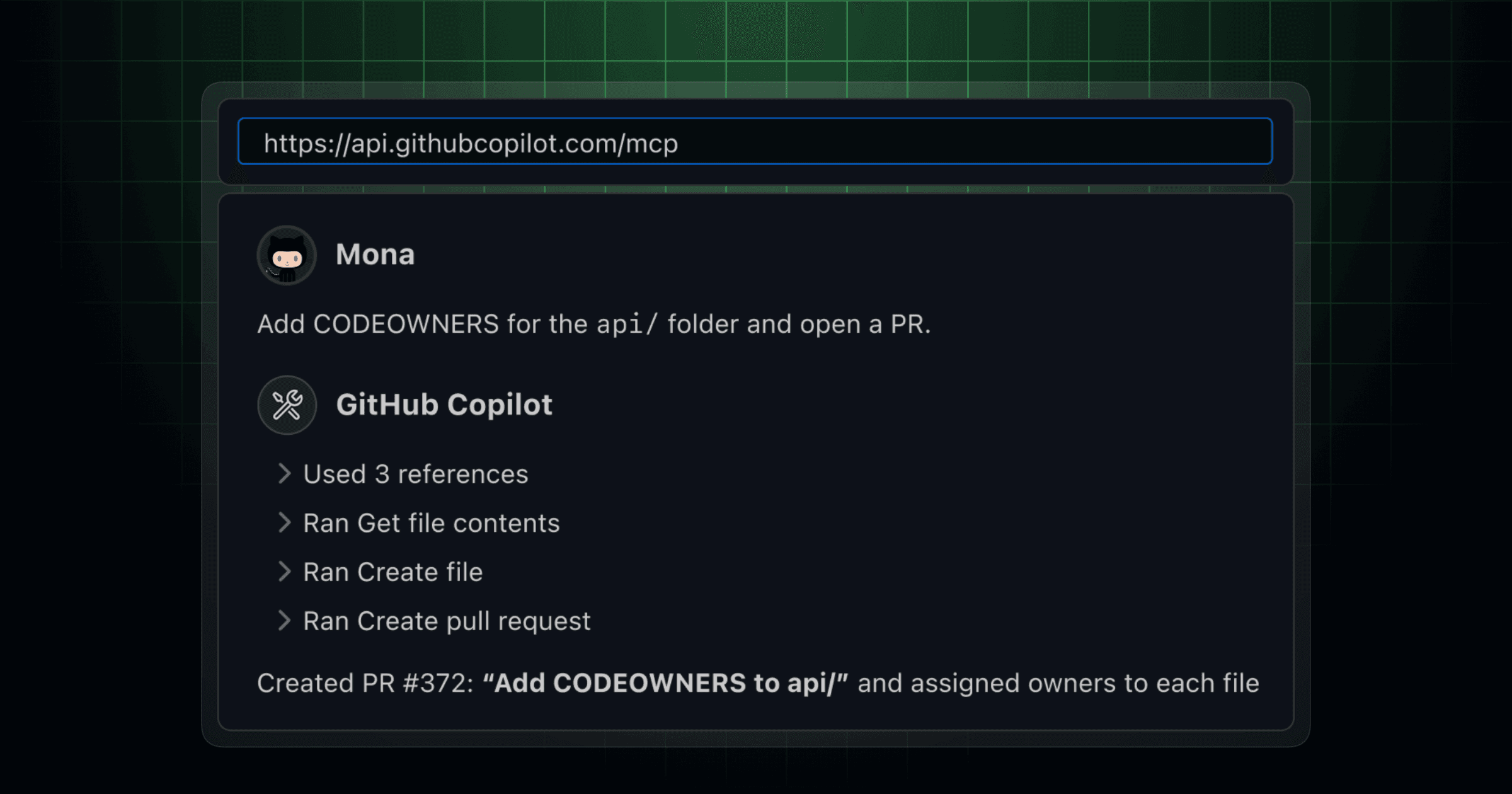
MCPは、開発者がAIと情報源やツールを接続するためのプロトコルです。
MCPを使うことで、AIがさまざまなデータやツールと単一のプロトコルで接続でき、シンプルで信頼性の高い方法でAIシステムが必要なデータにアクセスできるようになります。
GitHubのMCPサーバーを使うと、AIツールがGitHub上のコードを活用したり、IssueやPull Requestを読み取り・作成できるようになります。
これまでもGitHubのMCPサーバーは提供されていましたが、Dockerを使ってローカルでホストする必要がありました。
新しくパブリックプレビューとして公開されたRemote GitHub MCP Serverでは、ローカルでのインストールや運用が不要で、VS Codeにワンクリックでインストールできるほか、ClineなどのMCPクライアントでも利用できます。
Remote GitHub MCP ServerをClineで使う
ClineでRemote GitHub MCPサーバーを使うにはまず、Clineを開き[MCP Servers]ボタンをクリックします。
![[MCP Servers]というツールチップが表示されたボタンのスクリーンショット](/_next/image/?url=%2Fapi%2Fmedia%2Ffile%2Fcline-mcp-server-button.png&w=640&q=75)
[Remote Servers]タブを開き、[Edit Configuration]ボタンをクリックします。

MCPサーバーの設定ファイルが開くので、次のようなJSONを入力します。
{ "mcpServers": { // ...既存の設定 "github": { "url": "https://api.githubcopilot.com/mcp/", "type": "streamableHttp", "headers": { "Authorization": "Bearer <Personal Access Token>" } } }}<Personal Access Token>は、GitHubの設定ページから発行したPersonal Access Token(PAT)に置き換えてください。
PATの権限は、リポジトリーのコンテンツへのアクセスを許可したい場合は[Contents]、Issueへのアクセスを許可したい場合は[issues]、Pull Requestへのアクセスを許可したい場合は[pull requests]、ディスカッションへのアクセスを許可したい場合は[discussions]をそれぞれ許可してください。
ちなみに、GitHub MCP Serverの公式ドキュメントには"type": "streamableHttp"が記載されていませんが、これを書かないとSSE error: Non-200 status code (401)というエラーが発生します。
このエラーはClineがデフォルトでHTTPヘッダーを削除してしまうバグが原因で、Streamable MCP Serverを使うことでヘッダーを維持できます。
記事をシェア
フォローして最新情報を入手
Googleの優先ソースに追加すると、このサイトの記事をGoogleで見つけやすくなります。また、ぜひXやRSSフィードもフォローしてください。


次の記事
-1.png&w=1080&q=75)
生まれた時から、母国語よりも先にJavaScriptを使っていました。ネットの海のどこにもいなくてどこにでもいます。
Webフロントエンドプログラマーとして、TypeScriptを用いたWebアプリやブラウザー拡張機能を制作。Xのシャドウバン検知ツール「Shadowban Scanner」やリンクカード復活ツール「Restore Link Card」を公開し、国内外のメディアで紹介されました。iGEM 2023ではJapan-UnitedチームのWikiを制作してGrand Prizeの獲得に貢献。ブログではXやSNSの最新ニュース、不具合の検証と対処法、フロントエンド開発の知見を発信しています。