Xの「Under the hood」とは?公式シャドウバンチェッカーの使い方を解説

日本時間9月19日、Xはユーザーが自身のアカウントやその投稿の可視性に影響するラベルを確認できる公式のツール「Under the hood」を利用できるユーザーと表示内容を拡大したと発表しました。これにより、条件を満たすすべてのユーザーがUnder the hoodを利用できるようになりました。
この記事では、Under the hoodとは何か、どのように使うのかについて詳しく解説します。
目次
Under the hoodとは?
Under the hoodは、いわばX公式のシャドウバン確認ツールです。
シャドウバンについて詳しい読者は、「Xはシャドウバンを公式に認めていないのでは?」という疑問を持つかもしれません。確かにXはシャドウバンを認めていないのですが、それはX公式の定義のシャドウバンの話で、一般的な定義のシャドウバンの存在はむしろ2018年から認めています。

Under the hoodは、アカウントやその投稿の可視性に影響するラベルを確認できるツール、つまり公式のシャドウバンチェッカーというわけです。
Xは当初、直近1か月間に10回以上投稿しており開設から1年以上経過している一部のアカウントを対象として、Under the hoodを試験的に提供していました。現在では、条件を満たすすべてのユーザーに解放されており、法的な差し止めも確認できるようになっています。

Under the hoodを使うと、アカウントやポストの可視性に影響を与えるラベルが適用されているかどうか、適用されている場合はどのようなラベルがいくつのポストに適用されているかを確認できます。
Under the hoodを利用できるか確認する方法
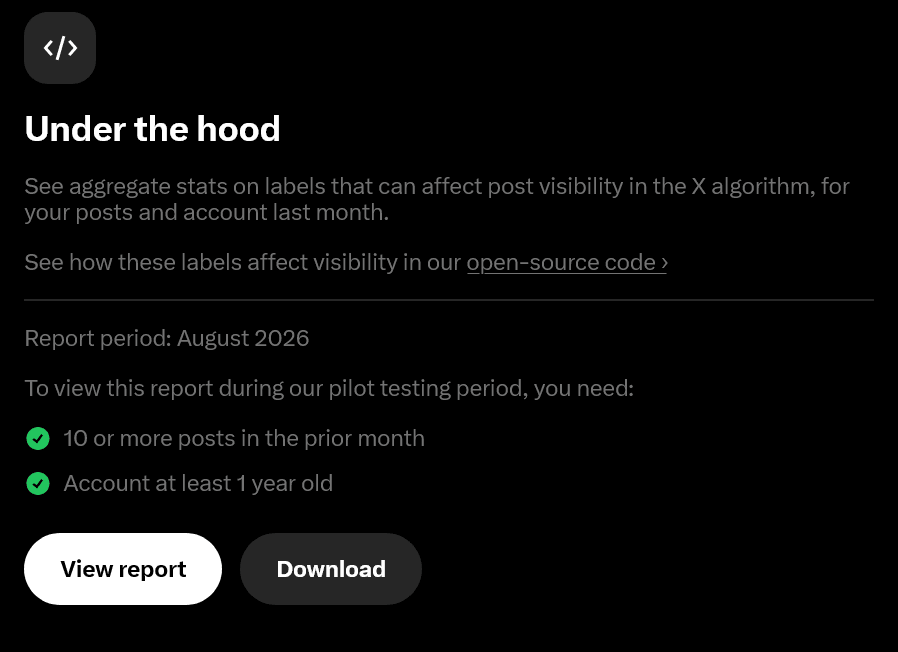
Under the hoodの使い方を紹介する前に、お使いのアカウントがUnder the hoodの利用条件を満たしているかどうかを確認する方法を紹介します。まず、こちらのURLを確認してください。
この画面でダウンロードボタンが表示されない場合には、アカウントを開設してから1年経過していないか、直近1か月に10回以上投稿しておらず、Under the hoodを利用できない状態です。
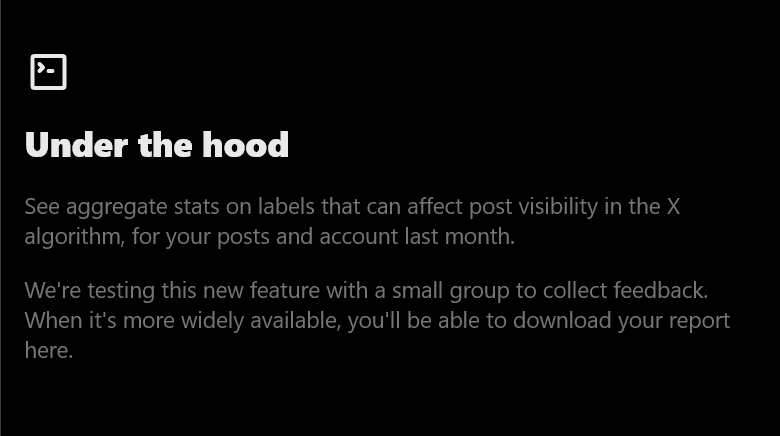
こちらの画像のようにレポートを表示するボタンとダウンロードボタンが表示される場合には、Under the hoodを利用できます。
Under the hoodの使い方
以前のUnder the hoodではJSONと呼ばれる形式のファイルのダウンロードしかできず、レポートを見やすい形で直接確認できませんでした。ところがその後、Xでインターンとして働くスタッフが見やすい形式のレポートを追加しました。これにより、JSONファイルに馴染みがなくてもレポートの内容を簡単に理解できるようになりました。
レポートを確認する方法は簡単で、Under the hoodのページに表示されている[View report]ボタンをクリックするだけです。
レポートの[Post labels]セクションと[Account labels]セクションに[None in this period]と表示されていれば、問題が見つからなかったということを意味しています。
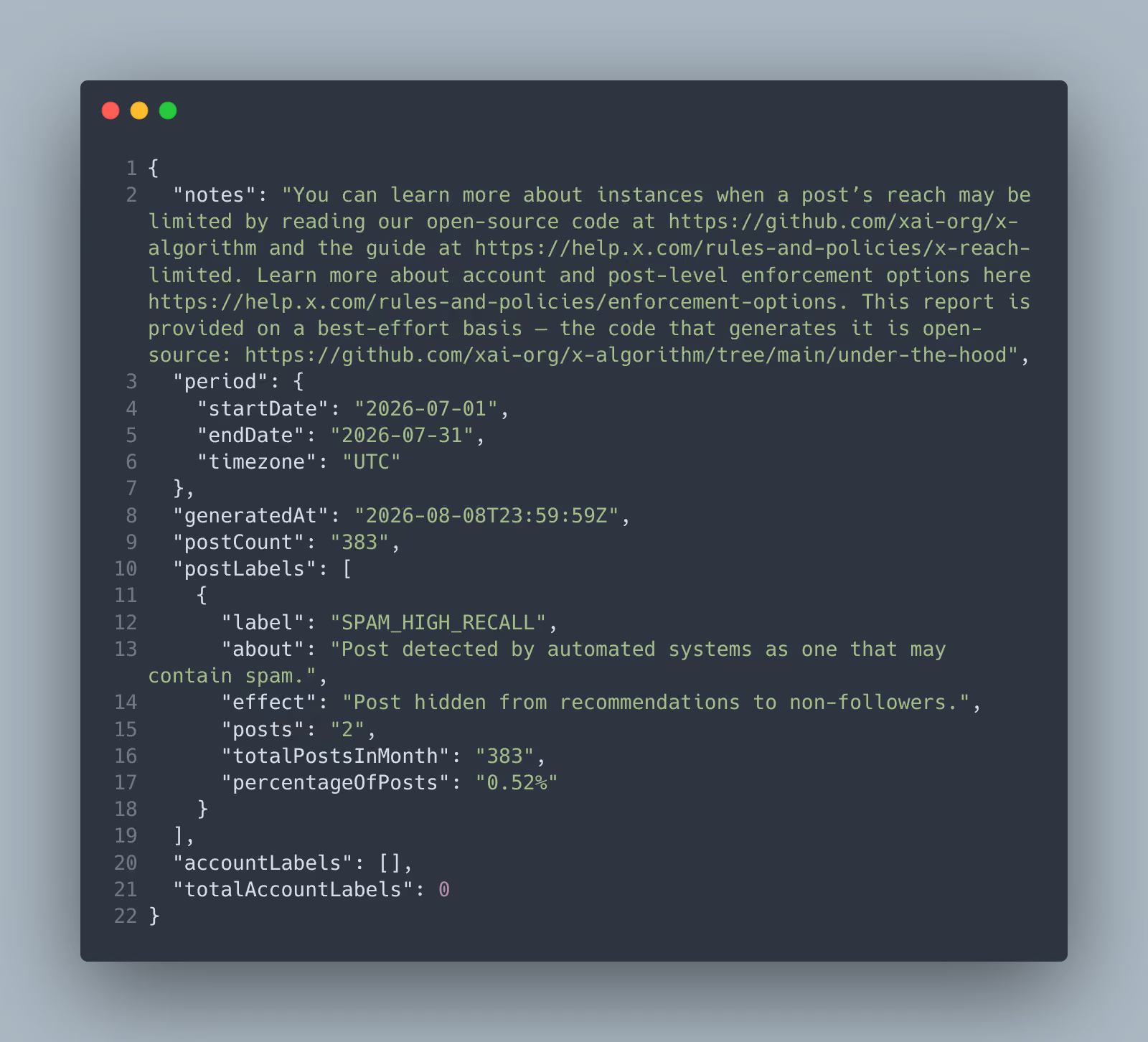
それに対して、次の画像のようにラベルの内容が表示されている場合は、ポストやアカウントにそのラベルが適用されているという意味です。問題が見つかった場合は、適用されているラベルの名前と説明、影響、ラベルが適用されているポストの数と割合が表示されます。
この画像の例では、[SPAM_HIGH_RECALL]と書かれている部分がポストに適用されたラベルを意味しています。[What it means]と[Effect on visibility]には、それぞれラベルの意味と影響が書かれています。[SPAM_HIGH_RECALL]は、自動システムによってスパムを含む可能性があると検出されたという意味で、対象のポストは非フォロワーのおすすめから非表示になるようです。
今回の例では、[1 of 435 posts・0.22%]とのことなので、集計期間中の435個のポストのうち0.22%にあたる1個のポストにこのラベルが適用されていたようです。
レポートを保存する方法は?
表示されているレポートは、スクリーンショットを撮影するかJSONファイルをダウンロードするなどして保存できます。
もっとも手軽なのはスクリーンショットを撮影するか、PDFで保存する方法です。パソコンを利用している場合は、Ctrl + Pキーなどで印刷メニューを開き、プリンターの選択画面で[PDFで保存]を選択するとPDFで保存できます。
また、レポートの元データは、Under the hoodに表示されるダウンロードボタンからJSON形式でダウンロードできます。ChatGPTやGrokといったAIに分析させたい場合は、スクリーンショットよりもJSON形式の方が都合のよいことが多いかもしれません。
Under the hoodを利用できる条件は?
記事執筆時点でUnder the hoodを利用するには、アカウントの開設から1年以上経過しており、かつ直近1か月間に10回以上投稿している必要があります。アカウントの開設から1年未満だったり、直近1か月の投稿回数が10回未満だったりするアカウントでは利用できません。
凍結されたアカウントでは、凍結から時間が経過している場合は前述の条件を満たせないため利用できません。
どのポストにラベルが適用されたか確認できる?
Under the hoodでは、集計期間中に投稿したポストの数とラベルが適用されたポストの数を確認できますが、具体的にどのポストにラベルが適用されたかは確認できません。
ラベルが適用されたポストを確認できないだけでなく、Under the hoodを利用するにはアカウントの開設から1年以上経過していて直近1か月で10回以上投稿している必要があるので、制限が少々厳しいように感じます。ただ、情報を開示しすぎるとXの悪用対策システムを回避しやすくなってしまうため、ある程度仕方のない面はありそうです。
ちなみに、筆者が開発している無料のブラウザー拡張機能のShadowban Scannerを使うと、センシティブフラグの付与されたポストを確認できます。XのUnder the hoodとは異なる仕組みなので完全に同じ基準で確認できるわけではありませんが、興味のある方は参考として利用してみてください。

この記事の検証内容と情報源
検証環境
- OS:Windows 11
- ブラウザー:Zen Browserバージョン1.22.3b
検証内容
筆者のアカウントでUnder the hoodのレポートを表示し、どのような情報を確認できてどのような情報を確認できないのかを調査しました。
最終検証日
参考リンク
記事をシェア
フォローして最新情報を入手
Googleの優先ソースに追加すると、このサイトの記事をGoogleで見つけやすくなります。また、ぜひXやRSSフィードもフォローしてください。


次の記事
-1.png&w=1080&q=75)
生まれた時から、母国語よりも先にJavaScriptを使っていました。ネットの海のどこにもいなくてどこにでもいます。
Webフロントエンドプログラマーとして、TypeScriptを用いたWebアプリやブラウザー拡張機能を制作。Xのシャドウバン検知ツール「Shadowban Scanner」やリンクカード復活ツール「Restore Link Card」を公開し、国内外のメディアで紹介されました。iGEM 2023ではJapan-UnitedチームのWikiを制作してGrand Prizeの獲得に貢献。ブログではXやSNSの最新ニュース、不具合の検証と対処法、フロントエンド開発の知見を発信しています。

![Xのテーマ設定の画面のスクリーンショット。[デフォルト][ブラック]の2つのみが表示されており、[ダークブルー]は見当たらない](/_next/image/?url=%2Fapi%2Fmedia%2Ffile%2Fx-web-dark-blue-removed.png&w=1920&q=75)
![[まず記事を読んでみませんか?]と書かれているメッセージのスクリーンショット](/_next/image/?url=%2Fapi%2Fmedia%2Ffile%2Fimage-1354.png&w=1920&q=75)