Misskeyで公式バッジを申請する方法
目次
Misskeyには、Twitter(X)の本人確認や公式バッジと同等の役割をもつものが2つあります。この記事では、それらの違いと申請方法を紹介します。
Misskeyの2つの本人確認制度
Misskeyには、公式バッジと同等のものが2種類あります。1つはMisskey全体で使える本人確認制度で、もう1つはサーバー(インスタンス)が独自に用意している公式バッジ制度です。それぞれの違いと特徴は次のとおりです。
Misskey全体で使える本人確認
Misskey全体で使える本人確認では、自分で所有しているWebサイトを使って、本人ということを証明します。この本人確認をすると、プロフィールのURL欄に緑のチェックマークが表示されます。
画像は私のMisskeyアカウントのプロフィールです。ブログのURLの隣に緑のチェックマークが表示されています。

この本人確認に審査は存在せず、Webサイトを所有していれば誰でも利用できます。厳密には本人確認ではなく「そのWebサイトの所有者であること」を証明するものですが、自分の公式サイトを持っている場合は、これによって間接的に公式であることを証明できます。
インスタンス独自の公式バッジ
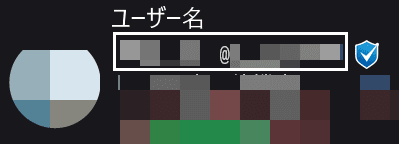
Misskeyには複数のインスタンスが存在しますが、一部のインスタンスでは独自の公式バッジ制度を用意しています。この制度を利用すると、ユーザー名の横に公式バッジが表示されます。
画像はMisskey.ioのとあるアカウントのスクリーンショットです。ユーザー名の横に公式バッジが表示されています。
この制度は一部のインスタンスが独自に実施しているものなので、すべてのインスタンスで利用できるわけではありません。また、申請には条件を満たしている必要があります。
たとえば、Misskey.ioでは「なりすまされそうか」が公式マークの判断基準になっており、TwitterやYouTubeのフォロワーが1万人を超えていると審査が通りやすいそうです。
Misskey全体で使える本人確認をする
この方法はHTMLに関する簡単な知識と自身が所有するWebサイトが必要ですが、それさえあれば誰でも利用できます。
Webサイトのソースコードを開き、<head>要素内に次のような<link>タグを追加します。
<link rel="me" href="MisskeyのプロフィールのURL" />たとえば、私のMisskeyアカウントのプロフィールのURLはhttps://misskey.io/@roboinなので、次のようになります。
<link rel="me" href="https://misskey.io/@roboin" />次に、Misskeyのプロフィールの設定画面を開き、[追加情報を編集]をクリックします。

[内容]欄に自分のWebサイトのURLを入力します。このURLは、先ほど<link>タグを追加したページのURLを入力します。[ラベル]欄には自由なテキストを入力できますが、「公式サイト」や「ブログ」などが分かりやすいでしょう。
[保存]ボタンをクリックすると、自動的に本人確認が完了します。設定画面を閉じて自分のアカウントのプロフィールを表示し、URL欄に緑のチェックマークが表示されていることを確認してください。
インスタンス独自の公式バッジを申請する
インスタンス独自の公式バッジ制度は、インスタンスごとに申請方法が異なったり、そもそも制度が用意されていなかったりする場合があります。
この記事では、Misskey.ioで公式バッジを申請する方法を紹介します。他のインスタンスの場合は、そのインスタンスのヘルプページや問い合わせなどで確認してみてください。
Misskey.ioで公式バッジを申請するには、サポートページを開きます。[お問い合わせはこちらから]と書かれたチャットマークをクリックし、チャット画面を開きます。用件の選択画面で[公式バッジの付与]を選択します。

おまけ
絵文字を利用することで、公式バッジ気分を味わえます。

ただし、これは名前に「Twitterの公式バッジの見た目をした絵文字」を付けているだけなので、実際の公式バッジではありません。また、インスタンスごとに利用できる絵文字は異なります。
Misskey.ioの場合は、ノートの投稿画面で:verifiedと入力すると、候補としてさまざまな公式バッジ風の絵文字が表示されます。

この中で気に入ったものがあれば絵文字の名前をコピーし、プロフィールの設定でユーザー名のうしろに追加してみてください。
たとえば、Twitterの青バッジ風の絵文字は:verified_blue:です。

参考
記事をシェア
フォローして最新情報を入手
Googleの優先ソースに追加すると、このサイトの記事をGoogleで見つけやすくなります。また、ぜひXやRSSフィードもフォローしてください。


次の記事
-1.png&w=1080&q=75)
生まれた時から、母国語よりも先にJavaScriptを使っていました。ネットの海のどこにもいなくてどこにでもいます。
Webフロントエンドプログラマーとして、TypeScriptを用いたWebアプリやブラウザー拡張機能を制作。Xのシャドウバン検知ツール「Shadowban Scanner」やリンクカード復活ツール「Restore Link Card」を公開し、国内外のメディアで紹介されました。iGEM 2023ではJapan-UnitedチームのWikiを制作してGrand Prizeの獲得に貢献。ブログではXやSNSの最新ニュース、不具合の検証と対処法、フロントエンド開発の知見を発信しています。