Google Pixelの修理モードでデータを消さずに修理!使い方を徹底解説
スマホを修理に出すとき、「データのバックアップを取ったり、リセットしたりするのが面倒…」「修理の間、大切な写真や個人情報が他人の目に触れるのが不安…」といった不安があるかもしれません。
そんなときに役立つのが、Google Pixelの「修理モード」です。この記事では、修理モードのメリットと使い方を分かりやすく紹介します。
はじめに
スマホを修理に出す際、データを守りつつ手間なく進められる方法を知っておくと、ずいぶん安心できますよね。
実はGoogle Pixelでは、修理モードという便利な機能が提供されています。この機能を使えば、修理をシンプルに、そして安全に進めることが可能です。
修理モードとは
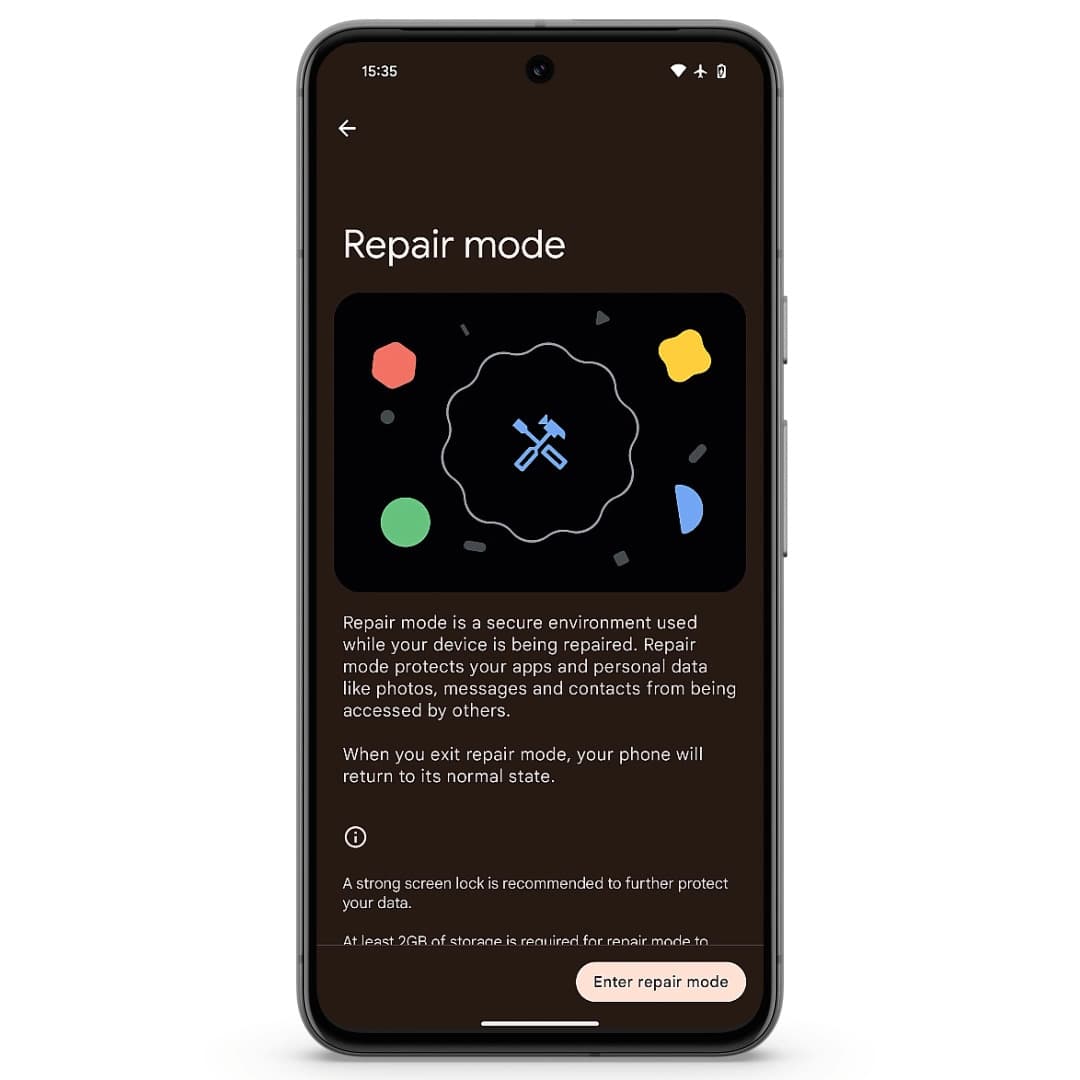
修理モードは文字どおり修理のときに使うための機能で、2023年12月にPixelに実装されました。工場出荷時の設定にリセットすることなく、個人データや情報の無断アクセスを防ぎながら修理できます。
修理モードは、修理を依頼する際にスマホのデータを保護し、技術者が診断やサービスをするための安全な環境を提供します。修理サービスでは一部のアプリのみを利用でき、修理モードの間に加えられた変更は修理モードを終了すると削除されます。
修理モードの使い方
では、Google Pixelで修理モードを使う手順を見ていきましょう。
なお、ストレージに関する部品を交換することになった場合は修理モードでもデータが削除されるので、必ずバックアップを取っておきましょう。
- [設定]アプリを開く
- [システム]を選択し、[修理モード]をタップ
- 画面の指示に従って修理モードを有効化する
- ロック画面と同じセキュリティPIN、パスワード、パターンなどを入力する
- システムが再起動される
修理モードを解除する方法
修理モードの解除も簡単です。
- [設定]アプリを開く
- [システム]>[修理モード]と進み、解除フローを開始する
- セキュリティPIN、パスワード、パターンなどを入力する
- システムが再起動される
まとめ
Google Pixelの修理モードは、データを守りながら安全かつスムーズに修理するための便利な機能です。
設定や解除もシンプルなので、修理が必要になった際は、ぜひ活用してみてください。
参考
記事をシェア
フォローして最新情報を入手
Googleの優先ソースに追加すると、このサイトの記事をGoogleで見つけやすくなります。また、ぜひXやRSSフィードもフォローしてください。


-1.png&w=1080&q=75)
生まれた時から、母国語よりも先にJavaScriptを使っていました。ネットの海のどこにもいなくてどこにでもいます。
Webフロントエンドプログラマーとして、TypeScriptを用いたWebアプリやブラウザー拡張機能を制作。Xのシャドウバン検知ツール「Shadowban Scanner」やリンクカード復活ツール「Restore Link Card」を公開し、国内外のメディアで紹介されました。iGEM 2023ではJapan-UnitedチームのWikiを制作してGrand Prizeの獲得に貢献。ブログではXやSNSの最新ニュース、不具合の検証と対処法、フロントエンド開発の知見を発信しています。




![Discordの設定画面のスクリーンショット。[データ&プライバシー]セクションの[発見対象チャンネルの私のメッセージ内容をウェブページに表示]が赤い枠線で強調されている](/_next/image/?url=%2Fapi%2Fmedia%2Ffile%2Fdiscord-message-visibility-setting.png&w=3840&q=75)



![[Search Engine Selector]というアプリからの通知のスクリーンショット。[ブラウザと検索サービスを選択]というタイトルで、本文には[ウェブページを表示しリンクを開くアプリと、検索サービスアプリを選択してください]と書かれている。通知の下部には[アプリを選択してください]というボタンが表示されている](/_next/image/?url=%2Fapi%2Fmedia%2Ffile%2Fandroid-search-engine-selector-notification.png&w=3840&q=75)


![ヘッダーに[クイック編集]と書かれた画面のスクリーンショット。画面右上には設定の歯車アイコンが表示されており、中央には星空の写真が表示されている。星空の写真の下には[元の写真][補正済み]という2つのボタンが表示されており、[元の写真]が選択されている。画面の左下にはバツボタン、右下には[共有]ボタンが表示されている](/_next/image/?url=%2Fapi%2Fmedia%2Ffile%2Fandroid-google-photos-quick-edit-3.png&w=1920&q=75)