Geminiにどんなデータが保存される?削除方法まで徹底解説
この記事では、GoogleがGeminiのデータをどのように保持し、利用者のプライバシーを保護しているか、そしてそのデータを削除する方法について解説します。
なお、OpenAIが提供する競合製品の「ChatGPT」で学習に利用されるデータやその管理方法については、こちらの記事を参照してください。
![[モデルの改善]と書かれたダイアログのスクリーンショット](/_next/image/?url=%2Fapi%2Fmedia%2Ffile%2Fimage-1597.png&w=1920&q=75)
Geminiとは?
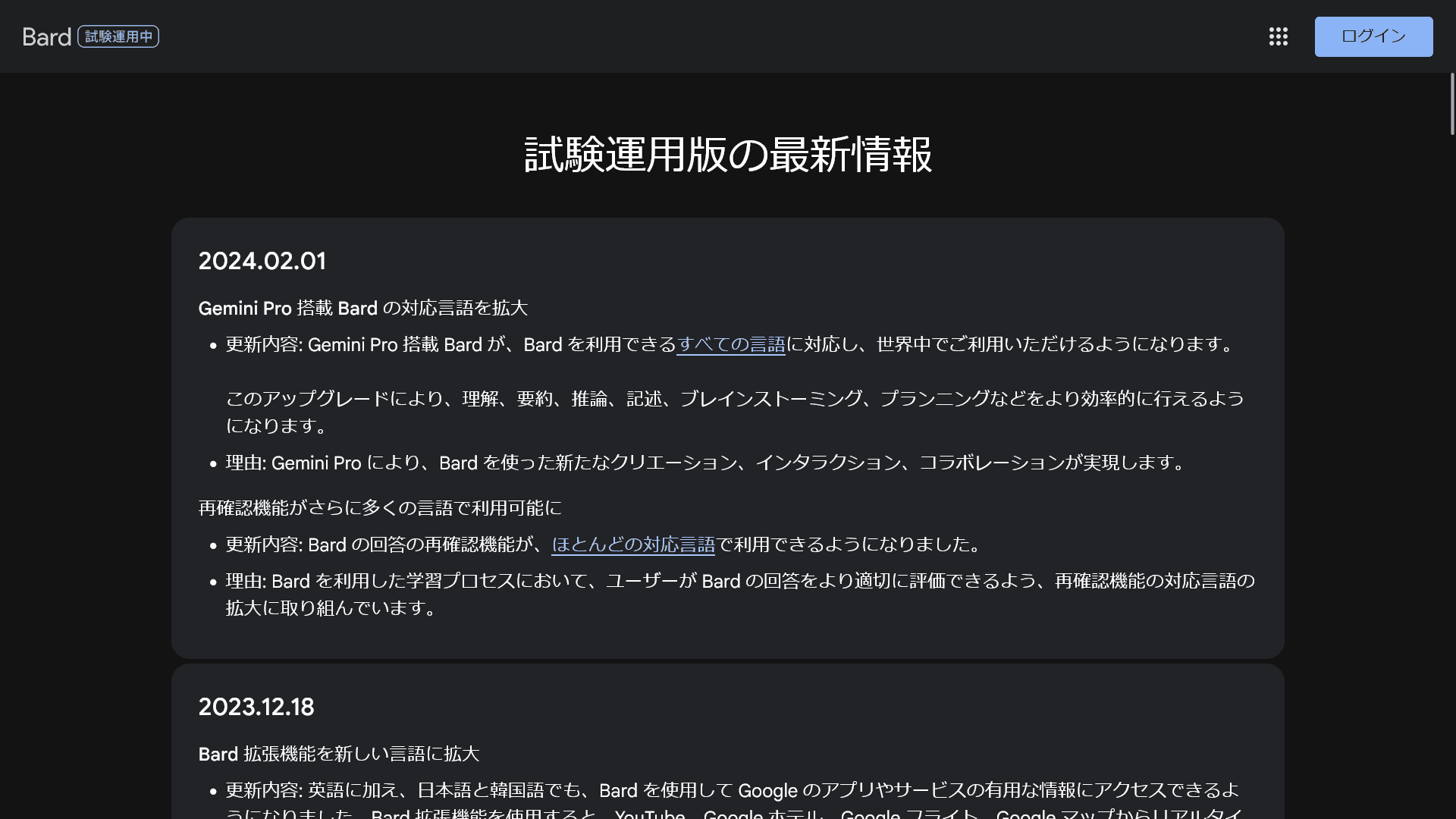
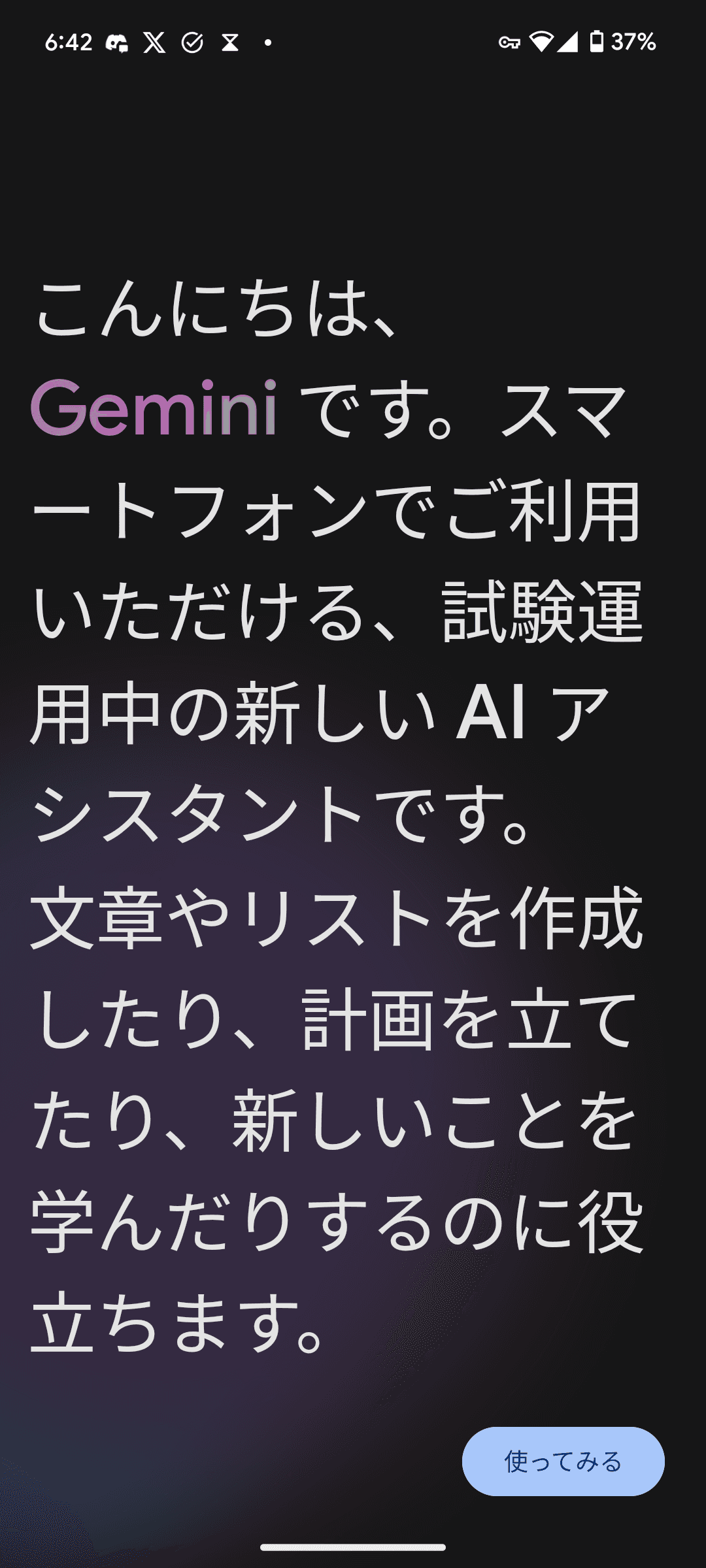
Geminiは、40以上の言語と230以上の国や地域で利用可能なGoogleの先進的なコラボレーションツールです。仕事の面接準備からコーディングのデバッグ、新規ビジネスアイデアのブレインストーミングまで、利用シーンは多岐にわたります。また、クリエイティブな作業での利用も増加しています。
Geminiについての詳細は、こちらの記事で解説しています。

データ保持について
Geminiアプリアクティビティをオフにした後のデータ保持
Gemini利用中に生成される会話データは、Geminiアプリアクティビティがオフに設定されていても、アカウントとともに最大72時間保持されることがあります。
この期間中は、Googleが会話をコンテキストに応じて適切に応答するためや、フィードバックをもとにGeminiの品質改善や安全性の確保を行うために利用されます。前者の目的では24時間、後者の目的では72時間保存されます。
フィードバック後のデータ利用
フィードバックを送信することを選択した場合、Googleはフィードバック、含まれているコンテンツ、そしてフィードバックをより理解するためのコンテキスト(最近の会話データなど)を収集します。
これらのデータは、専門のチームによってレビューされ、Googleのプライバシーポリシーに沿って、Googleの製品やサービス、機械学習技術の改善に使用されるとのことです。
プライバシーを保護する方法
Geminiのデータ削除
Googleは、Geminiの会話データやアカウントで保存されているその他の情報の管理方法を提供しています。
Geminiの会話データを削除するには、Geminiアプリアクティビティにアクセスします。本人確認のためにパスワードの入力が求められるので入力すると、会話の履歴が表示されます。
このページで、個々の会話を削除したり、一定期間の会話をまとめて削除したりできます。
また、Geminiアプリアクティビティはデフォルトでオンになっているので、オフにしたい場合もこのページから設定できます。
まとめ
定期的にGoogleアカウントのプライバシー設定を確認し、自分にとって適切なレベルに設定されているかを確かめましょう。
Geminiアプリアクティビティのオン/オフを含め、自分のデータがどのように使用され、保持されるかを理解しておくことが重要です。
参考
記事をシェア
フォローして最新情報を入手
Googleの優先ソースに追加すると、このサイトの記事をGoogleで見つけやすくなります。また、ぜひXやRSSフィードもフォローしてください。


-1.png&w=1080&q=75)
生まれた時から、母国語よりも先にJavaScriptを使っていました。ネットの海のどこにもいなくてどこにでもいます。
Webフロントエンドプログラマーとして、TypeScriptを用いたWebアプリやブラウザー拡張機能を制作。Xのシャドウバン検知ツール「Shadowban Scanner」やリンクカード復活ツール「Restore Link Card」を公開し、国内外のメディアで紹介されました。iGEM 2023ではJapan-UnitedチームのWikiを制作してGrand Prizeの獲得に貢献。ブログではXやSNSの最新ニュース、不具合の検証と対処法、フロントエンド開発の知見を発信しています。




![Xのポストの投稿画面に[Paid partnership]というラベルが表示されているスクリーンショット](/_next/image/?url=%2Fapi%2Fmedia%2Ffile%2Fx-paid-partnership-label.png&w=1920&q=75)
![Discordの設定画面のスクリーンショット。[データ&プライバシー]セクションの[発見対象チャンネルの私のメッセージ内容をウェブページに表示]が赤い枠線で強調されている](/_next/image/?url=%2Fapi%2Fmedia%2Ffile%2Fdiscord-message-visibility-setting.png&w=3840&q=75)