
Copilot Proの無料体験の始め方
Copilot ProはMicrosoftが提供するAIサービスで、Microsoft Copilotの進化する機能を通して、画像の生成、メール処理の効率化、文章の作成、会議のフォローアップなど、幅広く活用できます。
この記事では、Copilot Proを30日間無料で体験する方法について紹介します。
目次
Copilot Proとは
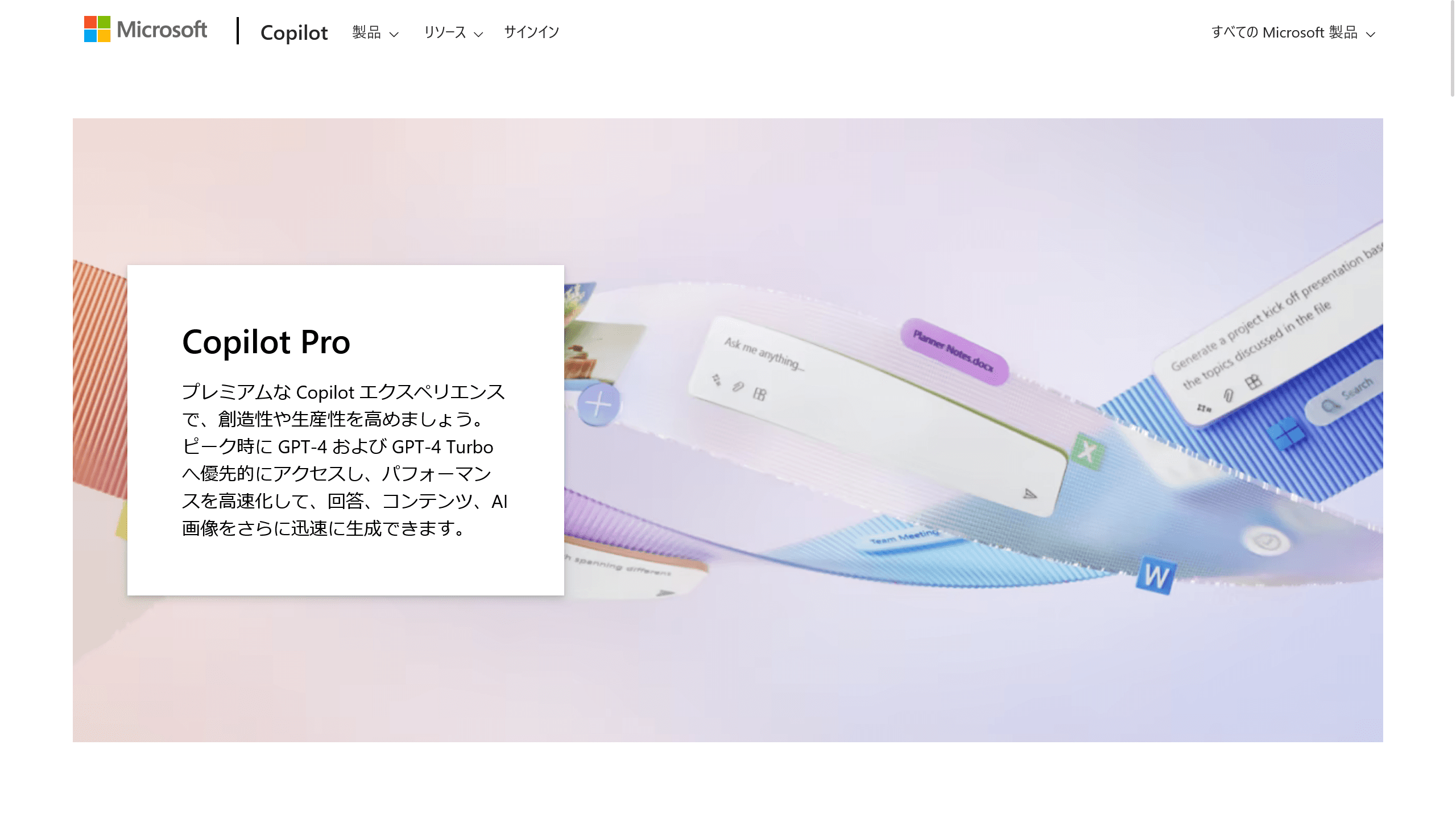
Copilot ProはMicrosoftが提供するAIアシスタントの有料版です。
WordやOutlookなどのMicrosoft 365アプリケーションでAIを利用できるようになるほか、画像生成やMicrosoft Copilot GPT Builderへのアクセスなど、さまざま機能を備えています。
デスクトップアプリでCopilotを利用したい場合は、Microsoft 365 PersonalまたはFamilyサブスクリプションが必要となります。一方で、Webアプリ版ならCopilot Proサブスクリプションのみでこれらの機能にアクセス可能です。
Copilotの無料版とCopilot Proの違いについては、こちらの記事で解説しています。
Copilot Proのメリット
Copilot Proには、次のようなメリットがあります。
- 高度なAIモデルへの優先アクセス:画像生成や編集、文章作成において、より高品質な結果を期待できます
- Microsoft 365アプリケーションでのAI機能:WordやOutlookなどでAIのサポートを受けられます
- Copilot GPT Builderへのアクセス:特定のタスクに特化した、自分だけのカスタムAI Copilot GPTを作成できます
無料体験を始める方法
最近、MicrosoftはCopilot Proの無料体験を提供することを発表しました。これにより、Copilot Proの機能を30日間無料で利用できるようになります。
iOSまたはAndroid向けのCopilotモバイルアプリをインストールすると、無料体験を利用できます。
まず、iPhoneまたはAndroidスマホにCopilotアプリをインストールします
Copilotアプリをインストールしたら起動します
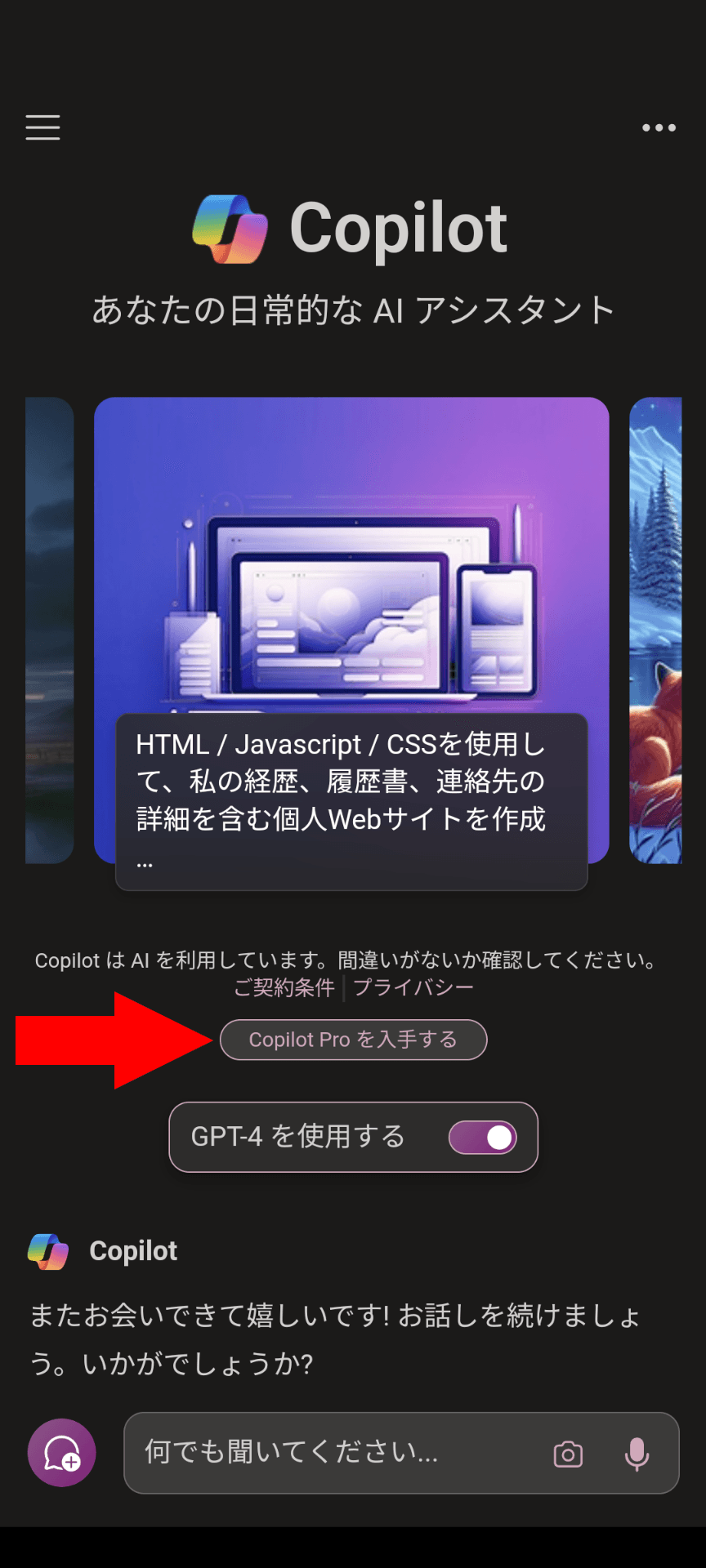
[Copilot Proを入手する]をタップします
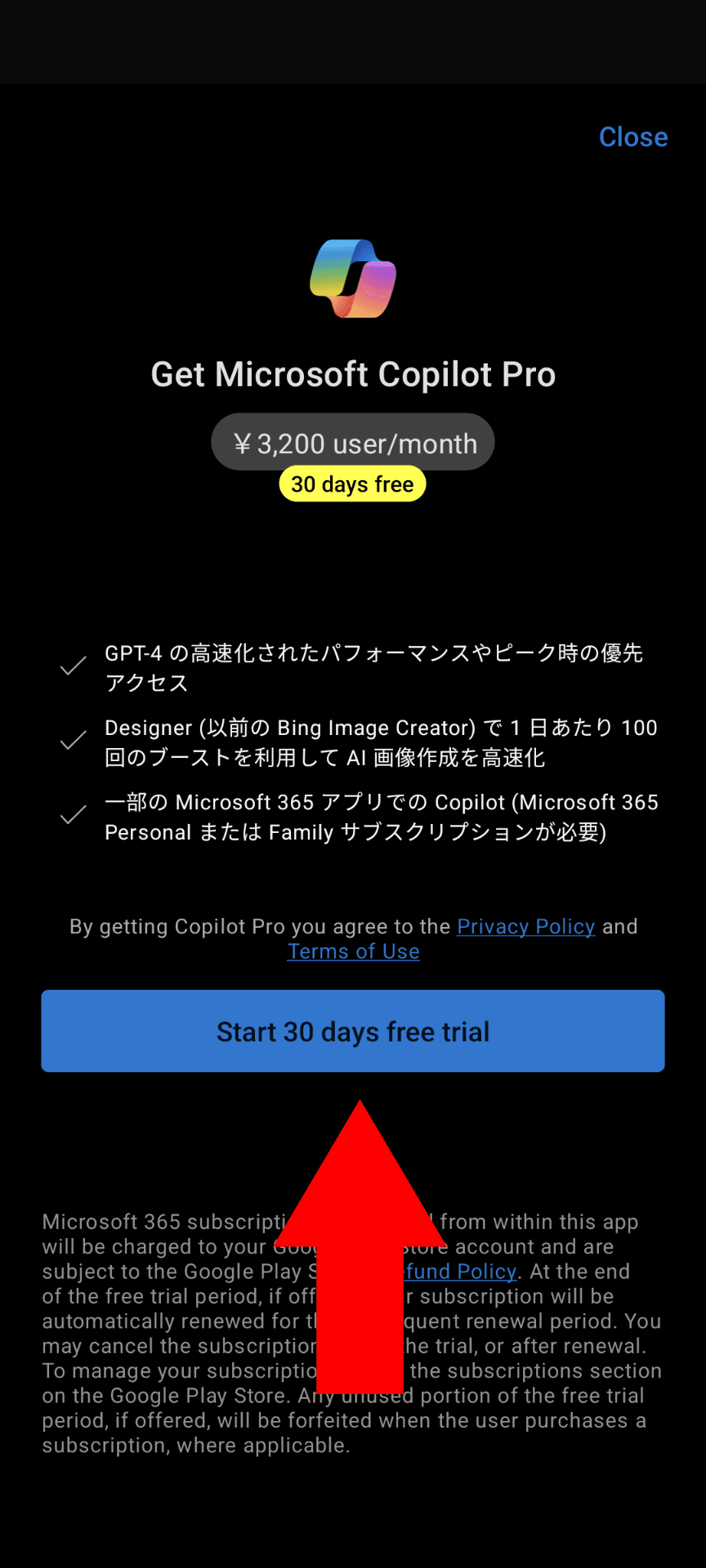
Copilot Proの機能などについての説明が表示されます。利用規約やプライバシーポリシーも表示されているのでよく読み、[Start 30 days free trial]をタップします
まとめ
Copilot Proは、Microsoft Copilotの進化する機能を通して、画像の生成、メール処理の効率化、文章の作成、会議のフォローアップなど、幅広く活用できます。無料体験を利用して、その機能を体験してみてはいかがでしょうか。
参考
記事をシェア
フォローして最新情報を入手
Googleの優先ソースに追加すると、このサイトの記事をGoogleで見つけやすくなります。また、ぜひXやRSSフィードもフォローしてください。


関連記事
-1.png&w=1080&q=75)
生まれた時から、母国語よりも先にJavaScriptを使っていました。ネットの海のどこにもいなくてどこにでもいます。
Webフロントエンドプログラマーとして、TypeScriptを用いたWebアプリやブラウザー拡張機能を制作。Xのシャドウバン検知ツール「Shadowban Scanner」やリンクカード復活ツール「Restore Link Card」を公開し、国内外のメディアで紹介されました。iGEM 2023ではJapan-UnitedチームのWikiを制作してGrand Prizeの獲得に貢献。ブログではXやSNSの最新ニュース、不具合の検証と対処法、フロントエンド開発の知見を発信しています。

![Windowsのタスクバーの設定画面のスクリーンショット。[タスクバーの動作]セクションの[デスクトップを表示するには、タスクバーの隅を選択します]が強調されている](/_next/image/?url=%2Fapi%2Fmedia%2Ffile%2Fimage-1581.png&w=3840&q=75)



![Discordの設定画面のスクリーンショット。[データ&プライバシー]セクションの[発見対象チャンネルの私のメッセージ内容をウェブページに表示]が赤い枠線で強調されている](/_next/image/?url=%2Fapi%2Fmedia%2Ffile%2Fdiscord-message-visibility-setting.png&w=3840&q=75)


