
Slackのリスト機能の概要と使い方 プロジェクト管理とタスク管理をSlack内で効率化
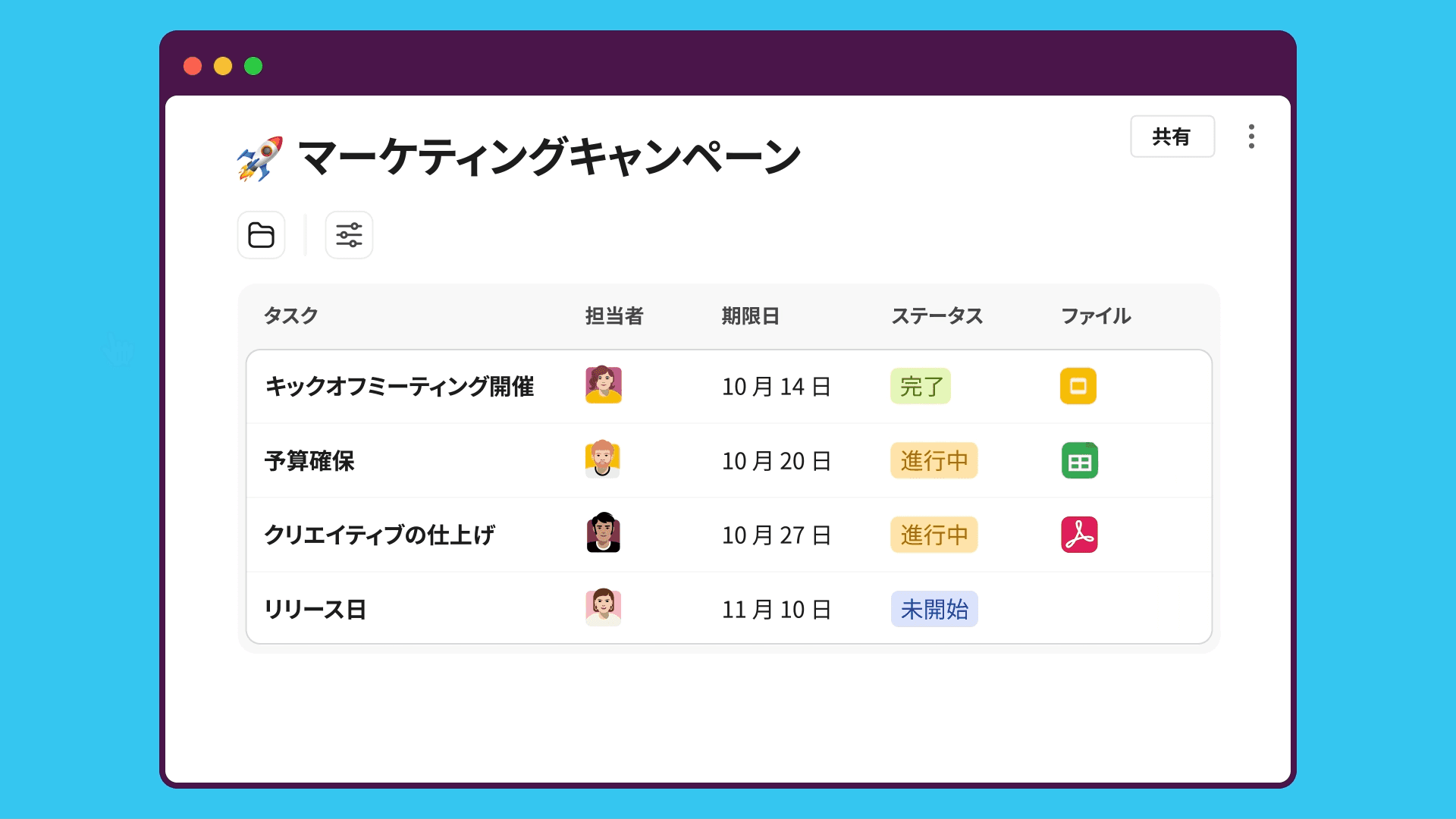
Slackに新たに「Slackリスト」という機能が実装されました。Slackリストを使えば、Slack内でプロジェクト管理やタスク管理が可能です。
今回はこの新機能について詳しく解説します。
目次
Slackのリスト機能とは?
Slackリストは、Slack内でプロジェクトやタスクを管理できる新機能です。
一般的なプロジェクト管理ツールは、別のアプリケーションを必要とし、ツール間の移動が必要になります。一方、Slackリストは既存のSlackの環境内で使えるため、情報の一元管理が容易です。
フィールドやビューの設定をカスタマイズでき、チームのニーズに合わせた管理ができるほか、Workflow Builderを使った自動化や他のアプリケーションとの連携もできます。
また、Slackの有料プランを利用していれば別途ライセンスを購入する必要がないため、コストを抑えながらプロジェクト管理が可能です。
なお、Slackのリスト機能は、有料プランでのみ利用可能です。無料プランでは利用できないため、注意が必要です。
Slackリストの使い方
Slackリストを使い始めるには、まずリストを作成する必要があります。
タブバーの[その他]から[リスト]を選択します
リストサイドバーの右上のプラスアイコンをクリックします
テンプレートを使用するか、必要な情報を入力してリストを作成します
まとめ
Slackのリスト機能は、プロジェクト管理とタスク管理をSlack内でできるツールです。Slackの既存の環境内で使えるため、情報の一元管理やコラボレーションが容易に実現できます。
参考
記事をシェア
フォローして最新情報を入手
Googleの優先ソースに追加すると、このサイトの記事をGoogleで見つけやすくなります。また、ぜひXやRSSフィードもフォローしてください。


-1.png&w=1080&q=75)
生まれた時から、母国語よりも先にJavaScriptを使っていました。ネットの海のどこにもいなくてどこにでもいます。
Webフロントエンドプログラマーとして、TypeScriptを用いたWebアプリやブラウザー拡張機能を制作。Xのシャドウバン検知ツール「Shadowban Scanner」やリンクカード復活ツール「Restore Link Card」を公開し、国内外のメディアで紹介されました。iGEM 2023ではJapan-UnitedチームのWikiを制作してGrand Prizeの獲得に貢献。ブログではXやSNSの最新ニュース、不具合の検証と対処法、フロントエンド開発の知見を発信しています。





![Discordの設定画面のスクリーンショット。[データ&プライバシー]セクションの[発見対象チャンネルの私のメッセージ内容をウェブページに表示]が赤い枠線で強調されている](/_next/image/?url=%2Fapi%2Fmedia%2Ffile%2Fdiscord-message-visibility-setting.png&w=3840&q=75)





![[Search Engine Selector]というアプリからの通知のスクリーンショット。[ブラウザと検索サービスを選択]というタイトルで、本文には[ウェブページを表示しリンクを開くアプリと、検索サービスアプリを選択してください]と書かれている。通知の下部には[アプリを選択してください]というボタンが表示されている](/_next/image/?url=%2Fapi%2Fmedia%2Ffile%2Fandroid-search-engine-selector-notification.png&w=3840&q=75)
