FirefoxとGoogleレンズの統合で右クリックから画像検索が可能に
![アニメ風のキャラクターアイコンの横にブラウザの右クリックメニューが表示されている。メニュー項目は[画像を新しいタブで開く(I)][名前を付けて画像を保存...(V)][画像をコピー(Y)][画像のリンクをコピー(O)][画像のURLをメールで送信...(G)][画像の情報を表示(F)][Google Lensで画像を検索 新機能]。最後の項目が赤枠で強調されている。背景には日本語のテキストが表示されている](/_next/image/?url=%2Fapi%2Fmedia%2Ffile%2Ffirefox-search-image-with-google-lens.png&w=1920&q=75)
Firefoxに新たにGoogleレンズが統合され、右クリックのコンテキストメニューから画像検索ができるようになりました。
ここ数年、Firefoxでは複数の検索プロバイダーでWeb検索ができていました。
近年では、Web検索がビジュアル検索を含むように進化しています。
こうした進化を受け、FirefoxでGoogleレンズを通じた画像ベースの検索をサポートすることにしたとのことです。
この統合により、Firefoxで開いているWebページ上の画像を右クリックするだけで、次のようなことができるようになります。
- 類似する製品、場所、またはオブジェクトを見つける
- 画像からテキストをコピー、翻訳、検索する
- 学習、旅行、ショッピングのインスピレーションを得る
これらの機能はデスクトップ専用で、今後数週間にわたって段階的に展開されます。
もしまだ展開されていない環境で利用したい場合は、about:configでbrowser.search.visualSearch.featureGateをtrueに設定すると、利用できるようになります。
利用できるようになった環境では、画像を右クリックしたときのコンテキストメニューに[新機能]というラベルの付いた[Google Lensで画像を検索]というオプションが表示されます。
実際に利用してみたところ、すべての画像にこのオプションが表示されるわけではないようで、たとえばNext.jsで最適化された画像にはこのオプションが表示されませんでした。
なお、この機能を使うには、GoogleをFirefoxのデフォルトの検索エンジンにする必要があります。
公式アナウンスでは、現在検討していることとして、次の内容が挙げられています。
- コンテキストメニューでの配置は期待どおりか
- ビジュアル検索のプロバイダーを選択できるオプションがほしいか
- ほかにどこにビジュアル検索への入口があるとよいか(例:新しいタブを開くとき、アドレスバー、モバイルデバイスなど)
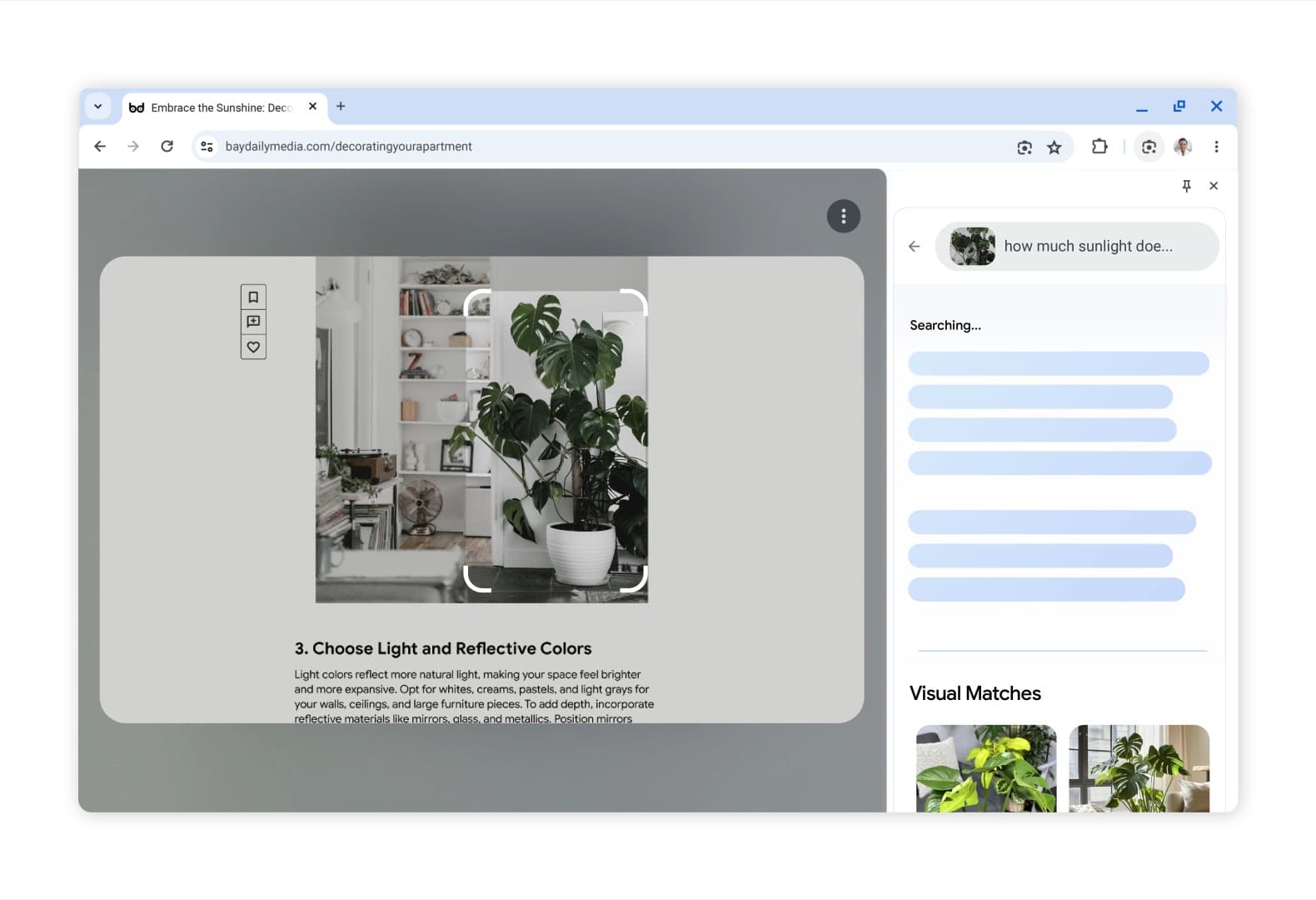
近年ではブラウザーとビジュアル検索の統合が進んでおり、ChromeではWebページ上のあらゆるものを「かこって検索」できる機能が追加されています。
参考リンク
記事をシェア
フォローして最新情報を入手
Googleの優先ソースに追加すると、このサイトの記事をGoogleで見つけやすくなります。また、ぜひXやRSSフィードもフォローしてください。


-1.png&w=1080&q=75)
生まれた時から、母国語よりも先にJavaScriptを使っていました。ネットの海のどこにもいなくてどこにでもいます。
Webフロントエンドプログラマーとして、TypeScriptを用いたWebアプリやブラウザー拡張機能を制作。Xのシャドウバン検知ツール「Shadowban Scanner」やリンクカード復活ツール「Restore Link Card」を公開し、国内外のメディアで紹介されました。iGEM 2023ではJapan-UnitedチームのWikiを制作してGrand Prizeの獲得に貢献。ブログではXやSNSの最新ニュース、不具合の検証と対処法、フロントエンド開発の知見を発信しています。



![Discordの設定画面のスクリーンショット。[データ&プライバシー]セクションの[発見対象チャンネルの私のメッセージ内容をウェブページに表示]が赤い枠線で強調されている](/_next/image/?url=%2Fapi%2Fmedia%2Ffile%2Fdiscord-message-visibility-setting.png&w=3840&q=75)