
YouTubeのストリームキーの確認方法が変更 どこから表示できる?

OBS Studioなどのライブ配信ソフトを使ってYouTubeでライブ配信するにはストリームキーが必要ですが、その確認方法が変わったようです。
これまでは、YouTube Studioでライブ配信の管理画面を開くと、[ライブ配信の設定]タブにストリームURLと一緒にストリームキーが表示されていました。
ところが、最近のアップデートでこの場所にストリームキーが表示されなくなりました。
新しい管理画面では、ライブ配信のプレビューエリアの右上のコピーボタンからストリームキーをコピーできます。
また、コピーボタンの左隣にある回転している矢印のアイコンをクリックすると、リセットして新しいストリームキーを生成できます。
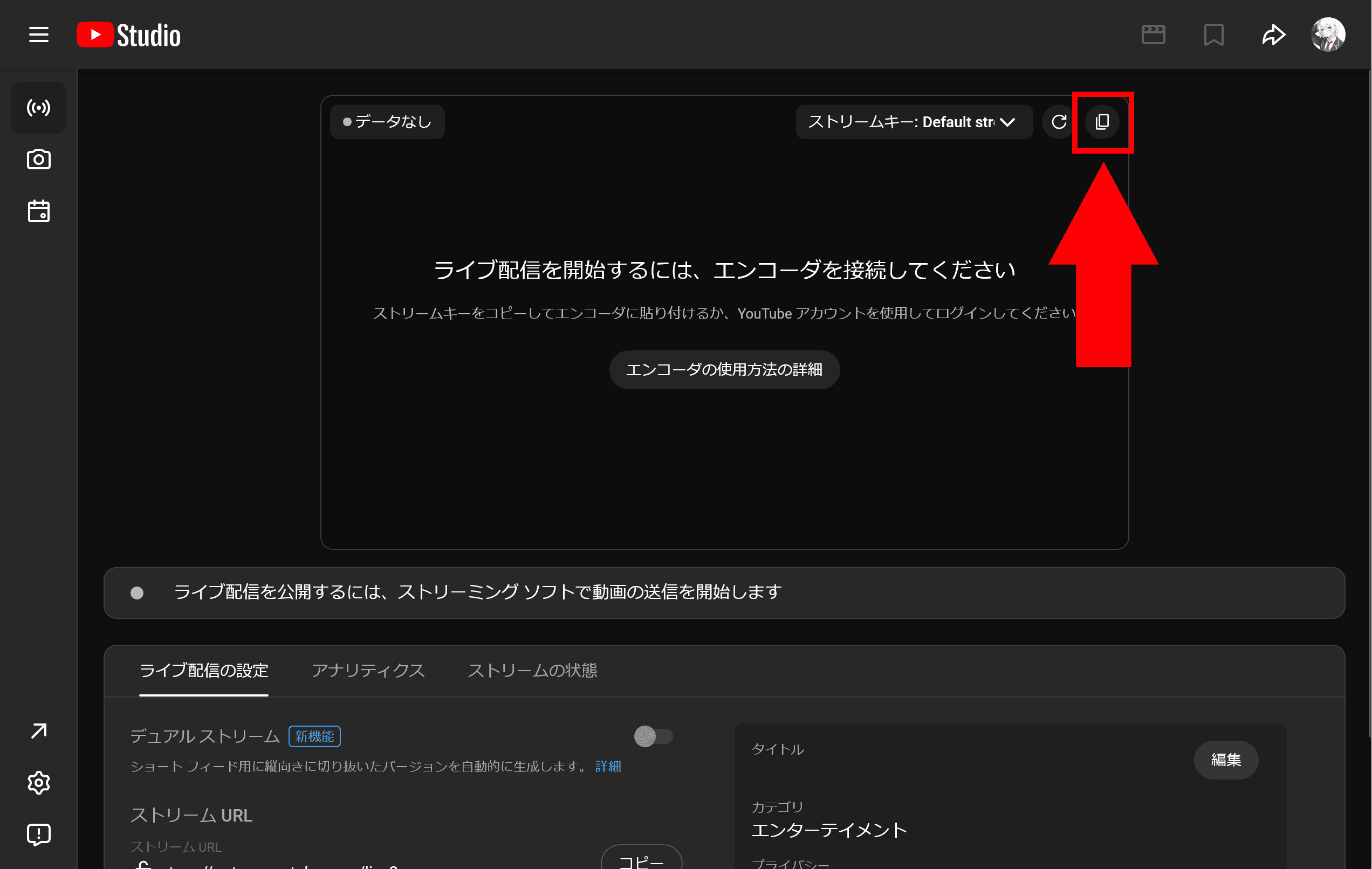
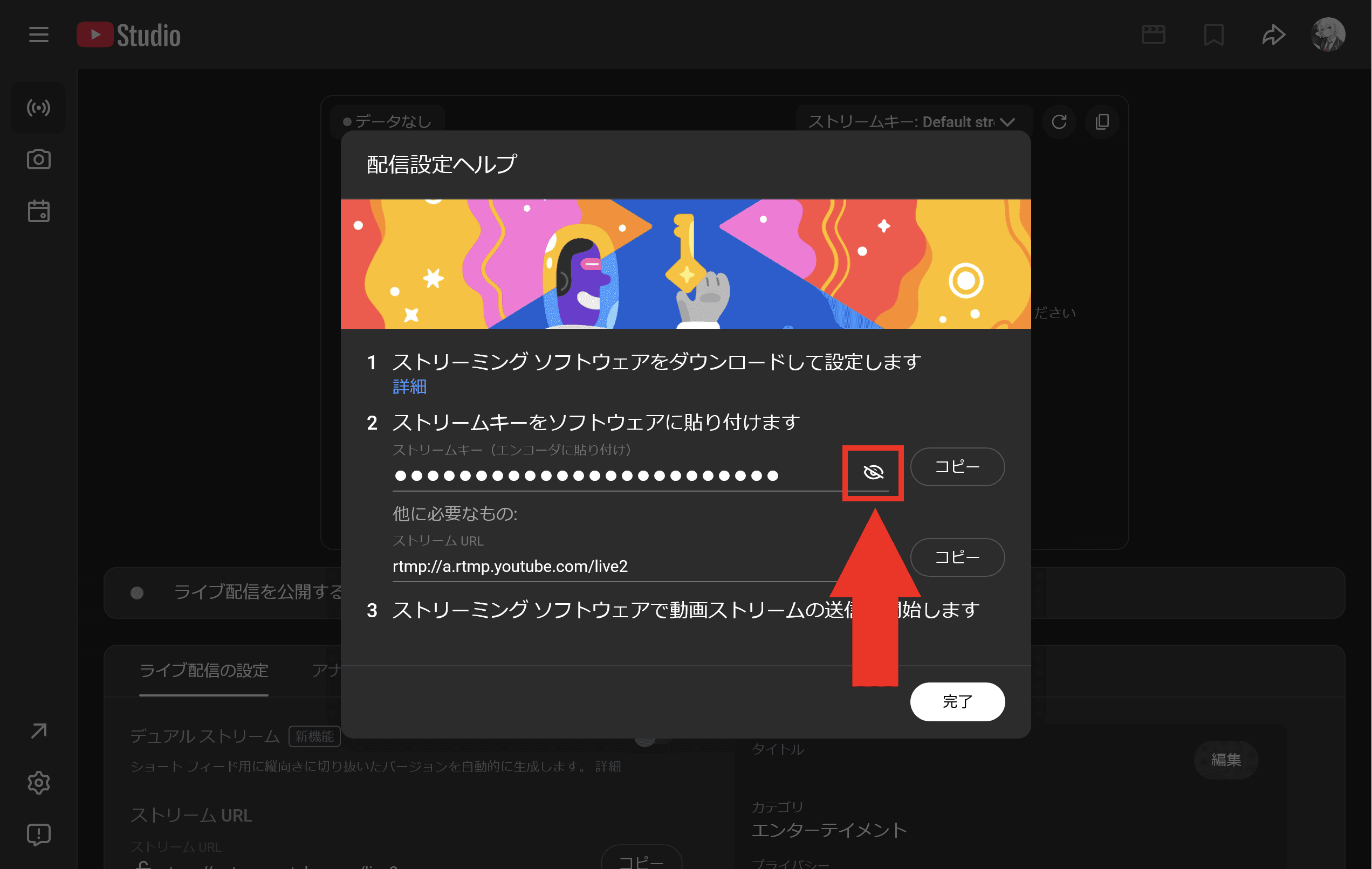
ストリームキーをコピーせずに表示したいという場合には、ライブ配信のプレビューエリアの[エンコーダ使用方法の詳細]をクリックして、[ストリームキーをソフトウェアに貼り付けます]の目のアイコンをクリックしてください。
必要に応じて、この画面からもストリームキーをコピーできます。
![YouTubeのライブ配信の管理画面で、ライブ配信のプレビューエリアの中央に[エンコーダの使用方法の詳細]というボタンが表示されている画像](/_next/image/?url=%2Fapi%2Fmedia%2Ffile%2Fyoutube-encoder-usage-details.png&w=3840&q=75)
記事をシェア
フォローして最新情報を入手
Googleの優先ソースに追加すると、このサイトの記事をGoogleで見つけやすくなります。また、ぜひXやRSSフィードもフォローしてください。


関連記事
-1.png&w=1080&q=75)
生まれた時から、母国語よりも先にJavaScriptを使っていました。ネットの海のどこにもいなくてどこにでもいます。
Webフロントエンドプログラマーとして、TypeScriptを用いたWebアプリやブラウザー拡張機能を制作。Xのシャドウバン検知ツール「Shadowban Scanner」やリンクカード復活ツール「Restore Link Card」を公開し、国内外のメディアで紹介されました。iGEM 2023ではJapan-UnitedチームのWikiを制作してGrand Prizeの獲得に貢献。ブログではXやSNSの最新ニュース、不具合の検証と対処法、フロントエンド開発の知見を発信しています。
![画像の中央に左右2つのスマートフォンの画面が表示されている。左のスマートフォンには、YouTubeのドロワーのメニューに[Hype]という項目が表示されている。右のスマートフォンにはハイプのランキングが表示されており、[Top 100]タブと[My hyped]タブの2つが表示されている](/_next/image/?url=%2Fapi%2Fmedia%2Ffile%2Fyoutube-hype-feature-thumbnail.webp&w=1920&q=75)

![Xのポストの下部のスクリーンショット。[一部のアカウントのみが返信できます。]というグレーのメッセージが表示されている。](/_next/image/?url=%2Fapi%2Fmedia%2Ffile%2Fx-only-some-accounts-can-reply.png&w=1920&q=75)
![[新しいXチャットへようこそ]というテキストが画面に大きく表示されており、その下には次の3つの説明が表示されている。[エンドツーエンドの暗号化:メッセージは、端末にかかわらずエンドツーエンドで暗号化されています。][最先端のプライバシー:Xを含め、他の人がメッセージを読むことはできません。][パスコードを設定:メッセージを保護するため、4桁のパスコードを設定してください。]これらの説明の下には、[パスコードを作成]という大きなボタンが配置されている](/_next/image/?url=%2Fapi%2Fmedia%2Ffile%2Fwelcome-to-new-chat.png&w=1920&q=75)





