Files by Googleの「スマート検索」の使い方
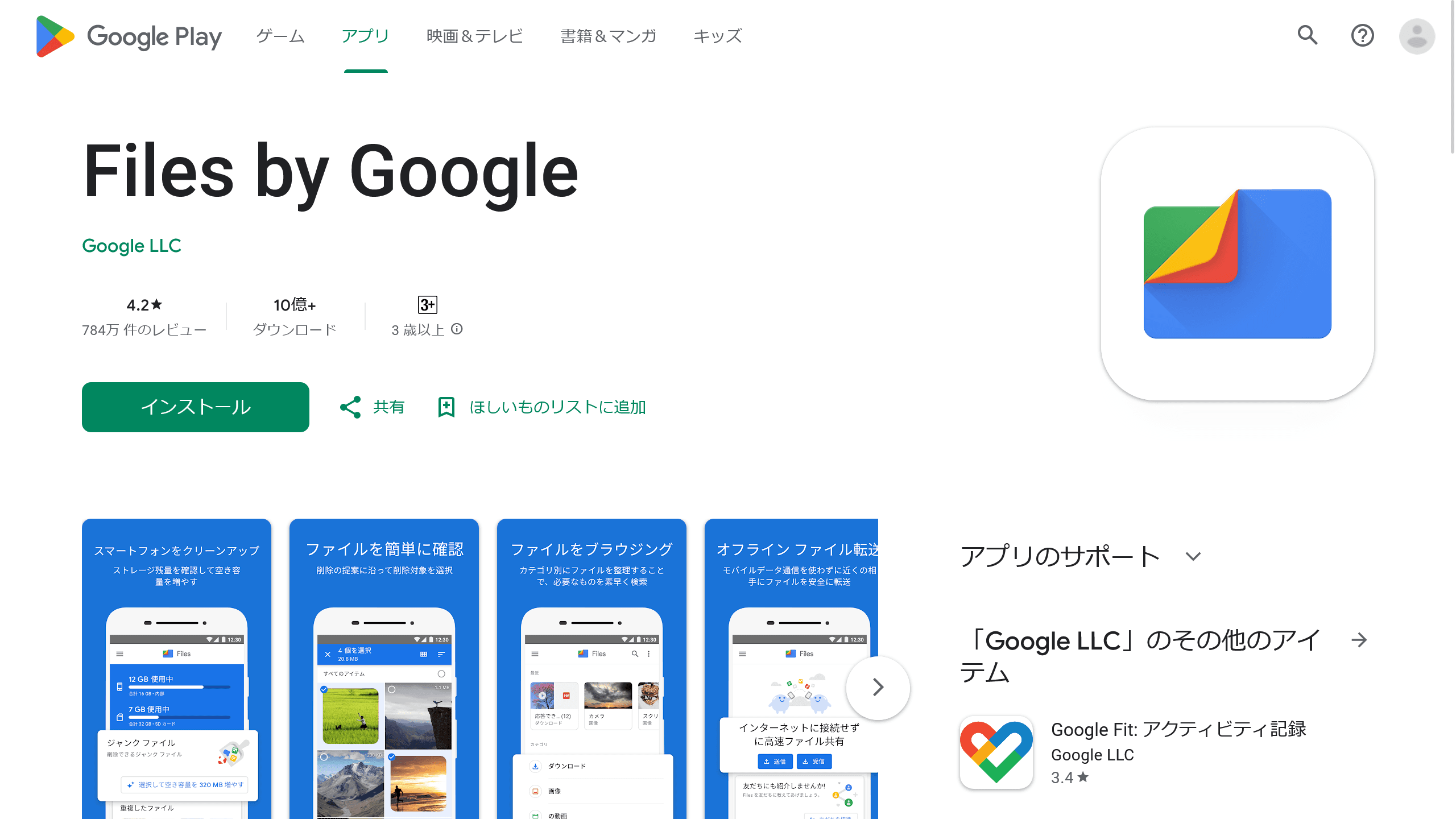
スマホを使っていると気づけばたくさんの写真や書類、動画などが溜まってしまい、必要なファイルを見つけるのが大変になってしまった経験はありませんか?今回は、そんな悩みを解消してくれる「Files by Google」の便利な「スマート検索」機能について紹介します。
スマート検索とは?
Files by Googleは、スマホ内のファイル管理を助けてくれるアプリで、とくにAndroidユーザーには重宝されています。このアプリのスマート検索機能を使えば、ファイルの名前を覚えていなくてもファイルの内容から簡単に探し出せます。
スマート検索は、デバイスのパフォーマンスとプライバシーを考慮しながら、バックグラウンドでファイルをスキャンします。情報はデバイス外に送られず、この機能はいつでもオフにできます。
Files by Googleのスマート検索機能では、次のような情報をもとにファイルを見つけられます。
- 画像やPDFのテキスト
- 画像の位置情報やオブジェクト
- 音声や動画のアーティスト、アルバム、タイトル
たとえば、ダウンロードした航空券を探したい場合、次のいずれかの情報から検索できます。
- 航空会社
- 空港
- 予約会社
- 目的地
スマート検索の使い方
スマート検索を試す
まずは、Files by Googleを最新バージョンに更新し、数日待つことでデバイス上でのスキャン機能が使えるようになります。「数日待つ」というのは、アプリがデバイス内のファイルをスキャンするための準備期間です。
スマート検索が使えるようになったら、ファイル名から検索するときと同様に、検索バーにキーワードを入力します。すると、ファイル名だけでなく、ファイルの内容からも検索が行われます。
スマート検索をオフにする方法
スマート検索機能をオフにしたい場合は、次の手順に従います。
- Files by Googleを開く
- 設定を開く
- [スマート検索]のトグルスイッチをオフにする
スマート検索の注意点
アプリを最新バージョンに更新して数日間待ってもコンテンツベースでの検索ができない場合、スマート検索機能はまだそのデバイスで利用できない可能性があります。
また、筆者がこの機能を実際に試したところ、画像やPDFに含まれる英語は検索できましたが、日本語には対応していないようでした。
まとめ
Files by Googleのスマート検索機能を使えば、たとえ何千、何万というファイルがスマホ内にあっても、必要なものを素早く見つけ出せるようになります。今まで時間をかけて探していたファイルがあっという間に見つかるかもしれません。
デフォルトでオンになっているので、ぜひこの機能を活用してください。
参考
記事をシェア
フォローして最新情報を入手
Googleの優先ソースに追加すると、このサイトの記事をGoogleで見つけやすくなります。また、ぜひXやRSSフィードもフォローしてください。


-1.png&w=1080&q=75)
生まれた時から、母国語よりも先にJavaScriptを使っていました。ネットの海のどこにもいなくてどこにでもいます。
Webフロントエンドプログラマーとして、TypeScriptを用いたWebアプリやブラウザー拡張機能を制作。Xのシャドウバン検知ツール「Shadowban Scanner」やリンクカード復活ツール「Restore Link Card」を公開し、国内外のメディアで紹介されました。iGEM 2023ではJapan-UnitedチームのWikiを制作してGrand Prizeの獲得に貢献。ブログではXやSNSの最新ニュース、不具合の検証と対処法、フロントエンド開発の知見を発信しています。





![Discordの設定画面のスクリーンショット。[データ&プライバシー]セクションの[発見対象チャンネルの私のメッセージ内容をウェブページに表示]が赤い枠線で強調されている](/_next/image/?url=%2Fapi%2Fmedia%2Ffile%2Fdiscord-message-visibility-setting.png&w=3840&q=75)




![Gboardの[フリック入力のみ]の設定画面の開き方を示したスクリーンショット](/_next/image/?url=%2Fapi%2Fmedia%2Ffile%2Fgboard-flick-only.png&w=3840&q=75)
![[Search Engine Selector]というアプリからの通知のスクリーンショット。[ブラウザと検索サービスを選択]というタイトルで、本文には[ウェブページを表示しリンクを開くアプリと、検索サービスアプリを選択してください]と書かれている。通知の下部には[アプリを選択してください]というボタンが表示されている](/_next/image/?url=%2Fapi%2Fmedia%2Ffile%2Fandroid-search-engine-selector-notification.png&w=3840&q=75)