Gboardでフリック入力のみにする方法 連打で別の文字になるときの設定を解説
Gboardでたとえば「はは」と入力すると「ひ」になってしまうように、同じ文字を連続して素早く入力すると別の文字になってしまうことがあります。
日本語12キーの[フリック入力のみ]をオンにすることで、同じ文字を素早く入力したときに別の文字に変わってしまうことを防げます。
この記事では、詳しい設定方法について紹介します。
目次
Gboardで連打すると別の文字になる原因
Gboardの日本語入力のデフォルト設定では、フリック入力とトグル入力(いわゆるガラケー打ち)の両方が使えるようになっています。
トグル入力は、たとえば「あ」のキーを連続でタップすると「あ」「い」「う」「え」「お」のように同じ段の文字が切り替わる入力方式です。
そのため、たとえば「はは」と入力したいときに素早く連打すると、「ひ」として入力されてしまうことがあります。
同じ文字を続けて入力するときに少し時間を空けることで、別の文字に変わってしまうことを避けられますが、Gboardでトグル入力を無効化してフリック入力のみにすれば、高速で入力しても別の文字に変わらないようになります。
Gboardをフリック入力のみにする方法
次の手順でGboardのトグル入力を無効化してフリック入力のみに設定できます。
Gboardの設定を開く
[言語]>[日本語]を開く
[12キーレイアウトの設定]セクションの[フリック入力のみ]をオンにする
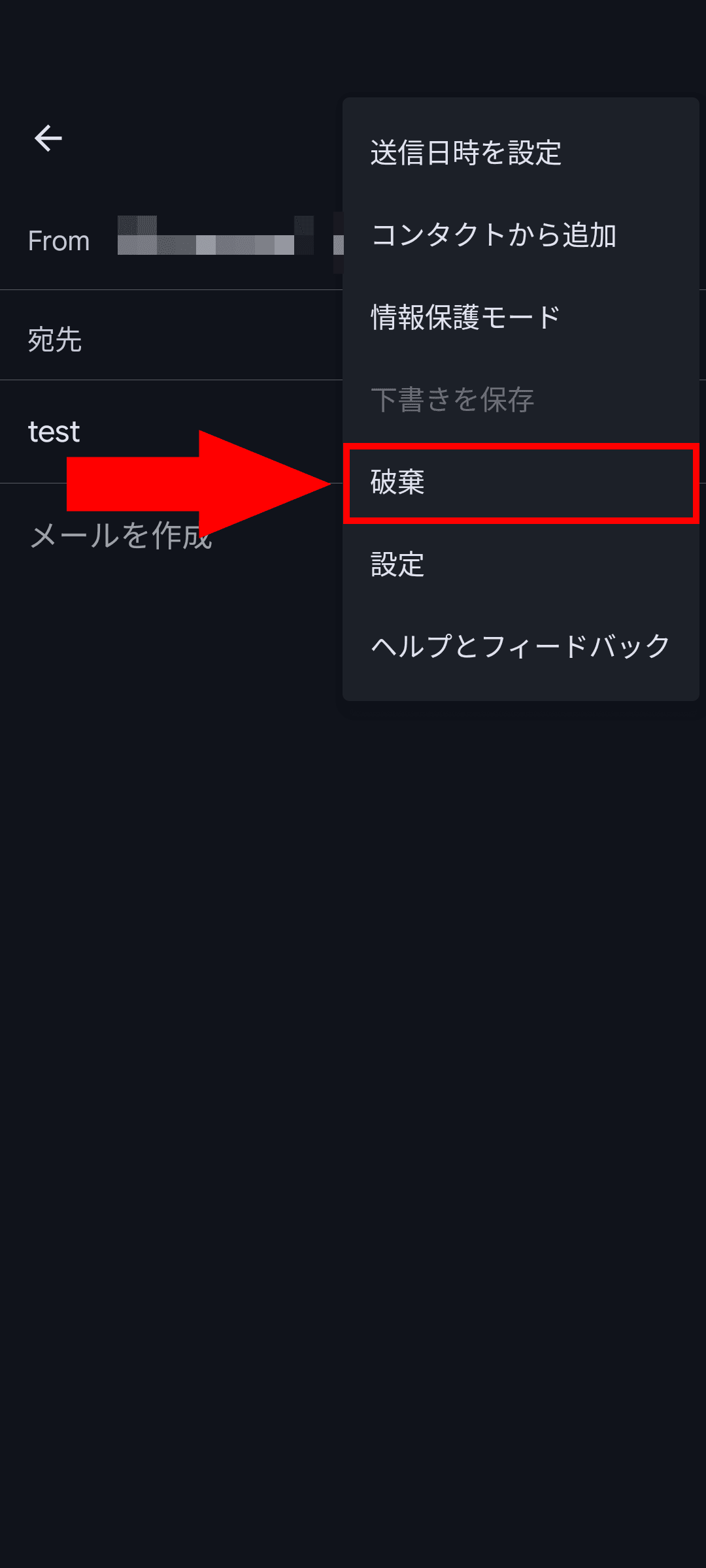
![Gboardの[フリック入力のみ]の設定画面の開き方を示したスクリーンショット](/_next/image/?url=%2Fapi%2Fmedia%2Ffile%2Fgboard-flick-only.png&w=3840&q=75)
設定してもフリック入力のみにならない場合は?
前述の手順で[フリック入力のみ]をオンにしたのにもかかわらず連打によって別の文字に変わってしまう場合は、次のようなことを確認してみてください。
- Gboardで文字を入力しているか確認する
- 一度キーボードを閉じて入力欄を開き直す
- Gboardを最新バージョンにアップデートする
- スマートフォンを再起動する
まとめ
Gboardでフリックを連打すると別の文字になるのは、トグル入力がオンになっているのが原因です。
Gboardの設定を開き、[言語]>[日本語]>[12 キーレイアウトの設定]>[フリック入力のみ]をオンにすることでトグル入力を無効化し、連打でも意図した文字が入力できるようになります。
記事をシェア
フォローして最新情報を入手
Googleの優先ソースに追加すると、このサイトの記事をGoogleで見つけやすくなります。また、ぜひXやRSSフィードもフォローしてください。


-1.png&w=1080&q=75)
生まれた時から、母国語よりも先にJavaScriptを使っていました。ネットの海のどこにもいなくてどこにでもいます。
Webフロントエンドプログラマーとして、TypeScriptを用いたWebアプリやブラウザー拡張機能を制作。Xのシャドウバン検知ツール「Shadowban Scanner」やリンクカード復活ツール「Restore Link Card」を公開し、国内外のメディアで紹介されました。iGEM 2023ではJapan-UnitedチームのWikiを制作してGrand Prizeの獲得に貢献。ブログではXやSNSの最新ニュース、不具合の検証と対処法、フロントエンド開発の知見を発信しています。
![[新しいXチャットへようこそ]というテキストが画面に大きく表示されており、その下には次の3つの説明が表示されている。[エンドツーエンドの暗号化:メッセージは、端末にかかわらずエンドツーエンドで暗号化されています。][最先端のプライバシー:Xを含め、他の人がメッセージを読むことはできません。][パスコードを設定:メッセージを保護するため、4桁のパスコードを設定してください。]これらの説明の下には、[パスコードを作成]という大きなボタンが配置されている](/_next/image/?url=%2Fapi%2Fmedia%2Ffile%2Fwelcome-to-new-chat.png&w=1920&q=75)


![[アカウント権限の付与]の設定ページ](/_next/image/?url=%2Fapi%2Fmedia%2Ffile%2Fimage-1820.png&w=1920&q=75)




![[Search Engine Selector]というアプリからの通知のスクリーンショット。[ブラウザと検索サービスを選択]というタイトルで、本文には[ウェブページを表示しリンクを開くアプリと、検索サービスアプリを選択してください]と書かれている。通知の下部には[アプリを選択してください]というボタンが表示されている](/_next/image/?url=%2Fapi%2Fmedia%2Ffile%2Fandroid-search-engine-selector-notification.png&w=3840&q=75)
![Google検索の[表示言語]設定のスクリーンショット](/_next/image/?url=%2Fapi%2Fmedia%2Ffile%2Fimage-1446.png&w=3840&q=75)