
Windows 11標準機能でフリーソフトなし・一瞬でRARファイルを解凍する方法 コマンドを使う方法も紹介
最近はRARファイルを見かけることが少なくなっていますが、それでもRARファイルを解凍しなければならないことがあります。
WindowsでRARファイルを解凍するにはフリーソフトをインストールする必要があると思っていませんか?セキュリティの観点からはあまり追加のソフトウェアをインストールするべきではありません。
実は、最近のWindows 11にはフリーソフト不要でRARファイルを解凍できる機能が搭載されています。
この記事では、Windows 11に標準で搭載されている機能のみを使って、一瞬かつ手軽にRARファイルを解凍する方法を紹介します。
目次
前提条件
Windows 11の標準機能のみを使ってRARファイルを解凍するには、Windows 11バージョン23H2以降が必要です。
RARファイルを解凍する
Windows 11バージョン23H2以降を搭載したPCでは、次の手順でRARファイルを解凍できます。
エクスプローラーを開きます
解凍したいRARファイルが保存されているフォルダーを開きます
解凍したいRARファイルを選択します
[すべて展開]ボタンをクリックします
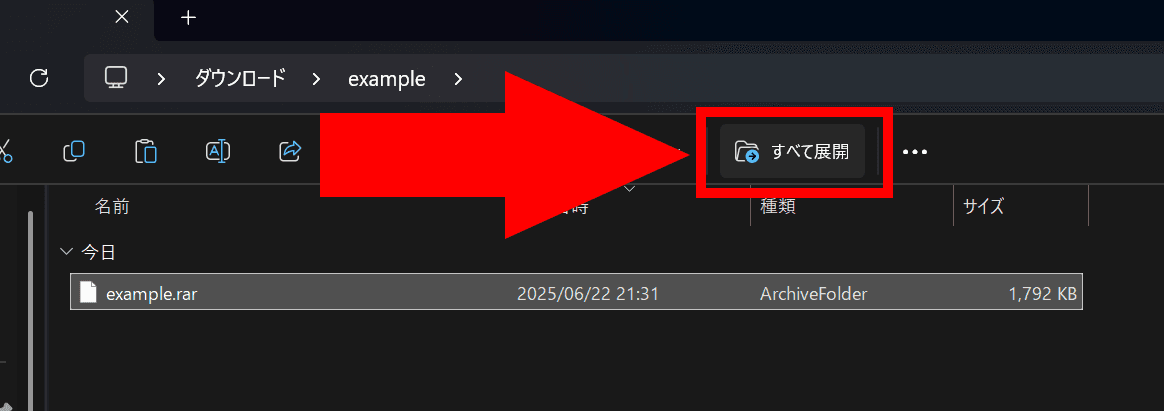
展開先のフォルダーを変更したい場合は変更した上で、[展開]ボタンをクリックします
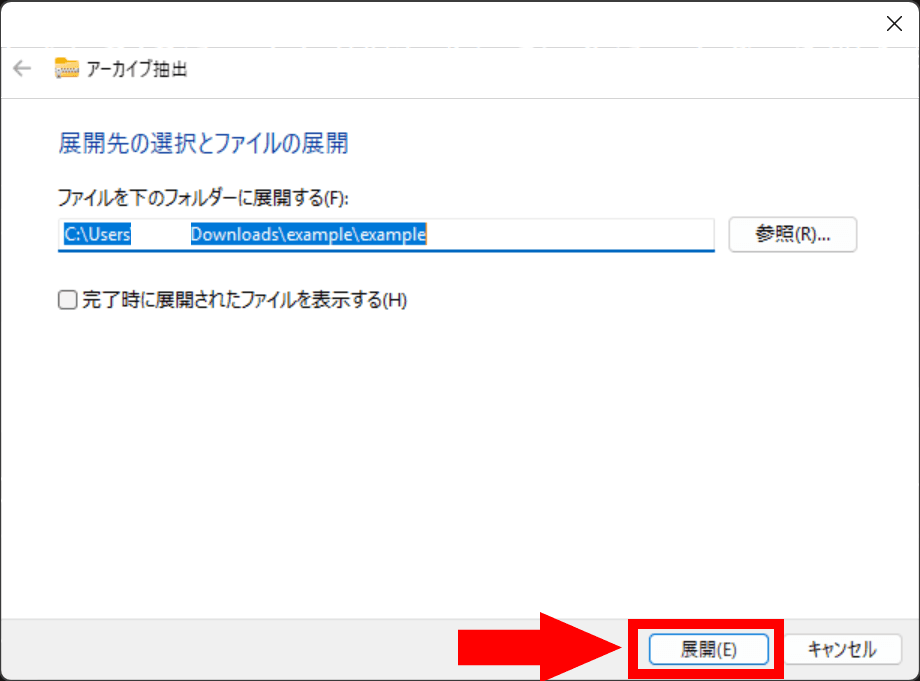
RARファイルを解凍できました
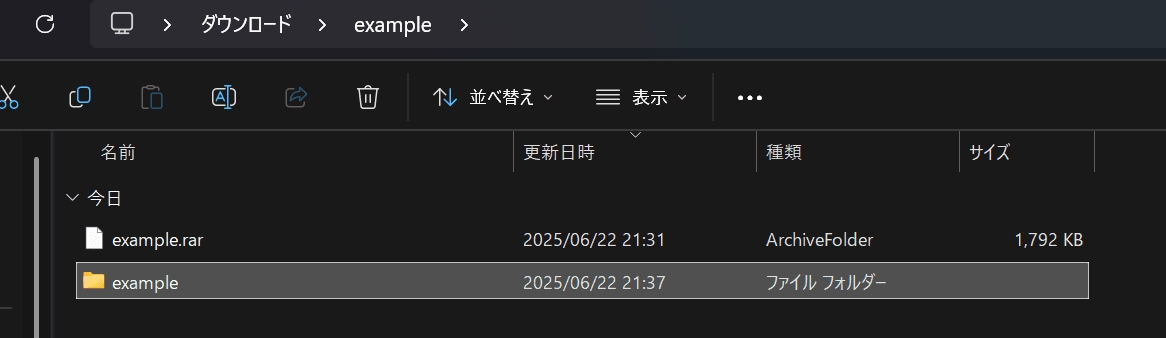
コマンドから解凍する方法(古いWindowsの場合)
エクスプローラーがRARファイルの解凍に対応していないバージョンのWindowsを使っている場合、コマンドを使うことで追加のソフトをインストールせずにRARファイルを解凍できます。
2018年にリリースされたWindows 10バージョン1809以降を使っている場合は、ZIPファイルやRARファイルなどを解凍できるtarコマンドが標準で付属しています。
まずは、RARファイルが保存されているフォルダーをコマンドプロンプトで開きます。
RARファイルが保存されているフォルダーをエクスプローラーで開き、フォルダー名が表示されている箇所をクリックして、cmdと入力してエンターを押すと、そのフォルダーをコマンドプロンプトで開けます。
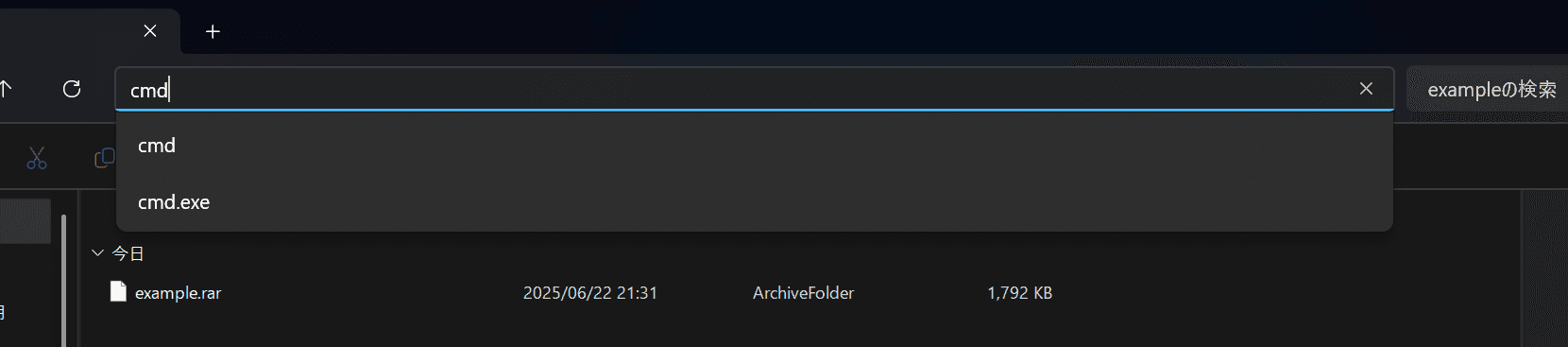
コマンドプロンプトが開いたら、次のコマンドを入力することで、現在のフォルダーにRARファイルを解凍できます。example.rarの部分は実際のRARファイルの名前に変更してください。
tar -xf example.rar特定のフォルダーに解凍したい場合は、次のコマンドを入力します。
outputDirは解凍先のフォルダー名、example.rarは解凍したいRARファイルの名前に置き換えてください。なお、すでに存在するフォルダーに解凍する場合、mkdir outputDirは不要です。
mkdir outputDirtar -xf example.rar -C outputDir記事をシェア
フォローして最新情報を入手
Googleの優先ソースに追加すると、このサイトの記事をGoogleで見つけやすくなります。また、ぜひXやRSSフィードもフォローしてください。


-1.png&w=1080&q=75)
生まれた時から、母国語よりも先にJavaScriptを使っていました。ネットの海のどこにもいなくてどこにでもいます。
Webフロントエンドプログラマーとして、TypeScriptを用いたWebアプリやブラウザー拡張機能を制作。Xのシャドウバン検知ツール「Shadowban Scanner」やリンクカード復活ツール「Restore Link Card」を公開し、国内外のメディアで紹介されました。iGEM 2023ではJapan-UnitedチームのWikiを制作してGrand Prizeの獲得に貢献。ブログではXやSNSの最新ニュース、不具合の検証と対処法、フロントエンド開発の知見を発信しています。




![Discordの設定画面のスクリーンショット。[データ&プライバシー]セクションの[発見対象チャンネルの私のメッセージ内容をウェブページに表示]が赤い枠線で強調されている](/_next/image/?url=%2Fapi%2Fmedia%2Ffile%2Fdiscord-message-visibility-setting.png&w=3840&q=75)




![G HUBのウィンドウの中央に「G」ロゴが表示されており、その下にはプログレスバーと[ローカライゼーションを読み込み中]というテキストが表示されている](/_next/image/?url=%2Fapi%2Fmedia%2Ffile%2Fg-hub-loading-localizations-screen.png&w=3840&q=75)

![Chromeのウィンドウに[Geminiに相談]というボタンが表示されており、その下に表示されているコンテキストメニューに[固定を解除]という項目が表示されているようすのスクリーンショット](/_next/image/?url=%2Fapi%2Fmedia%2Ffile%2Fchrome-gemini-unpin.png&w=1080&q=75)