
ブルアカ公式PC版のダウンロード・インストール方法を解説
![ブルーアーカイブのシロコが写っているキービジュアルが大きく配置されたウィンドウのスクリーンショット。[公式サイトへ][スタート]という黄色いボタンが表示されている](/_next/image/?url=%2Fapi%2Fmedia%2Ffile%2Fblue-archive-installation-complete.png&w=3840&q=75)
ブルーアーカイブの日本版において、サードパーティのエミュレーターが不要な公式のPC版がとうとうリリースされました。
この記事では、ブルーアーカイブのPC版のダウンロード・インストール方法を解説します。
目次
ブルーアーカイブPC版のダウンロード・インストール方法
ブルーアーカイブのPC版をダウンロードするには、ブルーアーカイブの公式サイトを開き、[Windows版ダウンロード]というボタンをクリックします。
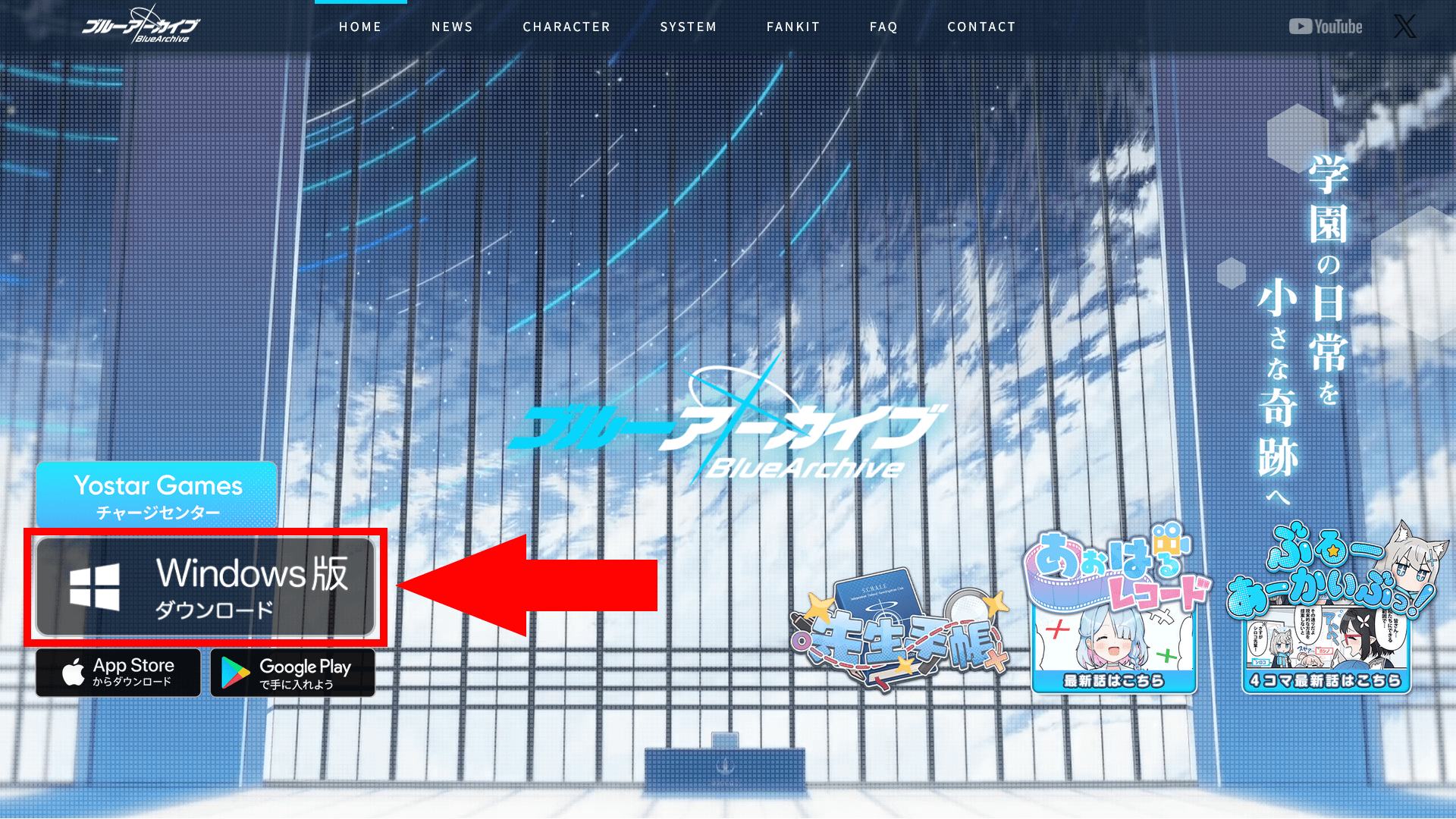
インストーラーがダウンロードされるので、ダブルクリックして開きます。
権限を求める画面で許可すると、インストール画面が表示されます。
インストール先を変更したい場合は[インストール先を変更]をクリックして変更できます。
とくにこだわりがない場合は、変更せずに[インストール]ボタンをクリックします。
![机に突っ伏して寝ているアロナのイラストが大きく配置されたインストーラーのスクリーンショット。インストール先のパスと[インストール先を変更]というボタンが表示されており、右端には[インストール]という黄色いボタンが表示されている](/_next/image/?url=%2Fapi%2Fmedia%2Ffile%2Fblue-archive-windows-installer-splash-screen.png&w=3840&q=75)
しばらく待つと[ランチャーのインストールが完了しました。]と表示されるので、[スタート]をクリックします。
![机に突っ伏して寝ているアロナのイラストが大きく配置されたインストーラーのスクリーンショット。[ランチャーのインストールが完了しました。]表示されており、右端には[スタート]という黄色いボタンが表示されている](/_next/image/?url=%2Fapi%2Fmedia%2Ffile%2Fblue-archive-windows-launcher-installation-complete.png&w=3840&q=75)
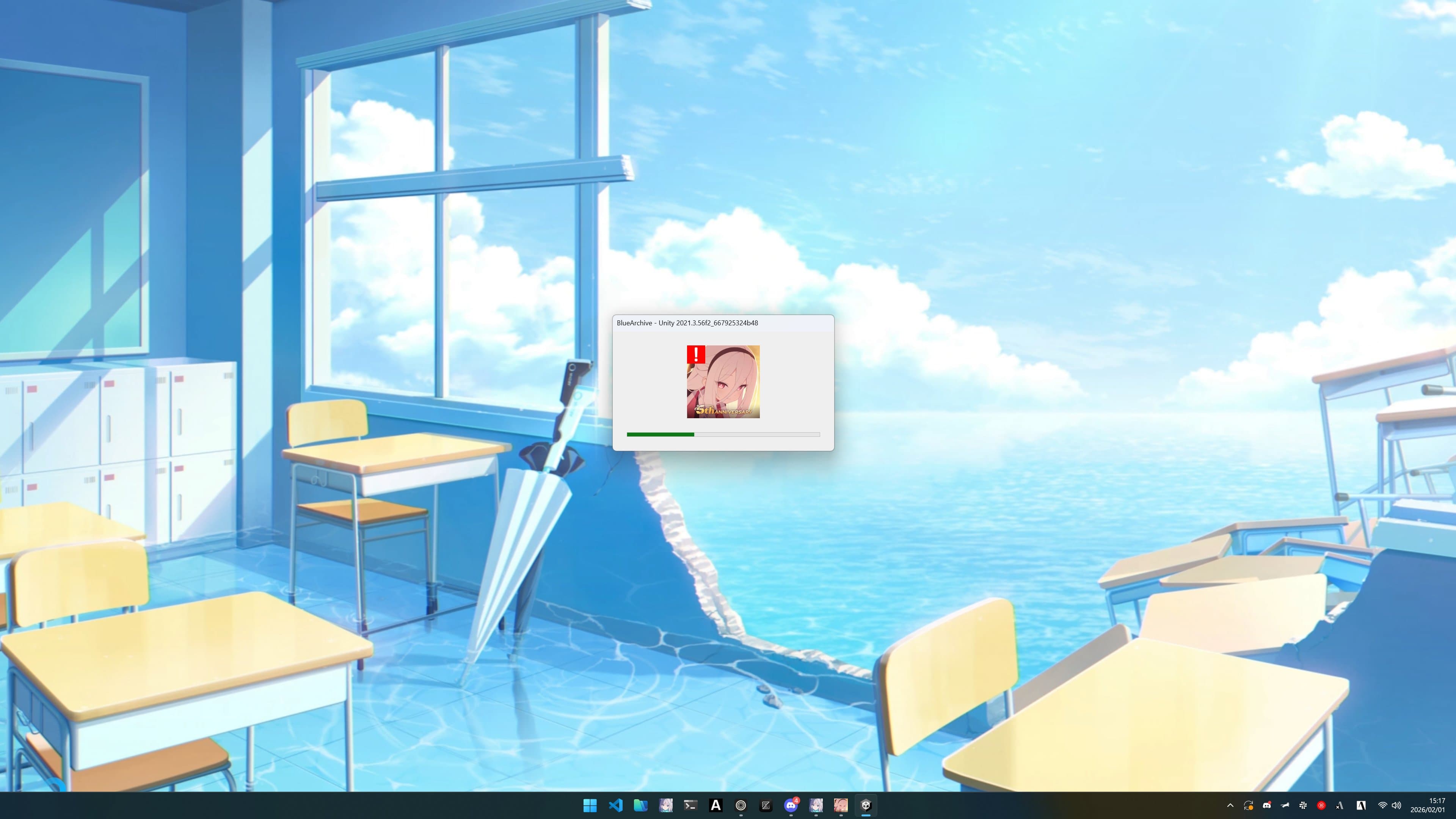
これでランチャーのインストールが完了しましたが、今度はゲームの本体をインストールする必要があります。[インストール]をクリックしてゲームの本体をインストールします。
![ブルーアーカイブのシロコが写っているキービジュアルが大きく配置されたウィンドウのスクリーンショット。[インストール]という黄色いボタンが表示されている](/_next/image/?url=%2Fapi%2Fmedia%2Ffile%2Fblue-archive-windows-game-data-installation.png&w=3840&q=75)
ゲームの本体のインストールが終わったら[スタート]をクリックしてゲームをスタートします。
全画面でゲームが表示されるので、メールアドレスとそのメールアドレスに届く認証コードを入力してログインします。
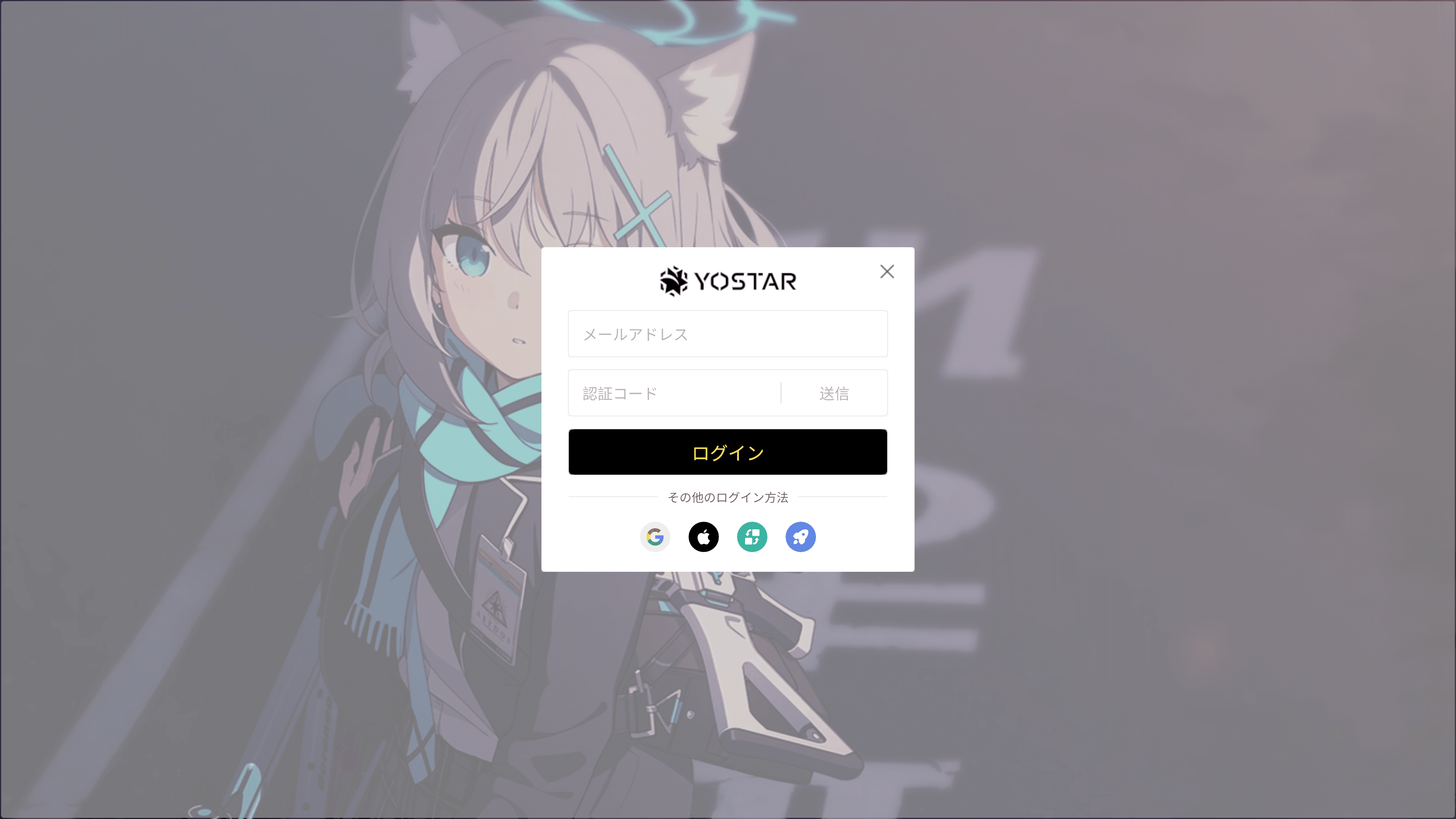
利用規約とプライバシーポリシーに同意してゲームデータをダウンロードすると、プレイできるようになります。
ゲームの終了方法
ブルーアーカイブ公式のPC版は終了方法が少しわかりにくくなっています。ケース別の詳しい終了方法は、こちらの記事で紹介しています。
![ブルーアーカイブのハレのメモロビが背景に表示されており、手前には[ゲームを終了しますか?]という確認画面が表示されている。この確認画面には[キャンセル][OK]という2つのボタンが表示されている](/_next/image/?url=%2Fapi%2Fmedia%2Ffile%2Fblue-archive-windows-exit-game-dialog.png&w=3840&q=75)
2回目からの起動方法
ブルーアーカイブのPC版はデスクトップやスタートメニューに「ブルアカ」という名前で追加されるため、2回目からはこれをクリックすることで起動できます。
全画面表示をやめる・画面比率を変える方法
ブルーアーカイブのPC版はデフォルトでは全画面(フルスクリーン)で起動します。
全画面表示の代わりにウィンドウ表示になるようにしたり、ウィンドウ表示のときの画面比率を変えたりする方法は、こちらの記事で紹介しています。
![ブルーアーカイブの[オプション]の[グラフィック]タブのスクリーンショット。[画面モード]セクションに[フルスクリーン][ウィンドウ]という2つの選択肢が表示されており、[ウィンドウ]が赤い枠線で強調されている](/_next/image/?url=%2Fapi%2Fmedia%2Ffile%2Fblue-archive-windows-full-screen-window-settings.png&w=3840&q=75)
記事をシェア
フォローして最新情報を入手
Googleの優先ソースに追加すると、このサイトの記事をGoogleで見つけやすくなります。また、ぜひXやRSSフィードもフォローしてください。


関連記事
-1.png&w=1080&q=75)
生まれた時から、母国語よりも先にJavaScriptを使っていました。ネットの海のどこにもいなくてどこにでもいます。
Webフロントエンドプログラマーとして、TypeScriptを用いたWebアプリやブラウザー拡張機能を制作。Xのシャドウバン検知ツール「Shadowban Scanner」やリンクカード復活ツール「Restore Link Card」を公開し、国内外のメディアで紹介されました。iGEM 2023ではJapan-UnitedチームのWikiを制作してGrand Prizeの獲得に貢献。ブログではXやSNSの最新ニュース、不具合の検証と対処法、フロントエンド開発の知見を発信しています。
![ブルーアーカイブの設定画面のスクリーンショット。[操作]タブが開いており、[ショートカットアイコン表示]セクションが赤い枠線で強調されている](/_next/image/?url=%2Fapi%2Fmedia%2Ffile%2Fblue-archive-desktop-shorcut-icon-settings.png&w=3840&q=75)

![WindowsのSnipping Toolのメニューバーのスクリーンショット。切り取り領域のドロップダウンメニューで[四角形][ウィンドウ][全画面表示][フリーフォーム]が表示されている](/_next/image/?url=%2Fapi%2Fmedia%2Ffile%2Fwindows-snipping-tool-menu-bar-area-settings.png&w=1200&q=75)




![Discordの設定画面のスクリーンショット。[データ&プライバシー]セクションの[発見対象チャンネルの私のメッセージ内容をウェブページに表示]が赤い枠線で強調されている](/_next/image/?url=%2Fapi%2Fmedia%2Ffile%2Fdiscord-message-visibility-setting.png&w=3840&q=75)


