
ブルアカ公式PC版でスクショ・画面録画を撮影する方法
![WindowsのSnipping Toolのメニューバーのスクリーンショット。切り取り領域のドロップダウンメニューで[四角形][ウィンドウ][全画面表示][フリーフォーム]が表示されている](/_next/image/?url=%2Fapi%2Fmedia%2Ffile%2Fwindows-snipping-tool-menu-bar-area-settings.png&w=1200&q=75)
ブルーアーカイブ日本版の公式PCクライアントがリリースされましたが、ブルアカPC版自体にはスクリーンショットや画面録画を撮影する機能が付いていません。
この記事では、ブルアカの公式PC版でスクリーンショットや画面録画を撮影する方法を紹介します。
目次
スクリーンショットを撮影する方法
Windowsにはスクリーンショットを撮影する機能が標準搭載されているので、ブルアカのPC版にスクリーンショットと機能が付いていなくてもWindowsの機能でスクリーンショットを撮影できます。
Windowsでは、Win + Shift + Sキーを押すことでスクリーンショットを撮影できます。
また、一部のキーボードにはPrtscやPrintScreenなどと書かれたキーがあり、このキーを押すことでもスクリーンショットを撮影できます。
Win + Shift + SやPrintScreenキーを押すと、Windowsに標準搭載されたスクリーンショット撮影ツール「Snipping Tool」が起動し、画面上部にスクリーンショットに関するメニューが表示されます。
そのメニューから[切り取り領域]ボタンを押すことで、スクリーンショットの撮影方法を変更できます。
![WindowsのSnipping Toolのメニューバーのスクリーンショット。[切り取り領域]というツールチップの表示されたボタンが赤い枠線で強調されている](/_next/image/?url=%2Fapi%2Fmedia%2Ffile%2Fsnipping-tool-menu-bar-area-button.png&w=1200&q=75)
切り取り領域のそれぞれの選択肢の意味は次のとおりです。
- 四角形:マウスでドラッグして指定した四角形の領域を撮影します
- ウィンドウ:マウスでクリックして指定したウィンドウを撮影します
- 全画面表示:パソコンの画面全体を撮影します。複数のディスプレイを接続している場合はすべてのディスプレイの画面が1枚の画像にまとめられます
- フリーフォーム:マウスでドラッグして指定した任意の形状の領域を撮影します
ゲームのスクリーンショットを撮影するときには、基本的に[ウィンドウ]か[全画面表示]を使うことになると思います。
[ウィンドウ]に設定した場合は、ブルーアーカイブのウィンドウをクリックすることでスクリーンショットが撮影されます。
[全画面表示]については、メニューで[全画面表示]を選択した瞬間に自動的にスクリーンショットが撮影されます。
デフォルトでは[ピクチャ]>[スクリーンショット]フォルダーに保存されます。
エクスプローラーのメニューから[ピクチャ]を開き、その中の[スクリーンショット]フォルダーを開くか、エクスプローラーのパスの入力ボックスに%USERPROFILE%\Pictures\Screenshotsと入力すると保存先を開けます。
また、デフォルトではスクリーンショットが画像ファイルとして保存されるだけでなく、クリップボードにコピーされるようになっています。
画面録画を撮影する方法
Windowsの標準機能で画面録画を撮影する方法は2つあります。
1つはXbox Game Barを使う方法で、古いバージョンのWindowsでも利用できます。
もう1つの方法はSnipping Toolの画面録画機能を使う方法で、最近のバージョンのWindowsで利用できます。
OBS Studioなどのツールをインストールしてある場合は、それを使っても大丈夫です。
Snipping Toolでは録画する領域を手動で選択する必要があったり、録画が始まるまでに時差があったりするため、Xbox Game BarかOBS Studioを使うのがオススメです。
Xbox Game Barを使う方法
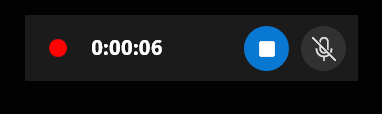
Xbox Game Barを使う場合は、Win + Alt + Rキーを押すことで画面録画が開始され、画面右端に画像のようなツールバーが表示されます。
青い停止ボタンをクリックすることで画面録画が停止・保存されます。
デフォルトでは[ビデオ]>[キャプチャ]フォルダーに保存されます。
エクスプローラーのメニューから[ビデオ]を開き、その中の[キャプチャ]フォルダーを開くか、エクスプローラーのパスの入力ボックスに%USERPROFILE%\Videos\Capturesと入力すると保存先を開けます。
Snipping Toolを使う方法
先ほどスクリーンショットを撮影するときに使用したSnipping Toolは、画面録画にも対応しています。
古いバージョンのSnipping Toolは画面録画に対応していないことには注意が必要です。
Win + Shift + Sを押して表示されるメニューバーにビデオカメラのアイコンが表示されていれば、画面録画に対応しています。
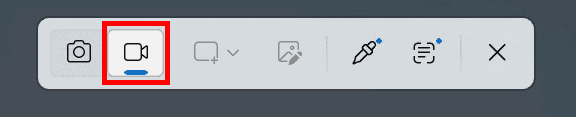
ビデオカメラのアイコンをクリックして画面録画モードに切り替えたあと、録画したい領域をマウスのドラッグで選択して[スタート]を押すと、3秒のカウントダウンのあとに画面録画が開始されます。
![WindowsのSnipping Toolの画面録画用のツールバーのスクリーンショット。[スタート]という青いボタンと録画時間、マイクアイコン、ディスプレイのスピーカーのアイコン、バツのアイコンが表示されている](/_next/image/?url=%2Fapi%2Fmedia%2Ffile%2Fwindows-snipping-tool-screen-record-start-button.png&w=1080&q=75)
赤い[録画を停止]ボタンをクリックすると画面録画が停止されます。
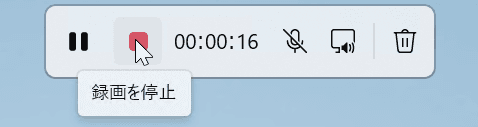
多くの場合は[ビデオ]>[画面録画]フォルダー(%USERPROFILE%\Videos\画面録画)に自動で保存されますが、まれに保存されないことがあるので、画面録画を停止したときに表示される画面で[名前を付けて保存]しておくと安心です。
![WindowsのSnipping Toolの画面録画の終了時に表示されるウィンドウのスクリーンショット。[名前を付けて保存]ボタンが赤い枠線で強調されている](/_next/image/?url=%2Fapi%2Fmedia%2Ffile%2Fwindows-snipping-tool-screen-record-save-as.png&w=1920&q=75)
まとめ
ブルーアーカイブの公式PC版のスクリーンショットや画面録画をWindowsの標準機能で撮影する方法を紹介しました。
ブルーアーカイブのPC版にはスクリーンショットや画面録画の機能が搭載されていませんが、Windowsの標準機能を使うことで簡単にスクリーンショットや画面録画を撮影できます。
この記事を参考にして、スクリーンショットや画面録画を撮影してみてください。
記事をシェア
フォローして最新情報を入手
Googleの優先ソースに追加すると、このサイトの記事をGoogleで見つけやすくなります。また、ぜひXやRSSフィードもフォローしてください。


次の記事
-1.png&w=1080&q=75)
生まれた時から、母国語よりも先にJavaScriptを使っていました。ネットの海のどこにもいなくてどこにでもいます。
Webフロントエンドプログラマーとして、TypeScriptを用いたWebアプリやブラウザー拡張機能を制作。Xのシャドウバン検知ツール「Shadowban Scanner」やリンクカード復活ツール「Restore Link Card」を公開し、国内外のメディアで紹介されました。iGEM 2023ではJapan-UnitedチームのWikiを制作してGrand Prizeの獲得に貢献。ブログではXやSNSの最新ニュース、不具合の検証と対処法、フロントエンド開発の知見を発信しています。
![ブルーアーカイブの設定画面のスクリーンショット。[操作]タブが開いており、[ショートカットアイコン表示]セクションが赤い枠線で強調されている](/_next/image/?url=%2Fapi%2Fmedia%2Ffile%2Fblue-archive-desktop-shorcut-icon-settings.png&w=3840&q=75)

![ブルーアーカイブの[オプション]の[グラフィック]タブのスクリーンショット。[画面モード]セクションに[フルスクリーン][ウィンドウ]という2つの選択肢が表示されており、[ウィンドウ]が赤い枠線で強調されている](/_next/image/?url=%2Fapi%2Fmedia%2Ffile%2Fblue-archive-windows-full-screen-window-settings.png&w=3840&q=75)
![ブルーアーカイブのハレのメモロビが背景に表示されており、手前には[ゲームを終了しますか?]という確認画面が表示されている。この確認画面には[キャンセル][OK]という2つのボタンが表示されている](/_next/image/?url=%2Fapi%2Fmedia%2Ffile%2Fblue-archive-windows-exit-game-dialog.png&w=3840&q=75)



![Discordの設定画面のスクリーンショット。[データ&プライバシー]セクションの[発見対象チャンネルの私のメッセージ内容をウェブページに表示]が赤い枠線で強調されている](/_next/image/?url=%2Fapi%2Fmedia%2Ffile%2Fdiscord-message-visibility-setting.png&w=3840&q=75)


