
ブルアカ公式PC版の必要なスペックや容量は?推奨値と実測値を紹介
ブルーアーカイブの公式のPC版を動かすために必要なPCのスペックやストレージ容量について、推奨値と実測値を紹介します。
推奨スペックは?
ブルーアーカイブ公式PC版を動かすときの公式の推奨スペックは次のようになっています。
- OS:Windows 10
- CPU:Intel Core i5-760
- RAM:4GB以上
- ストレージ空き容量:19GB以上
- GPU:NVIDIA GeForce GTX 950以上
- DirectX 11
- VP9コーデック
推奨スペックではOSがWindows 10となっていますが、筆者の環境ではWindows 11でも問題なく動作しています。
Core i5-760は2010年ごろのミドルレンジのCPUなので、CPUについては最近のPCなら多くの場合問題ないはずです。
RAMについても最近のPCは8GBか16GBが最低ラインになっていることが多いので、大きなハードルではありません。
GeForce GTX 950は2015年発売のGPUで、これについても最近のほとんどのPCのGPUであれば性能面で上回っているはずです。
DirectX 11も最近のPCのGPUであれば対応しています。DirectX 11に対応しているGPUの一覧は、こちらの記事がわかりやすいです。
VP9コーデックもたいていはインストールされていますが、もしインストールされていない場合はMicrosoft Storeから無料でインストールできます。
総じて推奨スペックは比較的低めに設定されており、dGPUを搭載している最近のほとんどのPCでプレイできると思われます。
容量の実測値は?
公式の推奨スペックではストレージの空き容量が19GB以上必要とされていますが、実際にはどのくらい必要なのでしょうか。
こちらの記事で筆者がインストールした際には、必要なストレージ容量として18.5GBと表示されていました。
![ブルーアーカイブのシロコが写っているキービジュアルが大きく配置されたウィンドウのスクリーンショット。[インストール]という黄色いボタンが表示されている](/_next/image/?url=%2Fapi%2Fmedia%2Ffile%2Fblue-archive-windows-game-data-installation.png&w=3840&q=75)
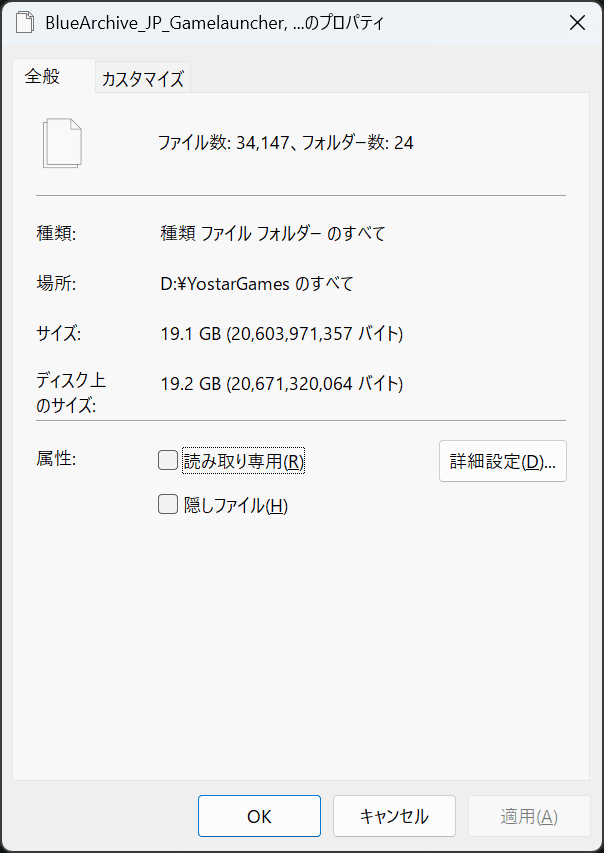
その後ある程度プレイしたあとに確認したところ、ブルーアーカイブのPC版関連のフォルダーのサイズは19.1GBとなっていました。実測値でも概ね推奨値どおりといえます。
ただし、PCを動作させたりWindowsをアップデートしたりするにはある程度の空き容量が必要になるため、ストレージの空き容量がちょうど19GBしかないという場合にインストールするのは現実的ではありません。
たとえばMicrosoftのサポートページによると、Windowsの機能更新プログラムのアップデートには6GB~11GBの空き容量が必要になります。
記事をシェア
フォローして最新情報を入手
Googleの優先ソースに追加すると、このサイトの記事をGoogleで見つけやすくなります。また、ぜひXやRSSフィードもフォローしてください。


-1.png&w=1080&q=75)
生まれた時から、母国語よりも先にJavaScriptを使っていました。ネットの海のどこにもいなくてどこにでもいます。
Webフロントエンドプログラマーとして、TypeScriptを用いたWebアプリやブラウザー拡張機能を制作。Xのシャドウバン検知ツール「Shadowban Scanner」やリンクカード復活ツール「Restore Link Card」を公開し、国内外のメディアで紹介されました。iGEM 2023ではJapan-UnitedチームのWikiを制作してGrand Prizeの獲得に貢献。ブログではXやSNSの最新ニュース、不具合の検証と対処法、フロントエンド開発の知見を発信しています。
![ブルーアーカイブ公式PC版のランチャーのスクリーンショット。[終了設定]というタイトルのダイアログがあり、選択肢として[トレイに最小化する][ランチャーを終了する]が表示されている。](/_next/image/?url=%2Fapi%2Fmedia%2Ffile%2Fblue-archive-windows-minimize-to-tray-or-exit.png&w=3840&q=75)
![ブルーアーカイブの設定画面のスクリーンショット。[操作]タブが開いており、[ショートカットアイコン表示]セクションが赤い枠線で強調されている](/_next/image/?url=%2Fapi%2Fmedia%2Ffile%2Fblue-archive-desktop-shorcut-icon-settings.png&w=3840&q=75)




![Discordの設定画面のスクリーンショット。[データ&プライバシー]セクションの[発見対象チャンネルの私のメッセージ内容をウェブページに表示]が赤い枠線で強調されている](/_next/image/?url=%2Fapi%2Fmedia%2Ffile%2Fdiscord-message-visibility-setting.png&w=3840&q=75)


