LINEの属性情報・行動履歴をオフにする方法 広告に使われるデータの見方も解説
LINEはデフォルトでは学歴や子どもの有無などの属性情報や、検索履歴や位置情報などの行動履歴を広告の表示に利用するようになっています。
プライバシーが気になる場合は、設定からこれらの情報を広告表示に使用しないように変更できます。
この記事では、LINEで属性情報や行動履歴が広告に利用されないように設定を変更する方法を紹介します。
目次
LINEの属性情報・行動履歴とは?
LINEはユーザーの属性情報や行動履歴をアプリ内で表示する広告のターゲティングに利用しています。
つまり、デフォルトでは属性情報や行動履歴が広告主と共有され、自分に合いそうな広告が表示されるようになっているということです。
属性情報では子どもの有無や最終学歴、職業などが、行動履歴では位置情報や検索履歴などが広告のために利用されます。
広告の内容が自分の情報や行動に合わせて最適化されることを避けたい場合や、自分の情報が広告主に共有されるのを避けたい場合は、属性情報や行動履歴の共有をオフにできます。
LINEの属性情報・行動履歴をオフにする方法
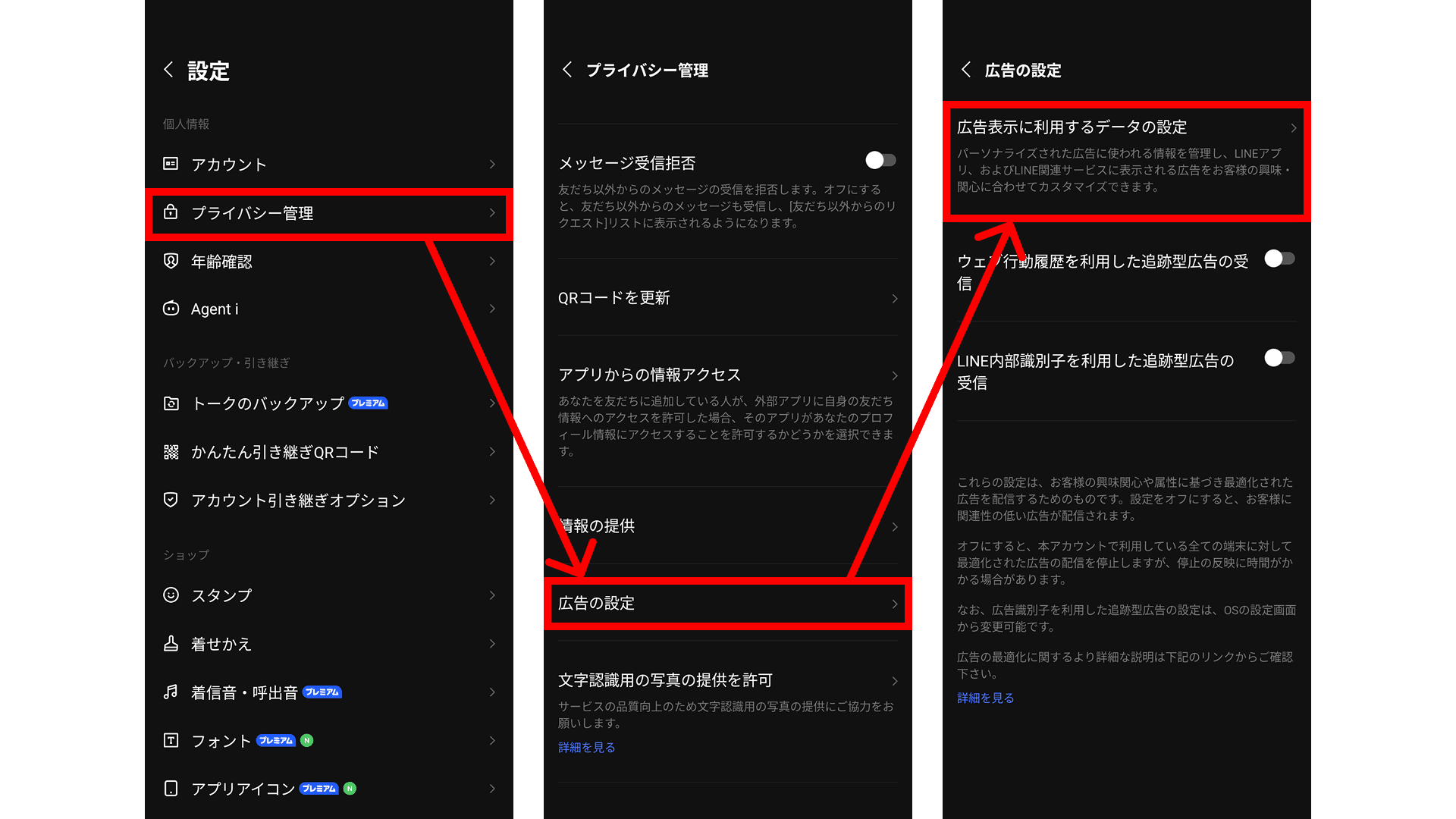
LINEの属性情報や行動履歴が広告の表示に利用されることは、次の手順でオフにできます。
LINEアプリを開きます
ホーム画面の右上の設定ボタンをタップします
[プライバシー管理]>[広告の設定]>[広告表示に利用するデータの設定]を開きます
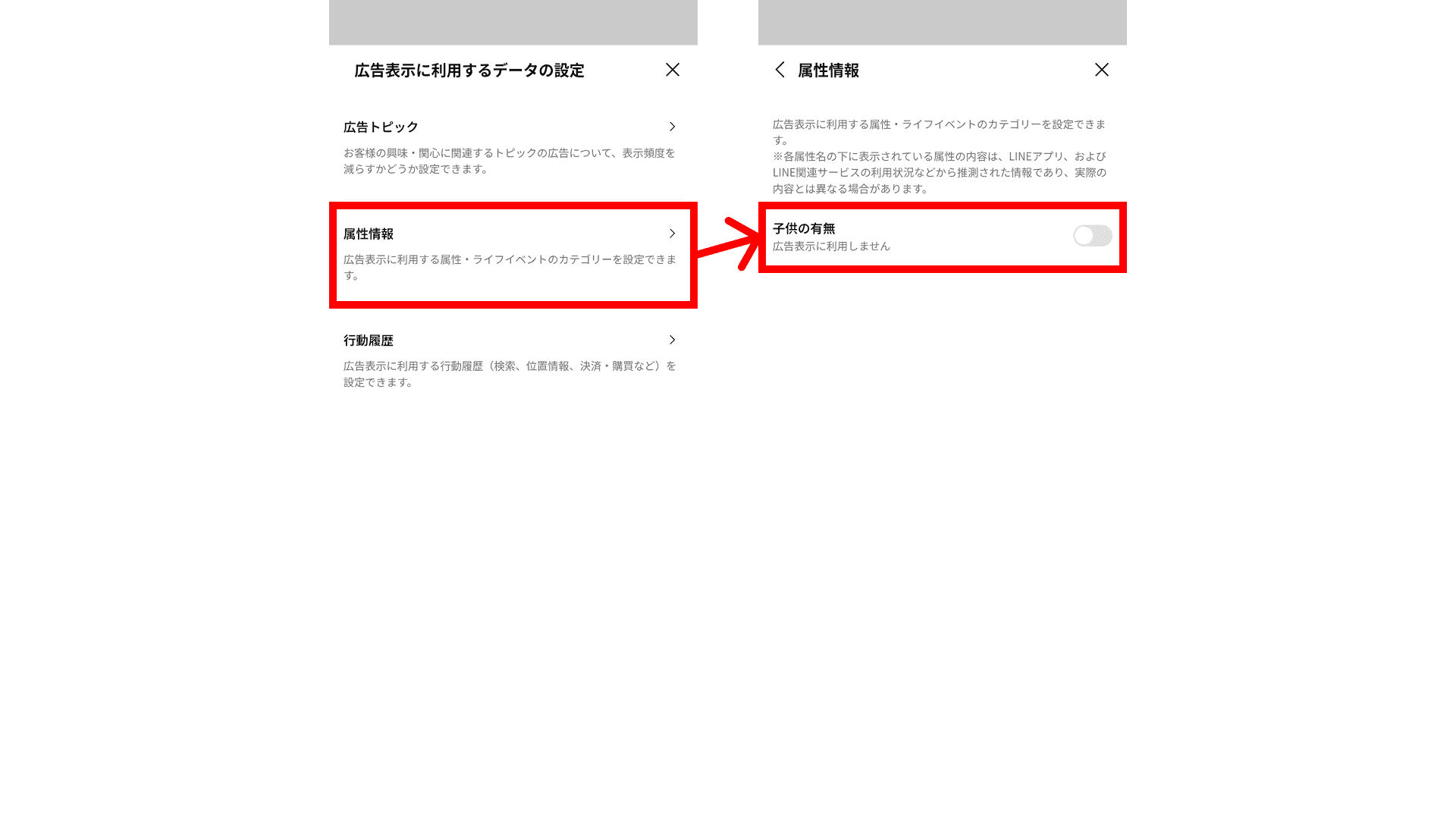
[属性情報]を開き、表示されている項目をオフにします
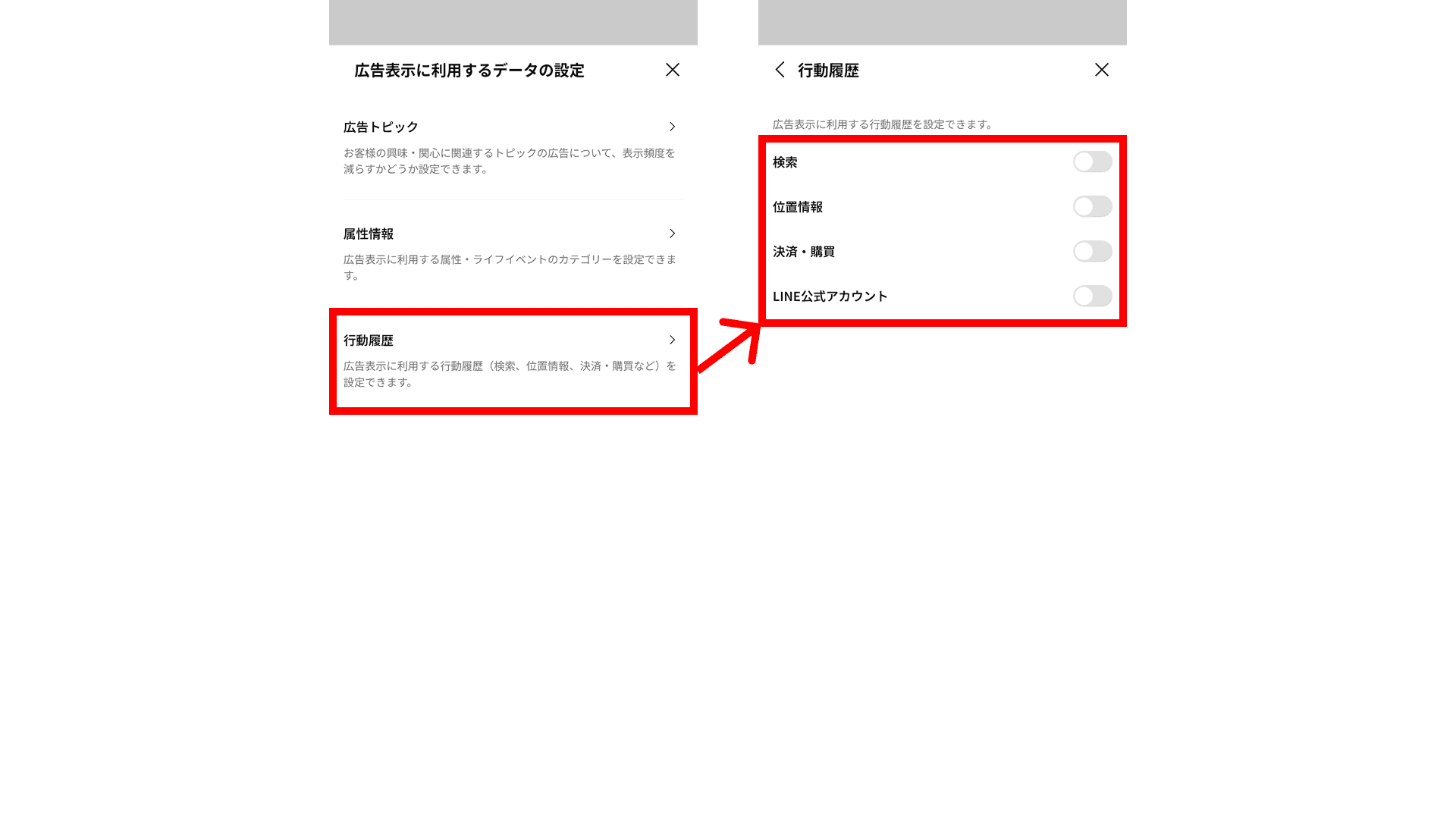
ひとつ前の画面に戻り、[行動履歴]を開いて表示されている項目をオフにします
属性情報と行動履歴では何が表示される?
筆者の環境では、属性情報に子供の有無のみが表示されていました。
しかし環境によっては次のような項目が表示されることもあるようです。
- 子供の有無
- 最終学歴
- 職業
- 業種
属性情報では、さまざまな情報からLINEが推測した属性情報を広告表示に利用するかどうかを設定できます。
また、筆者の環境では行動履歴に次のような項目が表示されていました。
- 検索
- 位置情報
- 決済・購買
- LINE公式アカウント
これらは、LINE内やLINE関連サービスでの行動履歴を広告表示に利用するかどうかを設定できます。
オフにしても広告は消えないため注意が必要
属性情報や行動履歴を設定からオフにしても広告自体が消えるわけではありません。
属性情報や行動履歴をオフにするとそれらの情報にもとづいてパーソナライズされた広告は表示されなくなりますが、興味関心や属性、関連サービスでの行動履歴などにもとづかない一般的な広告は引き続き配信されます。
まとめ
LINEの属性情報・行動履歴による広告のパーソナライズは設定からオフにできます。プライバシーが気になる場合はそれぞれの項目をオフにするとよいでしょう。
ただし、オフにしても広告自体が消えるわけではなく、属性情報や行動履歴にもとづく広告が表示されなくなるだけであることに注意が必要です。
検証環境
この記事の内容は次の環境で検証しています。
- Google Pixel 8
- Android 17
- LINEアプリバージョン26.7.0
記事をシェア
フォローして最新情報を入手
Googleの優先ソースに追加すると、このサイトの記事をGoogleで見つけやすくなります。また、ぜひXやRSSフィードもフォローしてください。


-1.png&w=1080&q=75)
生まれた時から、母国語よりも先にJavaScriptを使っていました。ネットの海のどこにもいなくてどこにでもいます。
Webフロントエンドプログラマーとして、TypeScriptを用いたWebアプリやブラウザー拡張機能を制作。Xのシャドウバン検知ツール「Shadowban Scanner」やリンクカード復活ツール「Restore Link Card」を公開し、国内外のメディアで紹介されました。iGEM 2023ではJapan-UnitedチームのWikiを制作してGrand Prizeの獲得に貢献。ブログではXやSNSの最新ニュース、不具合の検証と対処法、フロントエンド開発の知見を発信しています。


![[新しいXチャットへようこそ]というテキストが画面に大きく表示されており、その下には次の3つの説明が表示されている。[エンドツーエンドの暗号化:メッセージは、端末にかかわらずエンドツーエンドで暗号化されています。][最先端のプライバシー:Xを含め、他の人がメッセージを読むことはできません。][パスコードを設定:メッセージを保護するため、4桁のパスコードを設定してください。]これらの説明の下には、[パスコードを作成]という大きなボタンが配置されている](/_next/image/?url=%2Fapi%2Fmedia%2Ffile%2Fwelcome-to-new-chat.png&w=1920&q=75)





![Discordの[プロフィールのプライバシー]設定のスクリーンショット](/_next/image/?url=%2Fapi%2Fmedia%2Ffile%2Fdiscord-profile-privacy-settings.png&w=3840&q=75)