
GeminiからGoogleアシスタントに戻す方法
GeminiはGoogleのAIで、Googleアシスタントの代わりとして利用できます。しかし、Geminiにはいくつかの問題があるため、従来のGoogleアシスタントに戻したいと考えている人もいるかもしれません。
この記事では、GeminiからGoogleアシスタントに戻す方法について説明します。
Geminiとは?
GeminiはGoogleによって開発されたAIです。OpenAIのChatGPTやMicrosoftのCopilotと同じ、大規模言語モデル(LLM)という技術を利用しています。
この技術をGoogleアシスタントに統合することにより、音声入力やテキスト入力、さらには写真の追加など、多彩なインタラクションが可能になります。
GeminiとGoogleアシスタントの統合を有効化する方法や使い方はこちらの記事で解説しています。
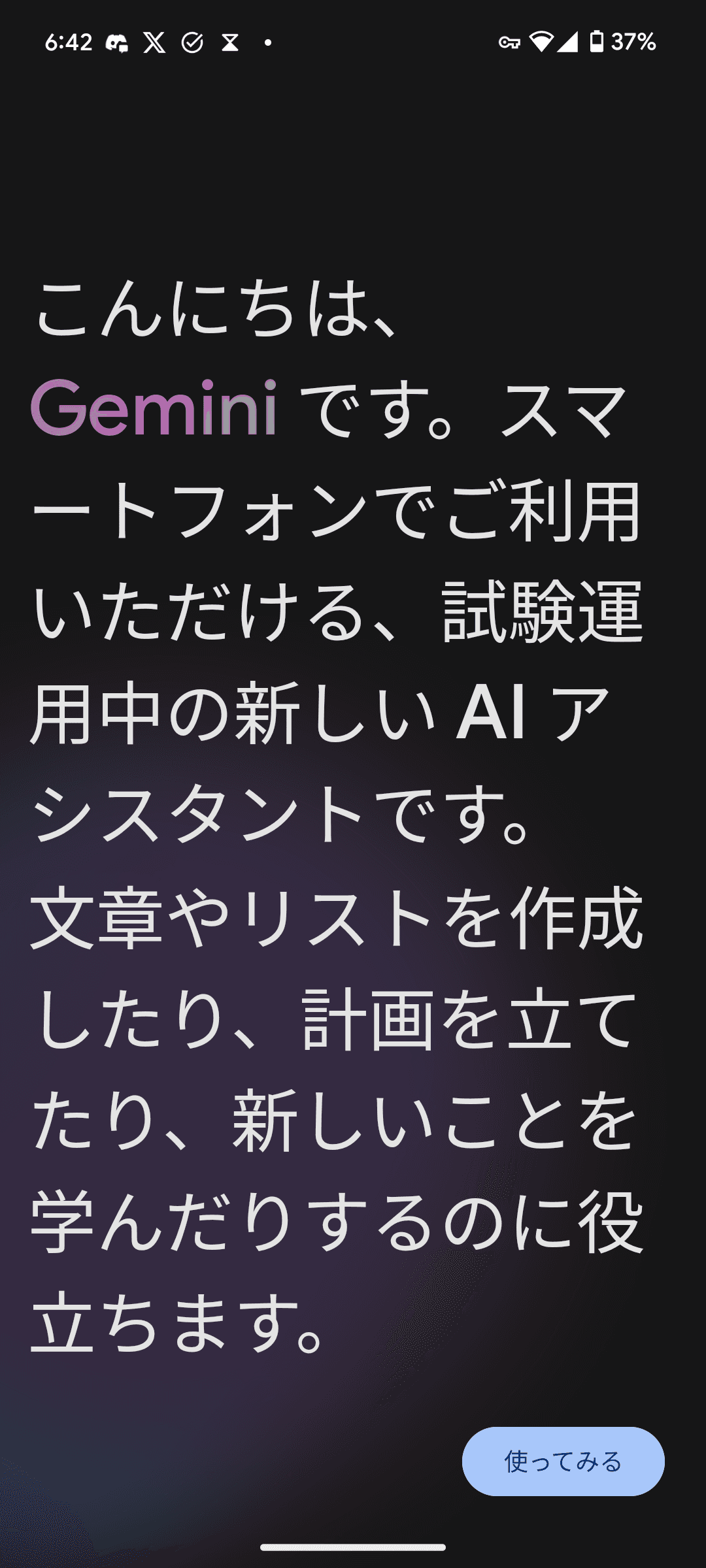
Geminiのデメリット
Geminiは便利な機能を多数提供していますが、その一方でデメリットも存在します。
- 応答が遅い
- 回答が冗長な多い
- タイマー設定は従来のGoogleアシスタントと同じだが、ToDoリストの設定などができなくなっている
これらの理由から、一部のユーザーは従来のGoogleアシスタントへ戻したいと考えるかもしれません。
GeminiからGoogleアシスタントへの戻し方
では、GeminiからGoogleアシスタントへの戻し方を解説します。
- Geminiアプリを開きます
- 右上にあるアカウントのアイコンをタップします
- メニューから[設定]を開きます
- [Googleのデジタルアシスタント]をタップします
- [Googleアシスタント]を選択します
この手順で、元のGoogleアシスタントへと切り替えられます。これにより、Geminiによる応答の遅さや機能の制限に関する問題を解消できます。
GeminiからGoogleアシスタントへの切り替えは、いつでも元に戻せます。新しい機能が追加されたり、既存の問題が改善されたりした場合、再びGeminiを試してみるのもよいでしょう。
まとめ
GeminiはAI技術を活用しており、さまざまな面で私たちの生活を支援してくれます。しかし、応答の遅さや一部機能の制限などの問題もあります。
この記事で紹介した方法を参考に、自分に最適なデジタルアシスタントを選択してみてください。
記事をシェア
フォローして最新情報を入手
Googleの優先ソースに追加すると、このサイトの記事をGoogleで見つけやすくなります。また、ぜひXやRSSフィードもフォローしてください。


-1.png&w=1080&q=75)
生まれた時から、母国語よりも先にJavaScriptを使っていました。ネットの海のどこにもいなくてどこにでもいます。
Webフロントエンドプログラマーとして、TypeScriptを用いたWebアプリやブラウザー拡張機能を制作。Xのシャドウバン検知ツール「Shadowban Scanner」やリンクカード復活ツール「Restore Link Card」を公開し、国内外のメディアで紹介されました。iGEM 2023ではJapan-UnitedチームのWikiを制作してGrand Prizeの獲得に貢献。ブログではXやSNSの最新ニュース、不具合の検証と対処法、フロントエンド開発の知見を発信しています。




![Discordの設定画面のスクリーンショット。[データ&プライバシー]セクションの[発見対象チャンネルの私のメッセージ内容をウェブページに表示]が赤い枠線で強調されている](/_next/image/?url=%2Fapi%2Fmedia%2Ffile%2Fdiscord-message-visibility-setting.png&w=3840&q=75)




![[ロック画面でのGeminiの使用]の設定画面のスクリーンショット](/_next/image/?url=%2Fapi%2Fmedia%2Ffile%2Fimage-1494.png&w=1920&q=75)
![Chromeのウィンドウに[Geminiに相談]というボタンが表示されており、その下に表示されているコンテキストメニューに[固定を解除]という項目が表示されているようすのスクリーンショット](/_next/image/?url=%2Fapi%2Fmedia%2Ffile%2Fchrome-gemini-unpin.png&w=1080&q=75)