Android版Firefoxの動作が遅いときに試してほしい対処法

目次
Android版Firefoxは多くの機能を搭載しており、プライバシーやセキュリティを重視しているブラウザーですが、ときにはその動作が重くなることがあります。
とくに、低スペックのスマートフォンを使用している場合は、その影響が顕著です。
しかし、いくつかの設定を調整することで、速度の大幅な改善が期待できます。
この記事では、Android版Firefoxが遅いときに試してほしい対処法を紹介します。
動作が遅くなる原因
Android版Firefoxの動作が遅くなる一因として、インストールしている拡張機能が挙げられます。
とくに、次の2つの拡張機能は速度低下の原因となりやすい傾向があります。
Dark Readerの無効化
Dark Readerは、Webページをダークモードに変換してくれる便利な拡張機能ですが、「動的フィルター」を使用することでFirefoxの読み込み速度が低下します。
とくに、スペックの低いスマートフォンなどではその影響が顕著になるため、速度を優先したい場合はオフにするとよいでしょう。
どうしてもDark Readerを使いたい場合は、Dark Readerの設定で[Mode]を[動的]から[フィルタ]や[フィルタ+]に変更してください。
ただし、動的フィルターに比べると、見た目はあまりよくありません。
HTTPS Everywhereの無効化
HTTPS Everywhereは、Webサイトを読み込む際により安全なHTTPSを優先する拡張機能です。
しかし、この処理が原因でページの読み込みが遅くなることがあります。
HTTPS Everywhereはすでに非推奨になっているため、アンインストールしてブラウザー標準の機能に移行しましょう。
広告やトラッカーをブロックする
Webページ上の広告やトラッカーによって、ページの読み込みが遅くなることがあります。
広告やトラッカーをブロックすることで、通信量が節約され、読み込み速度が向上する可能性があります。
強化型トラッキング防止を厳格に設定
Firefoxには強化型トラッキング防止機能があり、これを「厳格」に設定することで、多くの追跡コードや広告をブロックできます。
これにより、ページの読み込み速度が向上することがあります。
Firefoxの[設定]>[強化型トラッキング防止]を[厳格]に設定しましょう。
uBlock Originのインストール
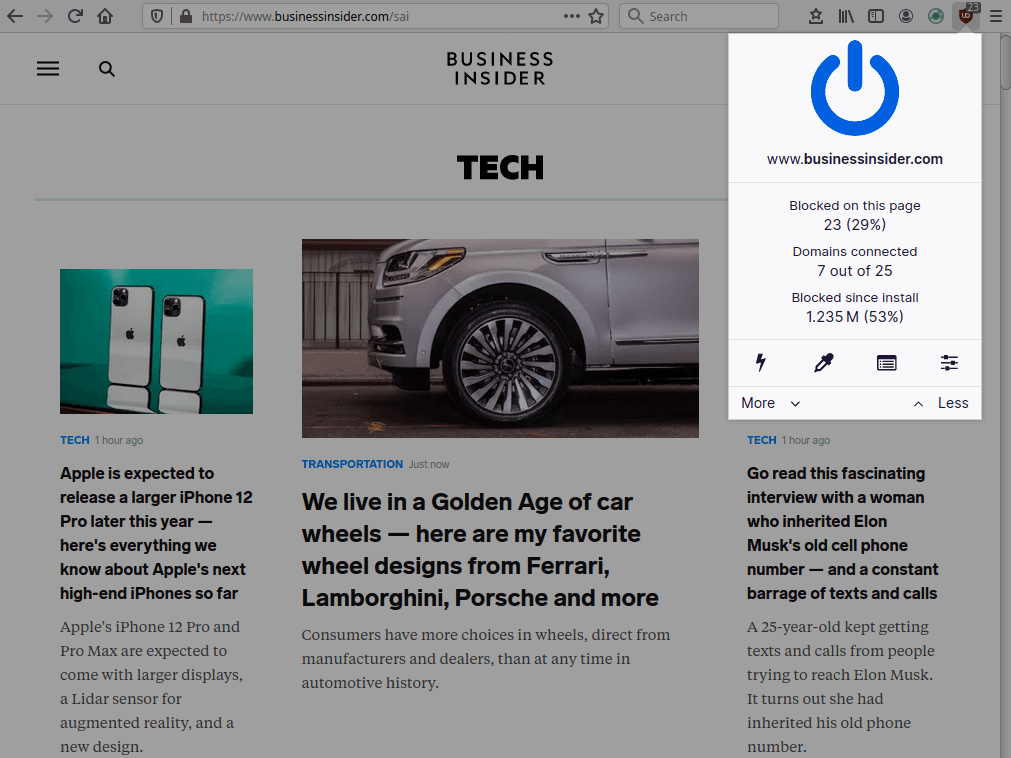
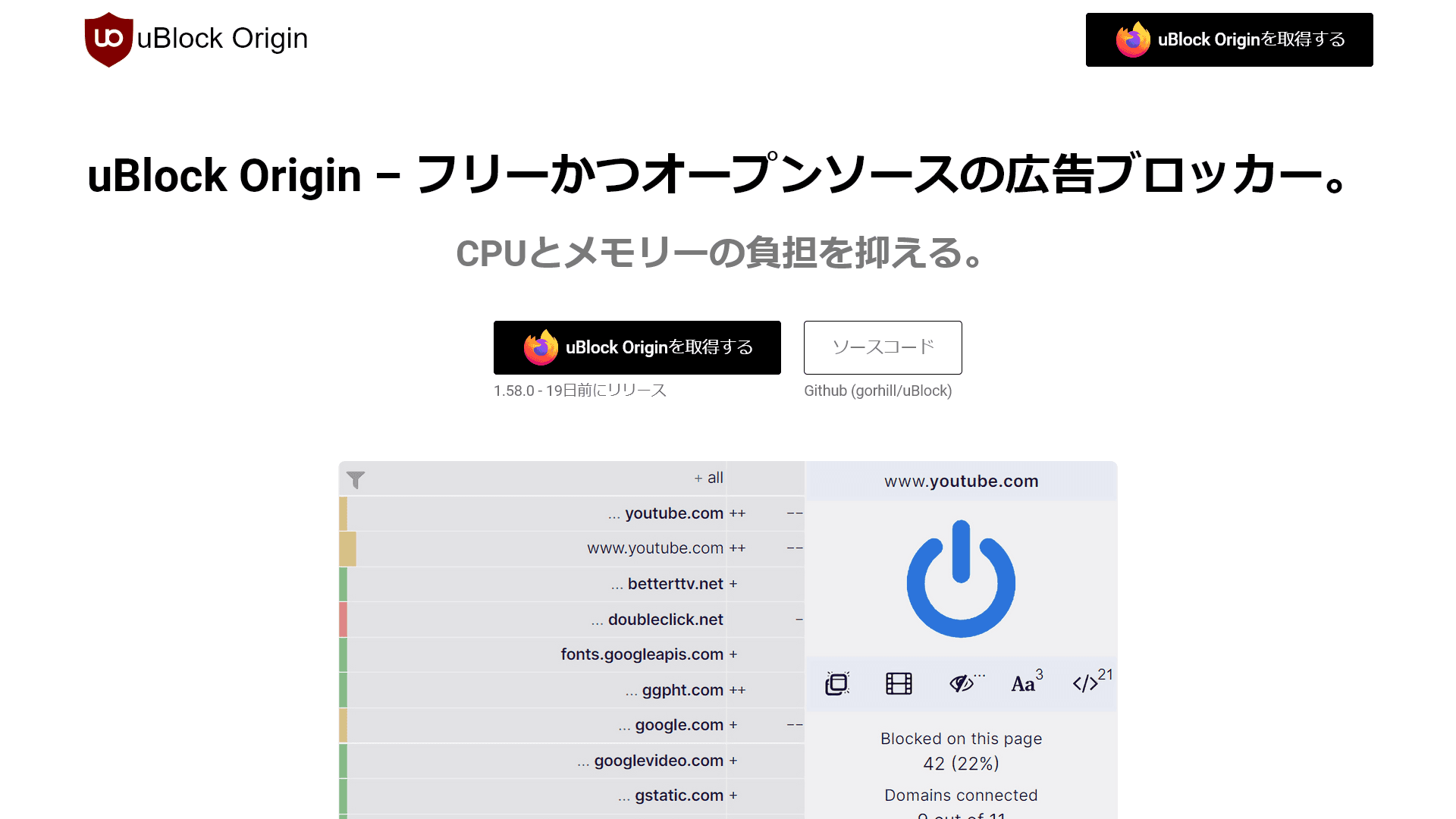
uBlock Originは、高性能ながらもリソースの消費が少ない広告ブロッカーです。
この広告ブロッカーを導入することで、Webページから不要な広告やトラッカーを効果的に除去して、ブラウザーの動作を軽快に保てます。
uBlock Originの詳しいインストール方法は、こちらの記事で解説しています。
ただし、後述しますが、その副作用としてFirefoxを起動して最初のページ読み込みが遅くなることがあるため、注意が必要です。
そのほかの設定
他にもいくつかの設定を変更することで、動作速度の向上が見込めます。ただし、ここまでに紹介した方法と比べると、効果は限定的です。
Lightweight Xを使う
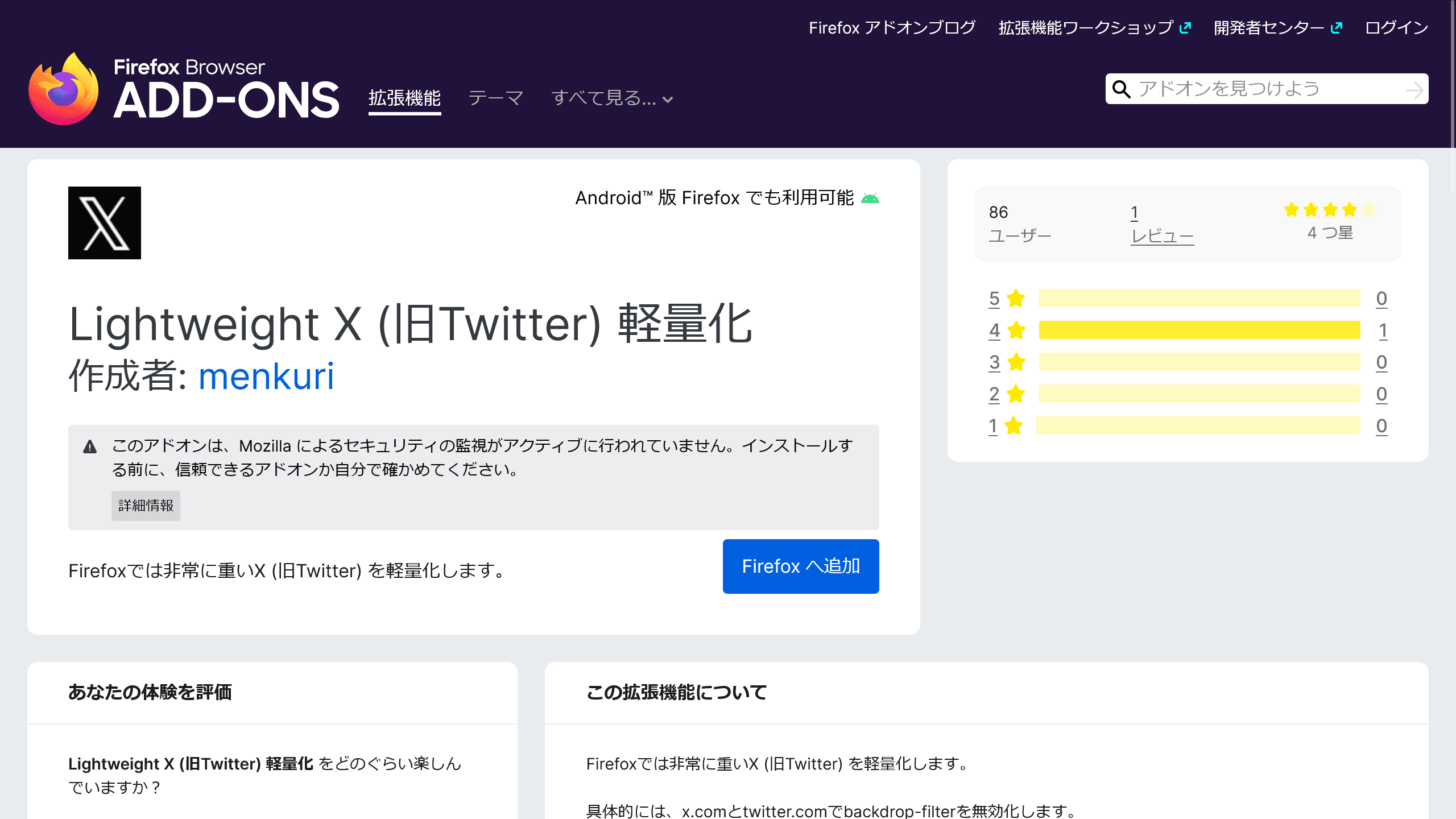
FirefoxでX(旧Twitter)の動作が重いという場合は、「Lightweight X」という拡張機能がオススメです。
X専用の拡張機能なのでほかのサイトでは利用できませんが、Xを軽量化できます。
詳しいインストール方法や使い方は、こちらの記事で解説しています。
フォントサイズの自動調整をオフにする
Firefoxには、Androidの設定に合わせてWebページのフォントサイズを調整する機能が搭載されています。
この機能は便利ですが、ページの読み込み速度に影響を与えることがあります。
設定を変更するには、Firefoxの[設定]>[アクセシビリティ]>[フォントサイズを自動調整]をオフにします。
キャッシュの削除
ブラウザーのキャッシュは、過去に訪れたWebページのデータを一時保存することで、次回のアクセス時に速度を向上させます。
しかし、キャッシュが溜まりすぎるとブラウザーの動作が重くなる場合があります。
状況に応じてキャッシュを削除しましょう。
Firefoxの[設定]>[閲覧データを削除]>[画像とファイルのキャッシュ]からキャッシュを削除できます。
初回の読み込み速度について
Android版Firefoxは起動直後の初回の読み込みが遅くなることがあります。
しかし、2回目以降の読み込みは比較的速くなる傾向にあります。
詳細と対処法については、こちらの記事で紹介しています。
まとめ
Android版Firefoxの速度が遅いと感じたら、まずは拡張機能や広告・トラッカーのブロック設定を見直すことをオススメします。
また、フォントサイズの自動調整機能やキャッシュの削除も有効な手段です。
記事をシェア
フォローして最新情報を入手
Googleの優先ソースに追加すると、このサイトの記事をGoogleで見つけやすくなります。また、ぜひXやRSSフィードもフォローしてください。


-1.png&w=1080&q=75)
生まれた時から、母国語よりも先にJavaScriptを使っていました。ネットの海のどこにもいなくてどこにでもいます。
Webフロントエンドプログラマーとして、TypeScriptを用いたWebアプリやブラウザー拡張機能を制作。Xのシャドウバン検知ツール「Shadowban Scanner」やリンクカード復活ツール「Restore Link Card」を公開し、国内外のメディアで紹介されました。iGEM 2023ではJapan-UnitedチームのWikiを制作してGrand Prizeの獲得に貢献。ブログではXやSNSの最新ニュース、不具合の検証と対処法、フロントエンド開発の知見を発信しています。




![Discordの設定画面のスクリーンショット。[データ&プライバシー]セクションの[発見対象チャンネルの私のメッセージ内容をウェブページに表示]が赤い枠線で強調されている](/_next/image/?url=%2Fapi%2Fmedia%2Ffile%2Fdiscord-message-visibility-setting.png&w=3840&q=75)





![[Search Engine Selector]というアプリからの通知のスクリーンショット。[ブラウザと検索サービスを選択]というタイトルで、本文には[ウェブページを表示しリンクを開くアプリと、検索サービスアプリを選択してください]と書かれている。通知の下部には[アプリを選択してください]というボタンが表示されている](/_next/image/?url=%2Fapi%2Fmedia%2Ffile%2Fandroid-search-engine-selector-notification.png&w=3840&q=75)