
Firefox NightlyにChatGPTとの連携が実装 生成AIをサイドバーで利用可能に
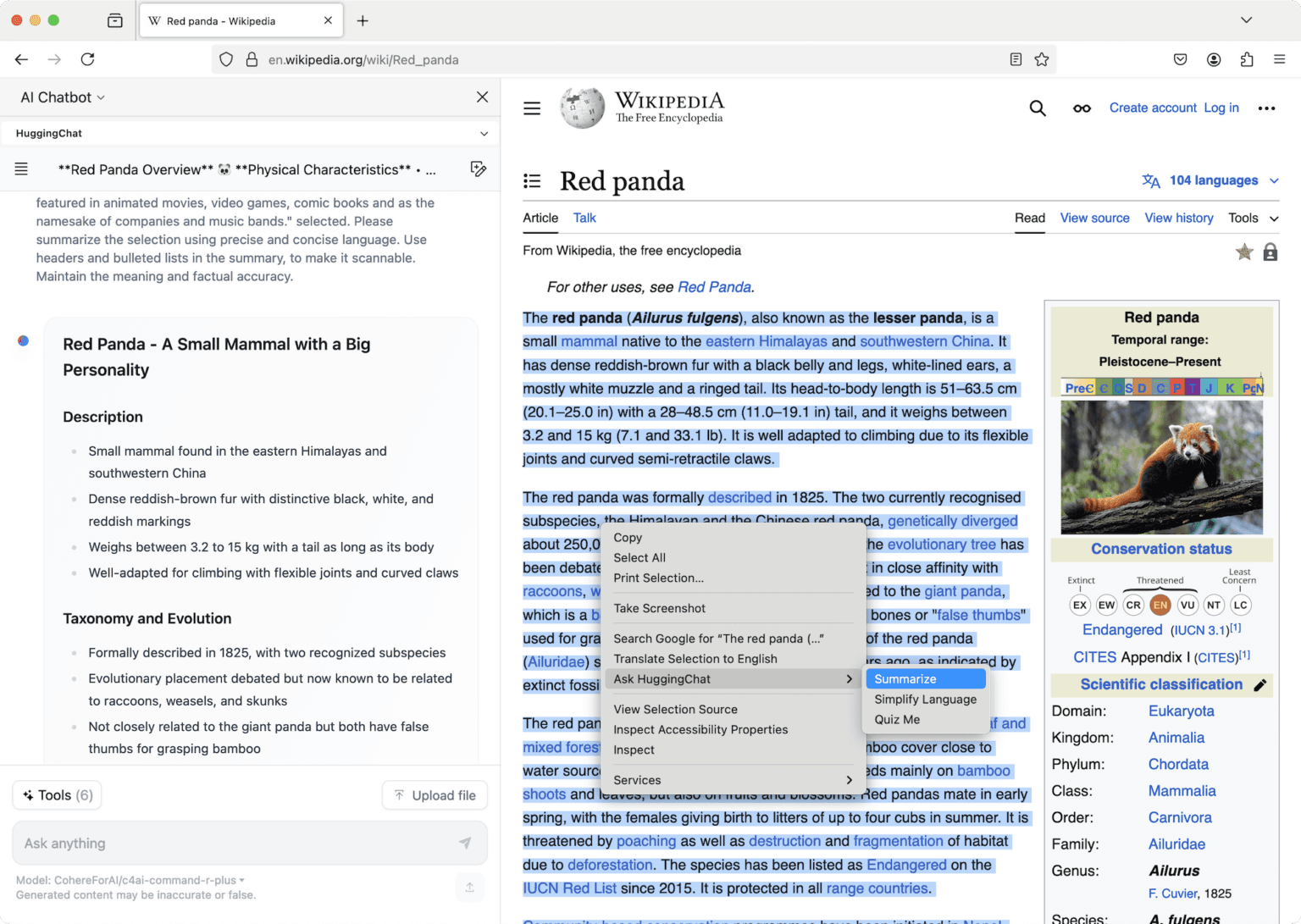
Firefox Nightlyで、サイドバーにChatGPTをはじめとした大規模言語モデル(LLM:Large Language Model)を組み込む機能が実装されました。
ブラウジング中にAIを利用して、テキストの要約や言い換え、質問などができるようになります。
FirefoxのAI連携機能とは?
Mozillaは今後数か月で、インターネットの閲覧時の生産性を高めるAI関連の機能をFirefox Nightlyに追加する予定です。
[Nightly Blog] Experimenting with AI services in Nightly https://t.co/xBKTiwvnSo
— Firefox Nightly 🔥 (@FirefoxNightly) June 24, 2024
今回、Firefox Nightly限定の実験的な機能として、ChatGPTをはじめとした大規模言語モデルをサイドバーに組み込む機能が発表されました。
この機能は、以前からFirefox NightlyのLarchチャネルでテストされていました。それが今回、通常のFirefox Nightlyで利用可能になりました。
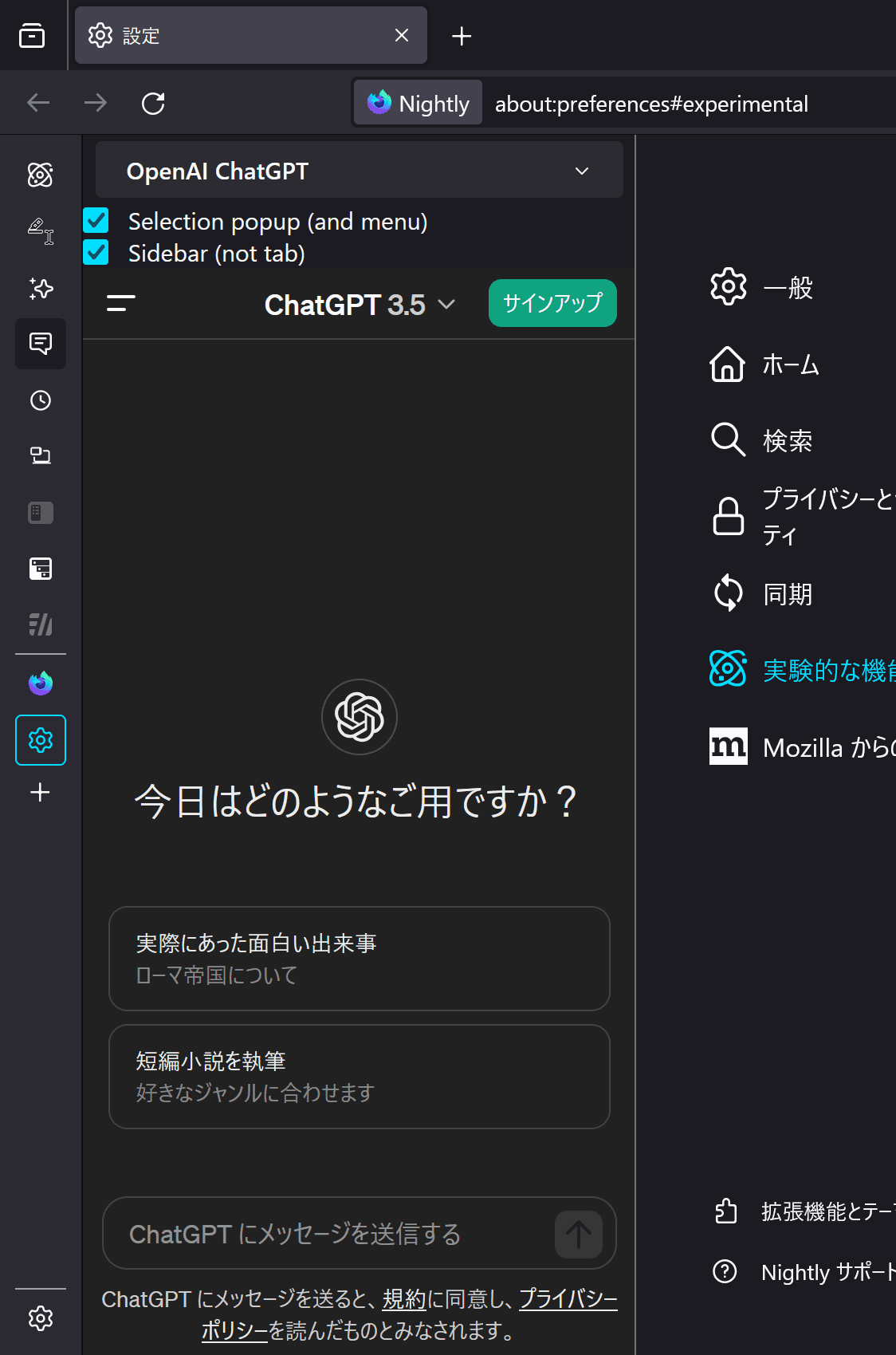
LLMとの統合は現在展開中のようで、筆者の環境ではまだ利用できませんでした。Mozillaは、「今週」利用可能になると述べています。
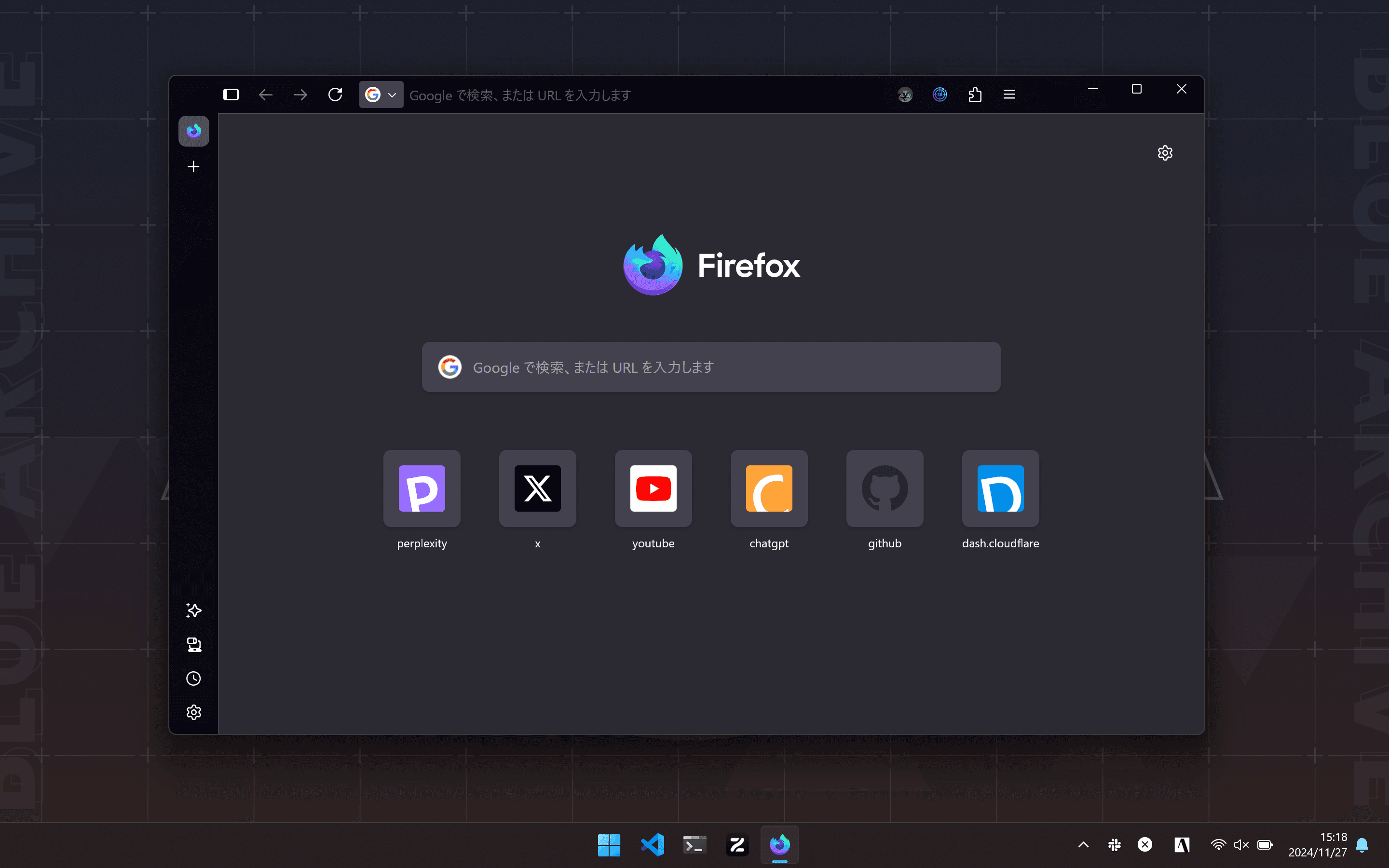
この機能を使うと、ユーザーはお気に入りのAIチャットボットをサイドバーに追加し、ブラウジングしながら簡単にアクセスできます。
また、Webページ上のテキストを選択して、そのテキストをチャットボットに送信することもできます。
- サイドバーにチャットボットを表示し、すばやくアクセス
- Webページからテキストを選択しそのテキストをチャットボットに送信
- テキストの要約の作成
- 難しい言葉を簡単な表現に言い換え
- 記憶力や理解力を試す問題を生成
たとえば、インターネットで記事を読んでいるときに、特定の段落を選択し、右クリックして[チャットボットに質問]を選ぶだけで、その内容を即座にLLMに送信できます。
現在、Nightlyバージョンでは次のチャットボットが利用できます。
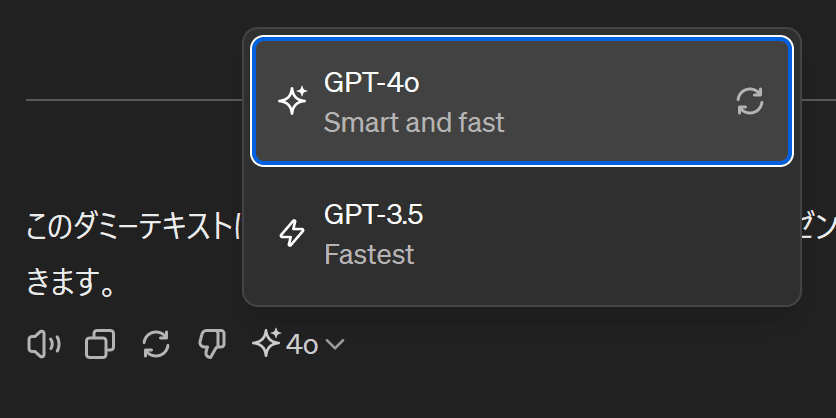
- ChatGPT
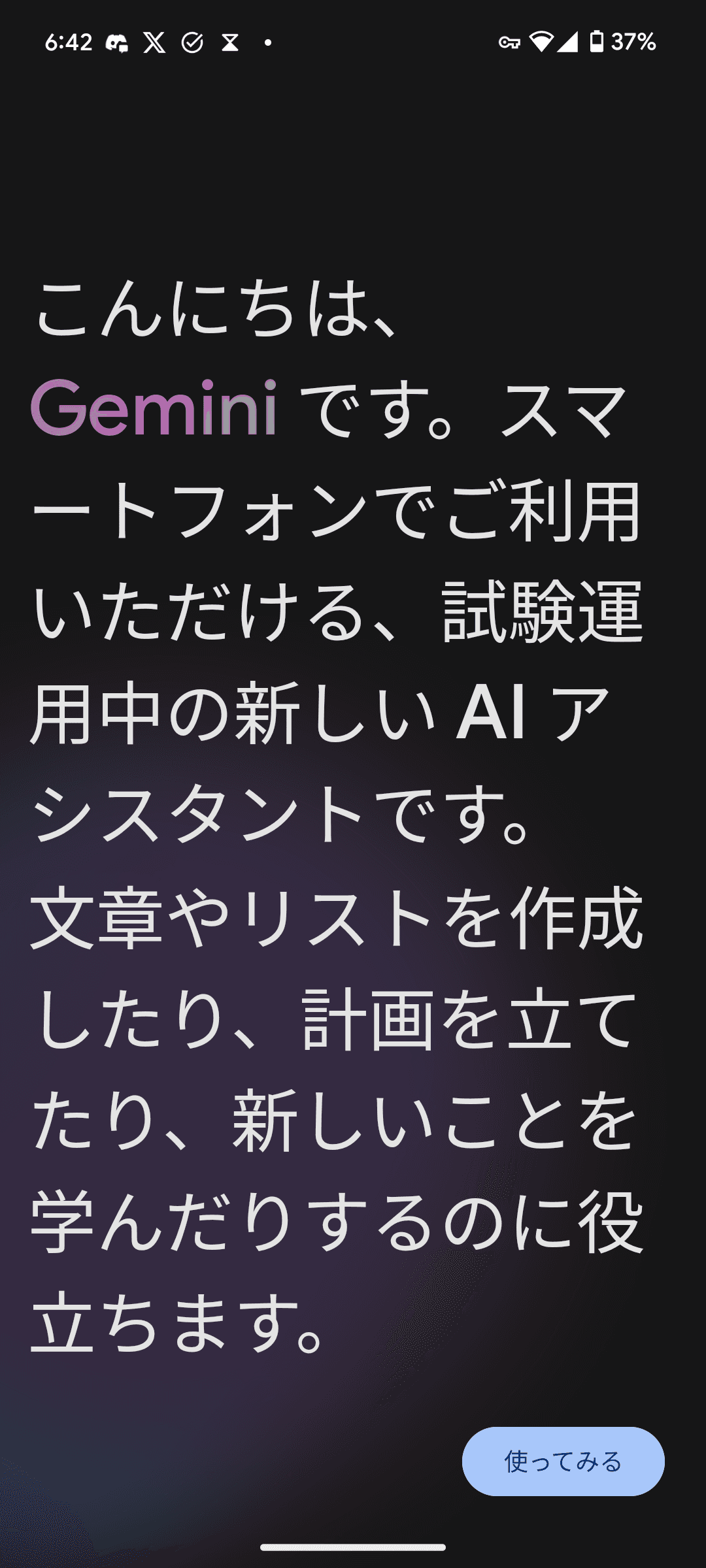
- Google Gemini
- HuggingChat
- Le Chat Mistral
オンラインのLLMだけでなく、ローカルのLLMを利用できるようにすることも検討中とのことです。Firefoxのベータ版や安定版で利用できるようになる前に、引き続き改善する予定としています。
設定方法と使い方
実際にこの新機能を試すには、設定から有効化する必要があります。
Firefox Nightlyの設定を開く
[実験的な機能]タブを開く
[AI Chatbot Integration]をオンにする
設定が完了したら、任意のWebページでテキストを選択し、右クリックメニューから[Ask chatbot]を選択するだけです。
また、サイドバーにチャットボットを常時表示させるには、ツールバーのカスタマイズで、サイドバーアイコンをドラッグしてツールバーに追加します。
プライバシーの保護
AI機能を導入するにあたって、この実験的な機能は、オプトイン方式(デフォルトでオフ)になっています。また、Firefoxのコア機能には組み込まれていません。
どのAIプロバイダーを利用する場合でも、個人情報や機密情報の取り扱いには、細心の注意が必要です。
![[モデルの改善]と書かれたダイアログのスクリーンショット](/_next/image/?url=%2Fapi%2Fmedia%2Ffile%2Fimage-1597.png&w=1920&q=75)
まとめ
Firefox NightlyにAI機能が追加され、AIチャットボットをサイドバーに表示できるようになりました。
AIを利用して、Webページのテキストを要約したり、言い換えたり、質問を生成したりできます。AI機能はオプトイン方式で、プライバシーに配慮されています。
参考
記事をシェア
フォローして最新情報を入手
Googleの優先ソースに追加すると、このサイトの記事をGoogleで見つけやすくなります。また、ぜひXやRSSフィードもフォローしてください。


次の記事
-1.png&w=1080&q=75)
生まれた時から、母国語よりも先にJavaScriptを使っていました。ネットの海のどこにもいなくてどこにでもいます。
Webフロントエンドプログラマーとして、TypeScriptを用いたWebアプリやブラウザー拡張機能を制作。Xのシャドウバン検知ツール「Shadowban Scanner」やリンクカード復活ツール「Restore Link Card」を公開し、国内外のメディアで紹介されました。iGEM 2023ではJapan-UnitedチームのWikiを制作してGrand Prizeの獲得に貢献。ブログではXやSNSの最新ニュース、不具合の検証と対処法、フロントエンド開発の知見を発信しています。





![Discordの設定画面のスクリーンショット。[データ&プライバシー]セクションの[発見対象チャンネルの私のメッセージ内容をウェブページに表示]が赤い枠線で強調されている](/_next/image/?url=%2Fapi%2Fmedia%2Ffile%2Fdiscord-message-visibility-setting.png&w=3840&q=75)


