
WindowsのCopilotキーの割り当てをChatGPTに変更する方法
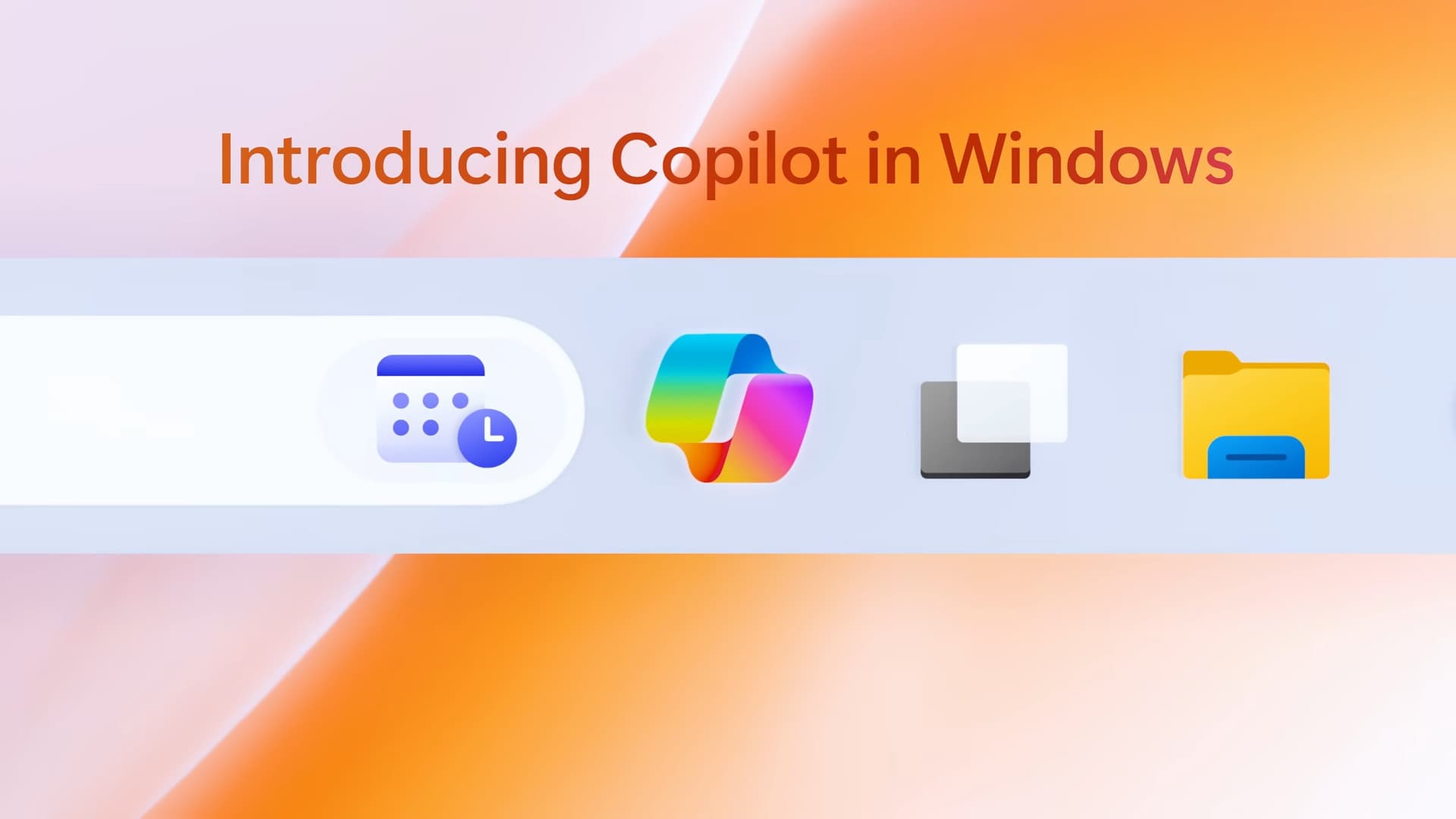
近年ではOpenAIのChatGPTやMicrosoftのCopilotをはじめとした生成AIの利用が拡大しており、最近の一部のWindows PCには1クリックでCopilotを開ける「Copilotキー」が搭載されていることがあります。
しかし、Copilotを利用していない場合は、このCopilotキーは不要になってしまいます。
そこで、この記事ではCopilotキーの割り当てを、1クリックでChatGPTを開くように変更する方法を解説します。
Copilotキーの割り当てをChatGPTに変更する方法
Windowsの標準の機能でCopilotキーの割り当てを変更できますが、Web版のChatGPTではなくアプリ版のChatGPTしか開けません。
そこで、WindowsにChatGPTの公式アプリをインストールし、そのあとでCopilotきーの割り当てを変更するという流れになります。
具体的な手順は、次のとおりです。
WindowsにChatGPTの公式アプリをインストールします
Microsoft Storeで「ChatGPT」と検索するか、以下のリンクからChatGPTの公式アプリをインストールしますhttps://apps.microsoft.com/detail/9NT1R1C2HH7J?hl=neutral&gl=JP

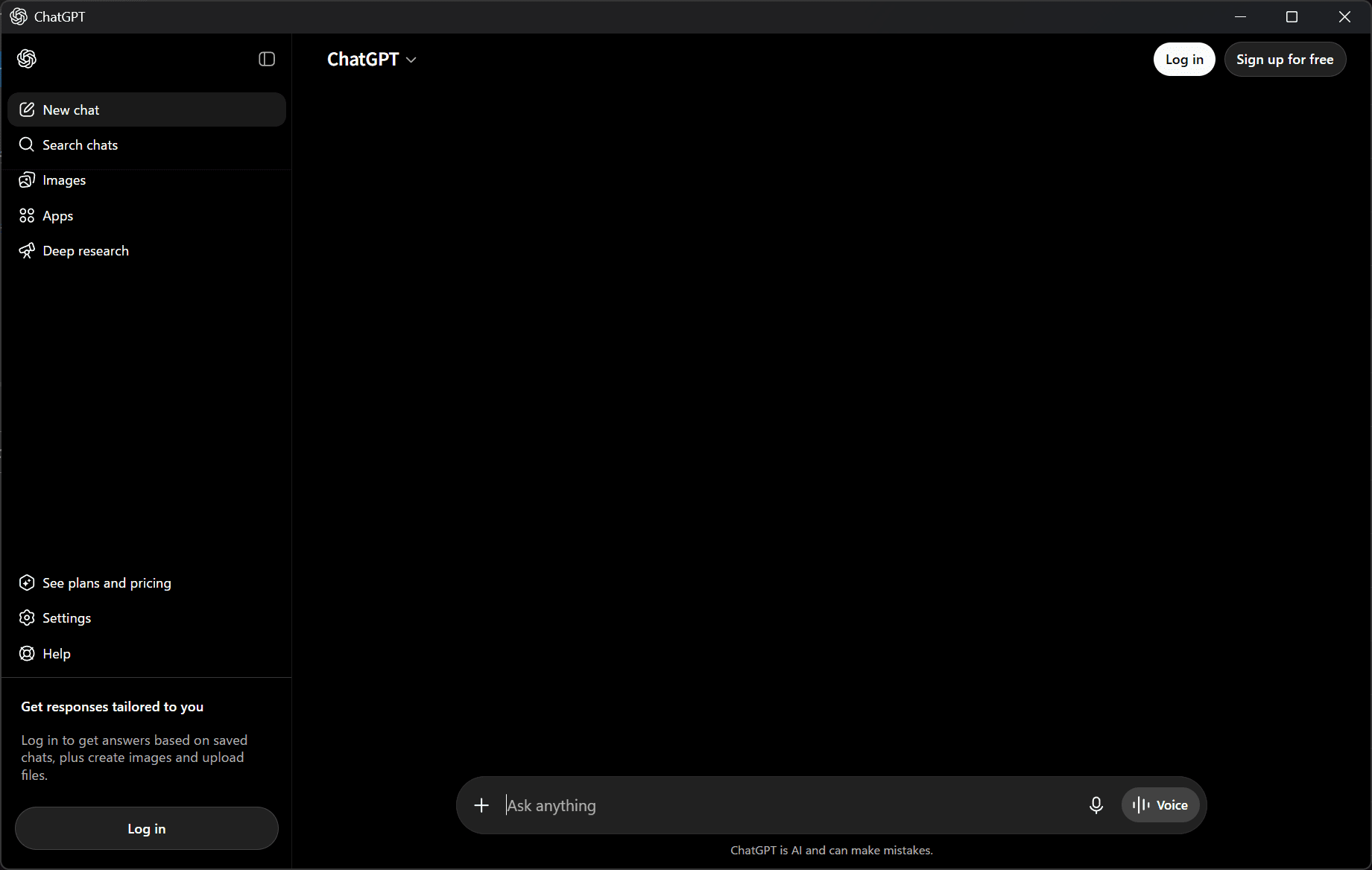
インストールが完了したらChatGPTアプリを開き、ログインします
Windowsの設定を開き、[個人用設定]タブから[テキスト入力]を選択します
[キーボードのCopilotキーをカスタマイズする]の[Copilot]と書かれているドロップダウンメニューをクリックします

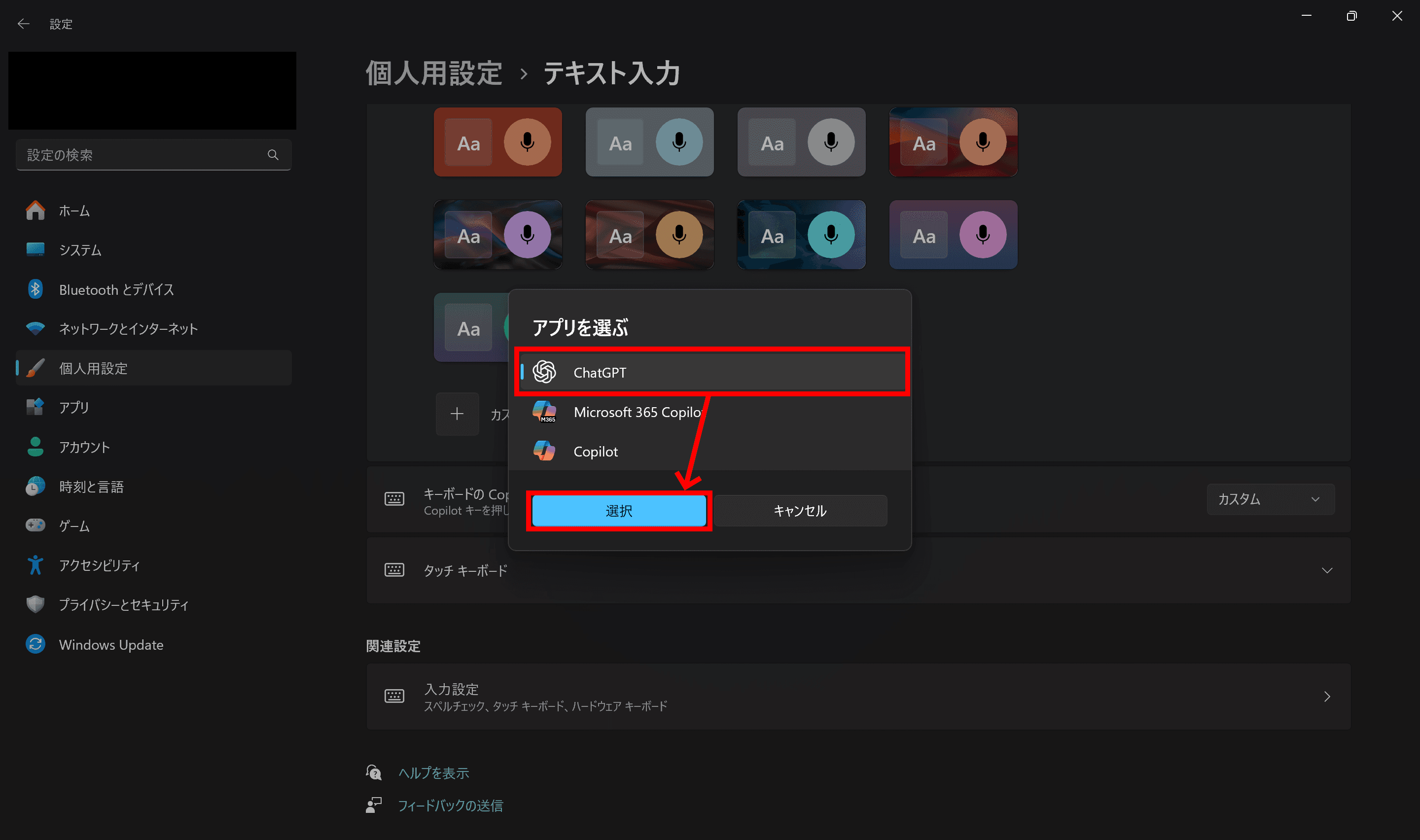
PCにインストールしているAIソフトの一覧が表示されるため、[ChatGPT]を選択して[選択]ボタンをクリックします
これで、Copilotキーを押すとChatGPTが開くように変更できました。
記事をシェア
フォローして最新情報を入手
Googleの優先ソースに追加すると、このサイトの記事をGoogleで見つけやすくなります。また、ぜひXやRSSフィードもフォローしてください。


-1.png&w=1080&q=75)
生まれた時から、母国語よりも先にJavaScriptを使っていました。ネットの海のどこにもいなくてどこにでもいます。
Webフロントエンドプログラマーとして、TypeScriptを用いたWebアプリやブラウザー拡張機能を制作。Xのシャドウバン検知ツール「Shadowban Scanner」やリンクカード復活ツール「Restore Link Card」を公開し、国内外のメディアで紹介されました。iGEM 2023ではJapan-UnitedチームのWikiを制作してGrand Prizeの獲得に貢献。ブログではXやSNSの最新ニュース、不具合の検証と対処法、フロントエンド開発の知見を発信しています。




![Discordの設定画面のスクリーンショット。[データ&プライバシー]セクションの[発見対象チャンネルの私のメッセージ内容をウェブページに表示]が赤い枠線で強調されている](/_next/image/?url=%2Fapi%2Fmedia%2Ffile%2Fdiscord-message-visibility-setting.png&w=3840&q=75)



![Windowsのタスクバーの設定画面のスクリーンショット。[タスクバーの動作]セクションの[デスクトップを表示するには、タスクバーの隅を選択します]が強調されている](/_next/image/?url=%2Fapi%2Fmedia%2Ffile%2Fimage-1581.png&w=3840&q=75)
![画面中央に[Codex]というテキストが配置されており、その下に[Sign in with ChatGPT]というボタンが表示されている画像](/_next/image/?url=%2Fapi%2Fmedia%2Ffile%2Fcodex-sign-in-with-chatgpt.png&w=1920&q=75)