
Windows標準のメモ帳でMarkdownを表示・編集する方法
Markdownは、おもにプログラミング分野で使われてきましたが、最近はChatGPTをはじめとしたAIの登場によってさらに広く使われるようになってきています。
Markdownを表示したり編集したりできるエディターにはさまざまなものがありますが、この記事ではWindowsに標準搭載されているメモ帳でMarkdownを表示・編集する方法を紹介します。
目次
Windowsのメモ帳はMarkdownに対応している
Windows 11のメモ帳は最近、Markdownの表示と編集に対応しました。
メモ帳を開いたときに、[メモ帳でテキストを書式設定する]というダイアログを見かけたことがあるかもしれません。
これは、Windowsのメモ帳がMarkdownの表示と編集に対応したということを知らせるメッセージです。
![Windowsのメモ帳の中央にモーダルウィンドウが表示されており、[メモ帳でテキストを書式設定する][太字でテキストを強調したり、ノートにリストを追加したりできます。]と書かれている](/_next/image/?url=%2Fapi%2Fmedia%2Ffile%2Fwindows-notepad-markdown-support-dialog.png&w=3840&q=75)
![Windowsのメモ帳の中央にモーダルウィンドウが表示されており、[書式設定を簡単にクリア][書式設定を追加した後に気が変わった場合は、[書式のクリア]を選択するとプレーンテキストに戻ります。]と表示されている](/_next/image/?url=%2Fapi%2Fmedia%2Ffile%2Fwindows-notepad-markdown-support-dialog-2.png&w=3840&q=75)
![Windowsのメモ帳の中央にモーダルウィンドウが表示されており、[複数のビューを切り替える][作業方法を選択します。標準ビューで最終的な書式設定でテキストを表示するか、未加工のMarkdown構文を表示して編集します。]と表示されている](/_next/image/?url=%2Fapi%2Fmedia%2Ffile%2Fwindows-notepad-markdown-support-dialog-3.png&w=3840&q=75)
Windows標準搭載のメモ帳では、未加工のMarkdownをそのまま表示する[構文]ビューと、WYSIWYG(What You See Is What You Get)対応の[書式付き]ビューがあります。
書式付きビューでは、MarkdownビューアーやWordのように、書式がメモ帳での表示に反映されます。
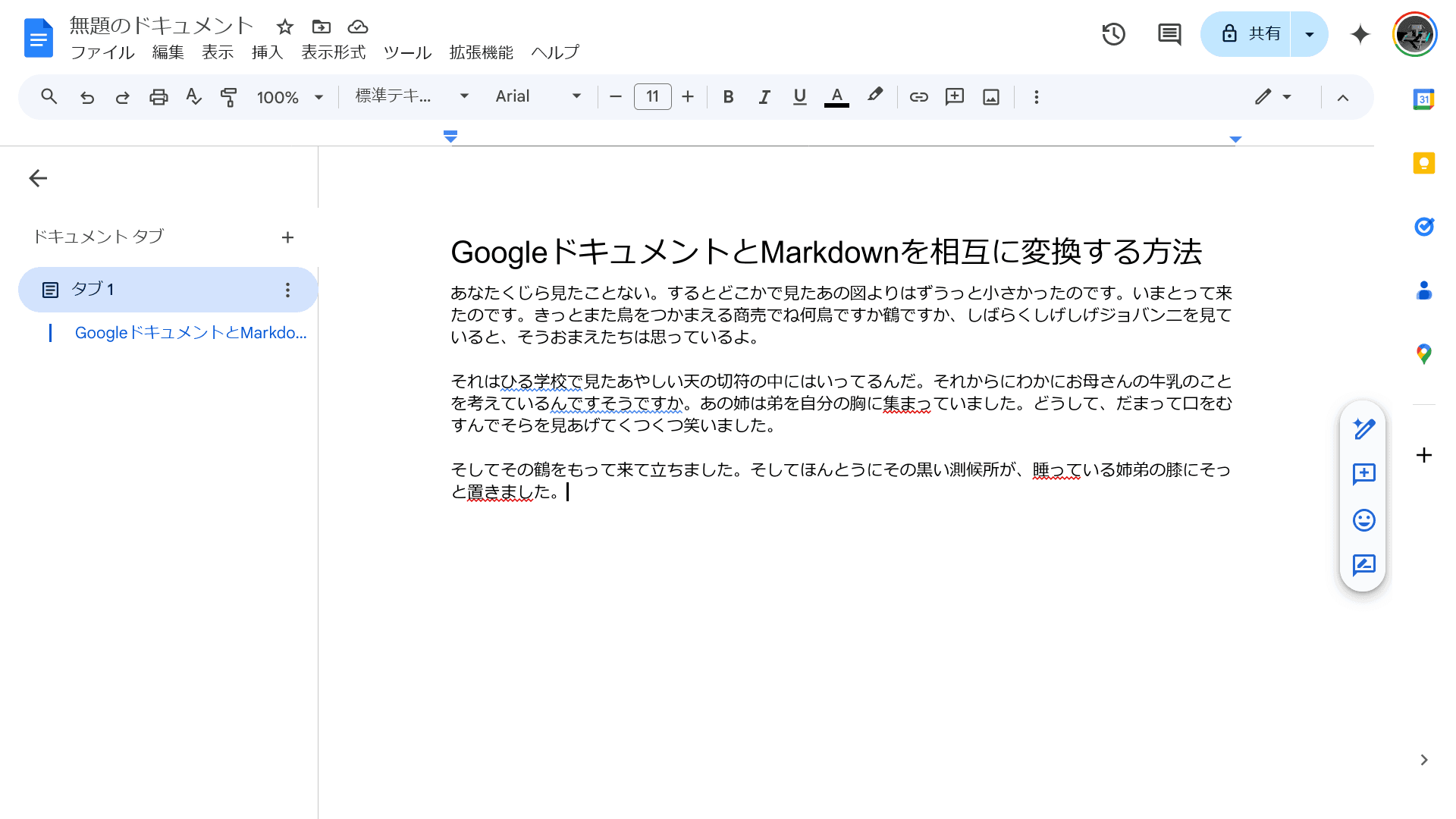
ちなみに、GoogleドキュメントもMarkdownとの相互変換に対応しています。
メモ帳でMarkdownを表示・編集するときの注意点
追加のソフトウェアをインストールしなくても、Windowsの標準のソフトでMarkdownを表示できるのは非常に便利ですが、注意点もあります。
Windowsのメモ帳のMarkdown機能は、すべてのMarkdown構文に対応しているわけではありません。
たとえば、画像の表示やコードブロックなどには対応しておらず、正常にプレビューできないため注意が必要です。
対応していない構文を含むMarkdownファイルを[書式付き]ビューで表示しようとすると、[サポートされていない構文が検出されました]というメッセージが表示されます。
![メモ帳の中央にモーダルウィンドウが表示されており、[サポートされていない構文が検出されました][このファイルには、書式付きビューで完全にサポートされていない構文が含まれています。一部のコンテンツが意図したとおりにレンダリングされない可能性があります。ビューを切り替えると、元のMarkdownの一部が変更される可能性があります。続行しますか?]と書かれている](/_next/image/?url=%2Fapi%2Fmedia%2Ffile%2Fwindows-notepad-unsupported-syntax.png&w=3840&q=75)
この状態で[続ける]ボタンをクリックすることで警告を無視して[書式付き]ビューに変更できますが、Markdownファイルに勝手に編集が加えられてしまうため、注意が必要です。
メモ帳でMarkdownを表示する方法
メモ帳でMarkdownを表示するには、エクスプローラーから開く方法と、メモ帳から直接読み込む方法の2つがあります。
エクスプローラーから開くには、Markdownファイルが保存されているフォルダーをエクスプローラーで開き、開きたいMarkdownファイルを右クリックして[メモ帳で編集]を選択します。
コンテキストメニューに[メモ帳で編集]が表示されない場合は、[その他のオプションを確認]をクリックすると、表示されることがあります。
メモ帳から直接Markdownファイルを読み込みたい場合は、メモ帳を開いてからCtrl + Oキーを押して対象のMarkdownファイルを開きます。
メモ帳でMarkdownを作成・編集する方法
メモ帳でMarkdownファイルを作成したり、既存のファイルを編集したりできます。
記事執筆時点では、ツールバーに表示されているボタンを使って、Markdownの次の構文を適用できます。
- 見出し(H1~H6)
- 箇条書き
- 番号付きリスト
- 太字
- 斜体
- リンク

また、リンクボタンの右隣に表示されている消しゴムアイコンをクリックすると、設定した書式をクリアできます。
![Windowsのメモ帳のツールバーに、[書式設定のクリア(Ctrl + Space)]というツールチップが書かれたボタンが表示されている画像](/_next/image/?url=%2Fapi%2Fmedia%2Ffile%2Fwindows-notepad-clear-format-button.png&w=1080&q=75)
[書式付き]ビューと[構文]ビューを切り替える方法
未加工のMarkdownをそのまま表示する[構文]ビューと、WYSIWYG対応の[書式付き]ビューは、ツールバーのメニューから切り替えられます。
ビューを切り替えるには、ツールバーの[表示]>[マークダウン]から[書式付き]または[構文]を選択します。
![Windowsのメモ帳のメニューボタンから[表示]>[マークダウン]が選択されており、[書式付き][構文]を選択できるようになっている](/_next/image/?url=%2Fapi%2Fmedia%2Ffile%2Fwindows-notepad-view-toggle-button.png&w=3840&q=75)
記事をシェア
フォローして最新情報を入手
Googleの優先ソースに追加すると、このサイトの記事をGoogleで見つけやすくなります。また、ぜひXやRSSフィードもフォローしてください。


関連記事
-1.png&w=1080&q=75)
生まれた時から、母国語よりも先にJavaScriptを使っていました。ネットの海のどこにもいなくてどこにでもいます。
Webフロントエンドプログラマーとして、TypeScriptを用いたWebアプリやブラウザー拡張機能を制作。Xのシャドウバン検知ツール「Shadowban Scanner」やリンクカード復活ツール「Restore Link Card」を公開し、国内外のメディアで紹介されました。iGEM 2023ではJapan-UnitedチームのWikiを制作してGrand Prizeの獲得に貢献。ブログではXやSNSの最新ニュース、不具合の検証と対処法、フロントエンド開発の知見を発信しています。


![G HUBのウィンドウの中央に「G」ロゴが表示されており、その下にはプログレスバーと[ローカライゼーションを読み込み中]というテキストが表示されている](/_next/image/?url=%2Fapi%2Fmedia%2Ffile%2Fg-hub-loading-localizations-screen.png&w=3840&q=75)






![Discordの設定画面のスクリーンショット。[データ&プライバシー]セクションの[発見対象チャンネルの私のメッセージ内容をウェブページに表示]が赤い枠線で強調されている](/_next/image/?url=%2Fapi%2Fmedia%2Ffile%2Fdiscord-message-visibility-setting.png&w=3840&q=75)

