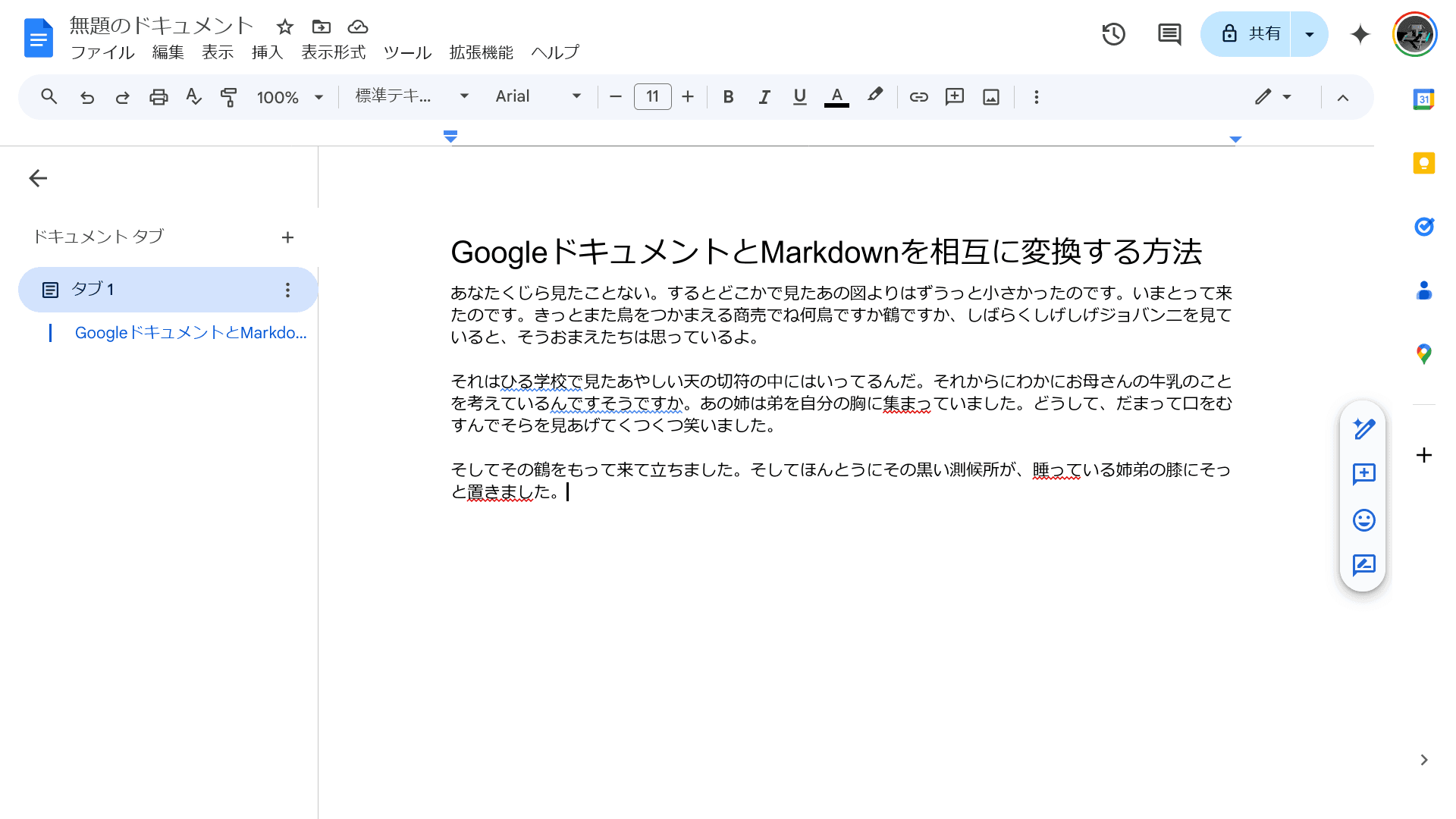
GoogleドキュメントとMarkdownを相互に変換する方法
Markdownはもともと、プログラミングなどで広く使われているマークアップ言語でしたが、近年ではChatGPTなどの普及によってさらに多くの場所で使われるようになっています。
この記事では、GoogleドキュメントとMarkdownを相互に変換する方法について解説します。
目次
MarkdownファイルをGoogleドキュメントに変換する方法
既存のMarkdownファイル(.mdファイル)は、次の手順でGoogleドキュメントに変換できます。
Markdownファイル(
.mdファイル)をGoogleドライブにアップロードしますアップロードしたMarkdownファイルをダブルクリックして開きます
画面上部の[Googleドキュメントで開く]をクリックします
![[Googleドキュメントで開く]というボタンのスクリーンショット](/_next/image/?url=%2Fapi%2Fmedia%2Ffile%2Fopen-with-google-docs.png&w=1200&q=75)
MarkdownファイルがGoogleドキュメントに変換されます
コピーしたMarkdownテキストをGoogleドキュメントに貼り付ける方法
既存のMarkdownファイルをGoogleドキュメントに変換するだけでなく、クリップボードにコピーしたMarkdownテキストをGoogleドキュメントに貼り付けることもできます。
Markdownテキストをコピーします
Googleドキュメントの貼り付けたい箇所で右クリックするか、メニューの[編集]から[マークダウンから貼り付け]を選択します

クリップボードのMarkdownテキストがGoogleドキュメントに貼り付けられます
GoogleドキュメントをMarkdownファイルに変換する方法
Googleドキュメントの既存のファイルは、次の手順でMarkdownファイルに変換できます。
ただし、画像を含むドキュメントの場合は、Base64という形式でMarkdownファイルに画像が埋め込まれるため、ファイルサイズが大きくなってしまうことに注意が必要です。
変換したいドキュメントを開きます
メニューから[ファイル]>[ダウンロード]>[マークダウン(.md)]を選択します

GoogleドキュメントをMarkdownファイルとしてダウンロードできます
GoogleドキュメントをMarkdownテキストでコピーする方法
Googleドキュメントのうち、選択したテキストのみをMarkdownとしてコピーできます。
Markdownとしてコピーしたい部分を選択します
右クリックするか、メニューの[編集]から[マークダウンとしてコピー]を選択します
![Googleドキュメントの右クリックメニューが表示されており、そのうちの[マークダウンとしてコピー]が赤い枠線で囲まれているスクリーンショット](/_next/image/?url=%2Fapi%2Fmedia%2Ffile%2Fgoogle-docs-copy-as-markdown.png&w=3840&q=75)
選択したテキストがMarkdownとしてコピーされます
記事をシェア
フォローして最新情報を入手
Googleの優先ソースに追加すると、このサイトの記事をGoogleで見つけやすくなります。また、ぜひXやRSSフィードもフォローしてください。


次の記事
-1.png&w=1080&q=75)
生まれた時から、母国語よりも先にJavaScriptを使っていました。ネットの海のどこにもいなくてどこにでもいます。
Webフロントエンドプログラマーとして、TypeScriptを用いたWebアプリやブラウザー拡張機能を制作。Xのシャドウバン検知ツール「Shadowban Scanner」やリンクカード復活ツール「Restore Link Card」を公開し、国内外のメディアで紹介されました。iGEM 2023ではJapan-UnitedチームのWikiを制作してGrand Prizeの獲得に貢献。ブログではXやSNSの最新ニュース、不具合の検証と対処法、フロントエンド開発の知見を発信しています。



![[新しいXチャットへようこそ]というテキストが画面に大きく表示されており、その下には次の3つの説明が表示されている。[エンドツーエンドの暗号化:メッセージは、端末にかかわらずエンドツーエンドで暗号化されています。][最先端のプライバシー:Xを含め、他の人がメッセージを読むことはできません。][パスコードを設定:メッセージを保護するため、4桁のパスコードを設定してください。]これらの説明の下には、[パスコードを作成]という大きなボタンが配置されている](/_next/image/?url=%2Fapi%2Fmedia%2Ffile%2Fwelcome-to-new-chat.png&w=1920&q=75)



![Windowsのメモ帳の中央にモーダルウィンドウが表示されており、[メモ帳でテキストを書式設定する][太字でテキストを強調したり、ノートにリストを追加したりできます。]と書かれている](/_next/image/?url=%2Fapi%2Fmedia%2Ffile%2Fwindows-notepad-markdown-support-dialog.png&w=3840&q=75)