Firefoxが丸いデザインに変わったのをもとに戻す方法 テーマを戻す方法も解説
Firefoxのデザインが更新され、全体的に丸みを帯びたデザインになり、ダークモードはカラフルな色合いに変わりました。新しいデザインは賛否が分かれており、以前のデザインに戻したいという方もいることでしょう。
この記事では、Firefoxの新しいデザインでダークモードをカラフルな配色から落ち着いた配色に変更する方法と、UIのデザイン自体を以前のものに戻す方法をそれぞれ紹介します。
ちなみに、筆者はFirefoxの新しいデザインが好きではなかったのですが、後述する方法でテーマをProtonに変更しただけでとくに気にならなくなりました。筆者の場合はデザインの変更よりもデフォルトのテーマの変更が違和感の原因だったようです。
目次
ダークモードを落ち着いた配色に戻す方法
Firefoxの新しいデザインのダークモードは、まったくダークではないカラフルな色合いになっています。

UIのデザインはそのままにダークモードの配色だけ変更したい場合は、次の手順で設定を変更できます。
Ctrl + Shift + Aを押すか、メニューから[拡張機能とテーマ]を開きます
[テーマ]タブを開き、[Firefoxのテーマ]セクションの[表示を増やす]をクリックします
![Firefoxの設定の[テーマ]タブのスクリーンショット](/_next/image/?url=%2Fapi%2Fmedia%2Ffile%2Ffirefox-theme-tab.png&w=3840&q=75)
[灰]の[インストール]ボタンをクリックします
![Firefoxのテーマ一覧で[灰]を選択するようすのスクリーンショット](/_next/image/?url=%2Fapi%2Fmedia%2Ffile%2Ffirefox-theme-gray.png&w=3840&q=75)
ダークモードのUIが多少は落ち着いた配色になります
![Firefoxの[灰]テーマを有効化したようすのスクリーンショット](/_next/image/?url=%2Fapi%2Fmedia%2Ffile%2Ffirefox-gray-theme-ui.png&w=3840&q=75)
UI自体をもとに戻す方法
Firefoxのフラグを変更することで、UIを丸ごと以前のデザインに戻せます。
Firefoxのアドレスバーに
about:configと入力して開きます警告が表示された場合はよく読んで理解し、同意する場合は次に進みます
アドレスバーではなくページ内の検索ボックスに「nova」と入力して、
browser.nova.enabledの右端のボタンをクリックしてfalseに切り替えます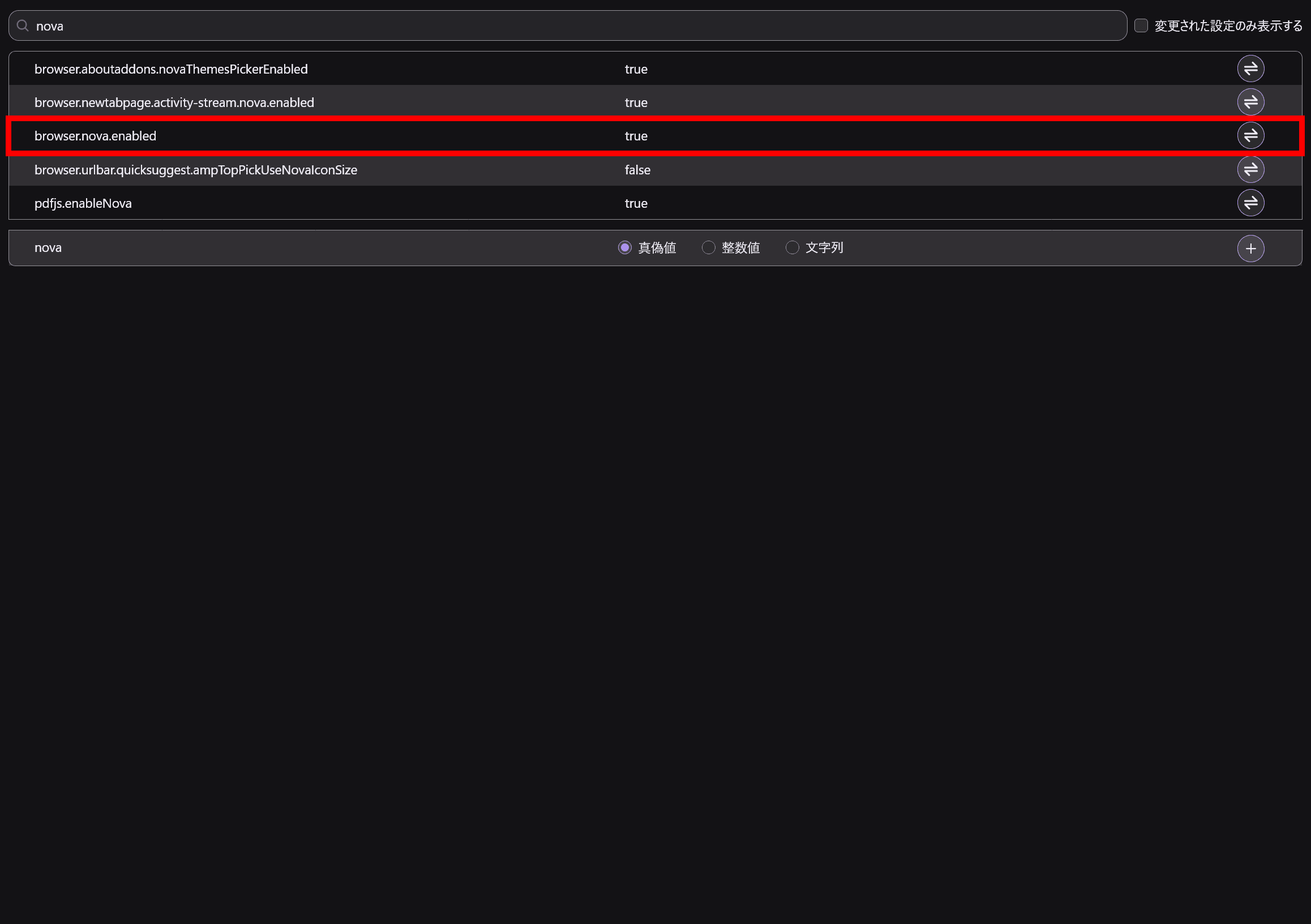
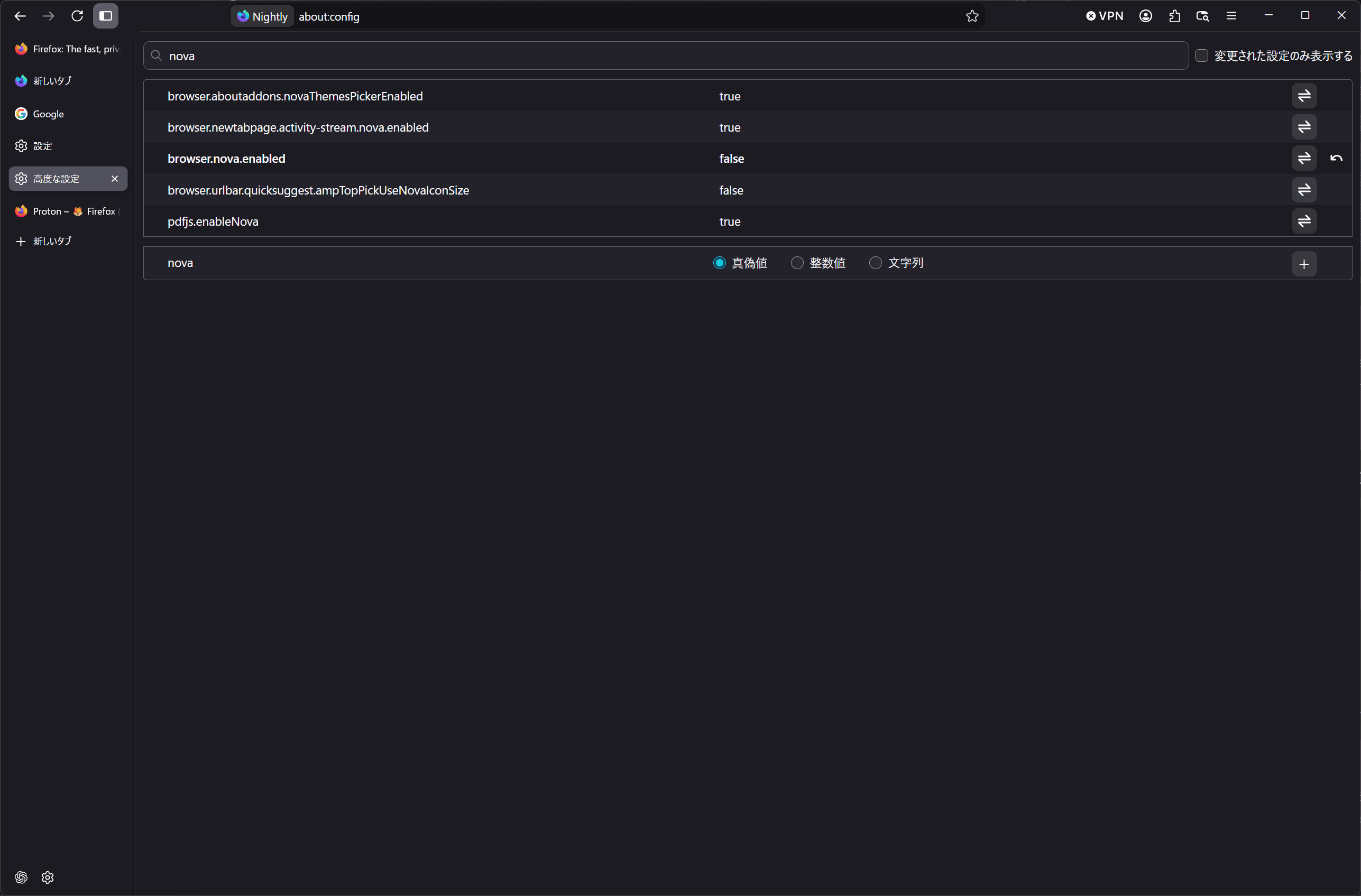
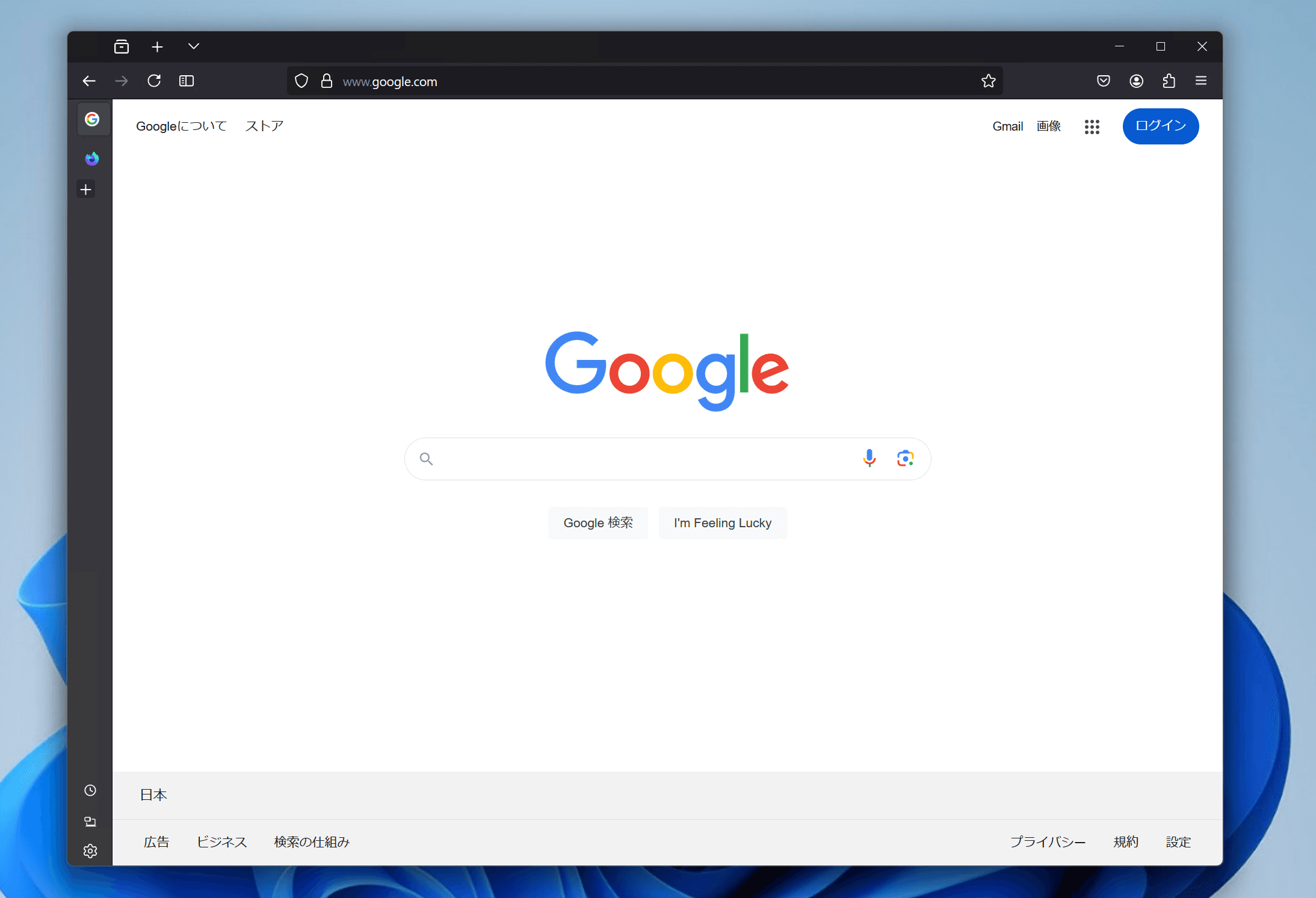
FirefoxのUIが以前のデザインに戻ります
まとめ
FirefoxのUIを以前のデザインに戻す方法を紹介しました。
ダークモードやライトモードがカラフルに変更されたことについては、ビルトインの追いついた配色のテーマに変更するか、公式のProtonテーマをインストールすると解決できます。
また、UIのデザイン全体を以前のものに戻したい場合は、about:configからbrowser.nova.enabledをfalseに変更します。
この記事の検証内容
検証環境
- OS:Windows 11
- ブラウザー:Firefox Nightlyバージョン159.0a1
検証内容
記事に記載の手順でFirefoxを以前の配色やUIに戻せることを確認しました。
最終検証日
記事をシェア
フォローして最新情報を入手
Googleの優先ソースに追加すると、このサイトの記事をGoogleで見つけやすくなります。また、ぜひXやRSSフィードもフォローしてください。


関連記事
-1.png&w=1080&q=75)
生まれた時から、母国語よりも先にJavaScriptを使っていました。ネットの海のどこにもいなくてどこにでもいます。
Webフロントエンドプログラマーとして、TypeScriptを用いたWebアプリやブラウザー拡張機能を制作。Xのシャドウバン検知ツール「Shadowban Scanner」やリンクカード復活ツール「Restore Link Card」を公開し、国内外のメディアで紹介されました。iGEM 2023ではJapan-UnitedチームのWikiを制作してGrand Prizeの獲得に貢献。ブログではXやSNSの最新ニュース、不具合の検証と対処法、フロントエンド開発の知見を発信しています。




![[新しいXチャットへようこそ]というテキストが画面に大きく表示されており、その下には次の3つの説明が表示されている。[エンドツーエンドの暗号化:メッセージは、端末にかかわらずエンドツーエンドで暗号化されています。][最先端のプライバシー:Xを含め、他の人がメッセージを読むことはできません。][パスコードを設定:メッセージを保護するため、4桁のパスコードを設定してください。]これらの説明の下には、[パスコードを作成]という大きなボタンが配置されている](/_next/image/?url=%2Fapi%2Fmedia%2Ffile%2Fwelcome-to-new-chat.png&w=1920&q=75)