
Spotifyのロスレス再生と主要なストリーミングサービスを比較

SpotifyがついにPremiumプランでロスレス音質に対応しました。
Apple MusicやAmazon Music Unlimited、TIDALなど、すでにロスレス配信に対応している主要サービスと比べ、Spotifyの特徴はどこにあるのでしょうか?
この記事では、料金体系や音質などを比較します。
目次
比較するサービス
世界中にはさまざまな音楽ストリーミングサービスが存在していますが、この記事では次の主要なストリーミングサービスを比較します。
- Amazon Music Unlimited
- Apple Music
- TIDAL
- Spotify Premium
Amazon Music Unlimited
Amazon Music Unlimitedは、Amazonが提供する音楽ストリーミングサービスです。
1億曲以上を広告なしで再生でき、空間オーディオや高音質での再生に対応しています。さらに、毎月1冊のAudibleも付属します。
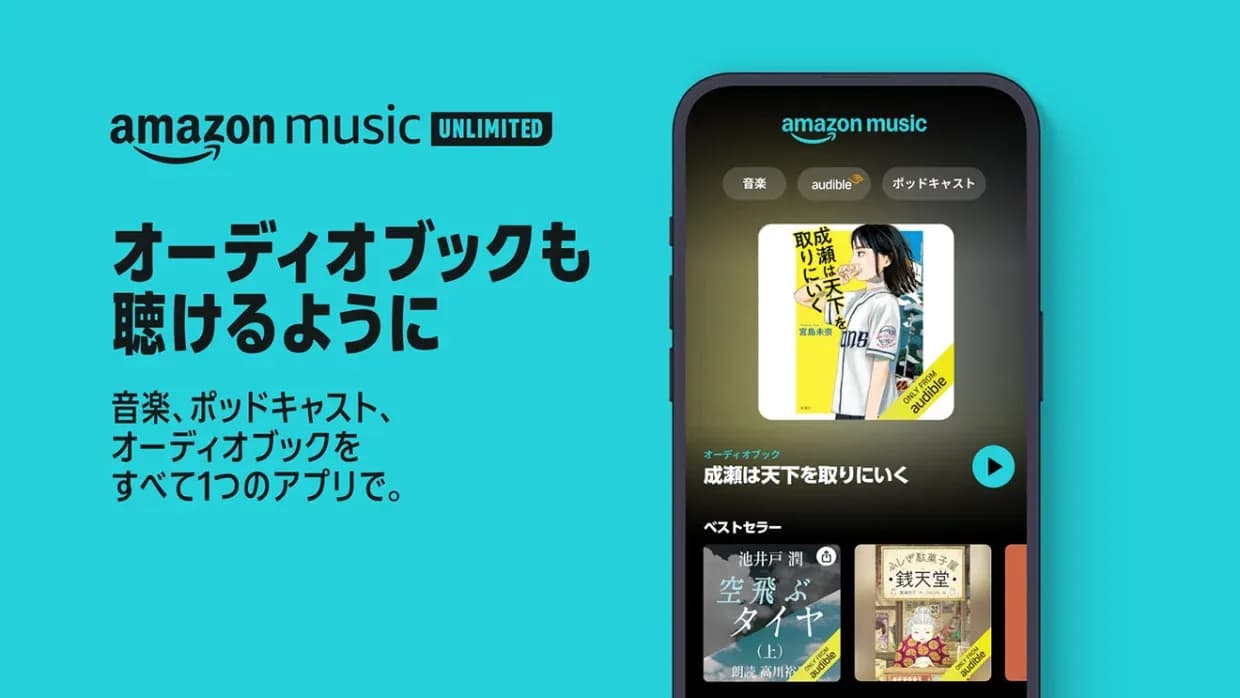
Amazon Music Unlimitedは月額1,080円ですが、プライム会員の場合は月額980円、学生は月額580円で利用できます。
HDとUltra HDの2種類のロスレスオーディオに対応しており、HD楽曲のビット深度は16bit、サンプリングレートは44.1kHz、平均ビットレートは850kbpsです。
Ultra HD楽曲のビット深度は24bit、サンプリングレートは44.1kHz〜192kHz、平均ビットレートは3730kbpsです。
Apple Music
Apple Musicは、Appleが提供する音楽ストリーミングサービスです。
1億曲以上を広告なしで再生でき、空間オーディオ(Dolby Atmos)とロスレス再生に対応します。
Apple Music Classicalも追加料金なしで利用できます。
個人プランは月額1,080円、ファミリープランは月額1,680円、学生プランは月額580円です。
Apple Musicのロスレス再生には、LosslessとHi-Res Losslessの2種類があり、Losslessは最大24bit/48kHz、Hi-Res Losslessは最大24bit/192kHzです。
TIDAL
TIDALは、高音質志向の音楽ストリーミングサービスです。
1億1千万曲以上をロスレスやHiRes FLACで再生でき、Dolby Atmosにも対応しています。
個人プランは月額$10.99、ファミリープランは$16.99、学生プランは$5.49です。
ロスレスはFLAC(16bit/44.1kHz)、ハイレゾはHiRes FLACで最大24bit/192kHzです。
なお、日本に公式にはサービスを提供していないため、注意が必要です。。
MQAと360 Reality Audioは2024年7月で提供が終了しています。
Spotify Premium
Spotifyの音質にはこれまでLow、Normal、High、Very Highがありましたが、新たにLosslessが加わりました。
Spotifyのロスレス再生を利用するには、Spotify Premiumに加入している必要があります。
ロスレス再生を利用できるようになったSpotify Premium加入者には、Spotify内で通知が届きます。
Standardプランは月額1,080円、Studentプランは月額580円、Duoプランは月額1,480円、Familyプランは月額1,880円です。
Spotifyのロスレス再生では、最大で24-bit/44.1 kHzのFLACで再生できます。
なお、Spotifyでロスレス再生するには、設定から手動で有効化する必要があります。
![Spotifyアプリでロスレス音質に切り替える手順を示す4つのスマートフォン画面。左から順に、1) ホーム画面でプロフィールアイコンをタップ、2) メニューから[設定とプライバシー]を選択、3) 設定画面で[メディアの音質]を開く、4) 音質設定画面で[Lossless(最大1.4GB/時、24-bit/44.1kHz FLAC)]を選択してチェックを入れる。各画面下部に英語で説明文が表示されている](/_next/image/?url=%2Fapi%2Fmedia%2Ffile%2Fspotify-lossless-settings.jpg&w=3840&q=75)
どれを選ぶべき?
主要な音楽ストリーミングサービスのロスレス再生を比較すると、このようになります。
|
サービス |
個人料金 |
学生 |
ファミリー/Duo |
ロスレス最大 |
ハイレゾ |
空間オーディオ |
付属/特記 |
日本提供 |
|---|---|---|---|---|---|---|---|---|
|
Amazon Music Unlimited |
1,080円(プライム980円) |
580円 |
― |
16bit/44.1kHz(HD) |
24bit/最大192kHz(Ultra HD) |
対応 |
Audible 1冊/月 |
○ |
|
Apple Music |
1,080円 |
580円 |
1,680円 |
最大24bit/48kHz |
最大24bit/192kHz |
Dolby Atmos |
Apple Music Classical含む |
○ |
|
TIDAL |
$10.99 |
$5.49 |
$16.99 |
FLAC 16bit/44.1kHz |
HiRes FLAC 最大24bit/192kHz |
Dolby Atmos |
MQA/360RAは2024年7月終了 |
×(公式未提供) |
|
Spotify Premium |
1,080円(Standard) |
580円 |
Duo 1,480円 / Family 1,880円 |
FLAC 最大24bit/44.1kHz |
― |
― |
設定で手動有効化。段階的提供 |
○ |
音質重視なら、Apple MusicかAmazon Music Unlmitedがオススメです。
Apple MusicにはApple Music Classicalがセットになっていますが、Amazon Prime会員ならAmazon Music Unlimitedが最安です。
すでにSpotifyを利用しており、ほどほどの音質でロスレス再生したい場合はSpotify Premiumがオススメです。
ただし、Spotify Premiumのロスレス再生はほかの音楽ストリーミングサービスと比較して、音質が劣るため注意が必要です。
コスパを重視する場合でAmazon Prime会員ならAmazon Music Unlimited、Prime会員でない場合でApple製品中心ならApple Musicがよいでしょう。
まとめ
Amazon Music UnlimitedやApple Musicはハイレゾ音源にも対応し、TIDALは高音質を強みに据えています。
一方でSpotifyもロスレス再生を導入しました。
サービスごとに料金体系や音質などに違いがあるため、この記事を参考にして選んでみてください。
記事をシェア
フォローして最新情報を入手
Googleの優先ソースに追加すると、このサイトの記事をGoogleで見つけやすくなります。また、ぜひXやRSSフィードもフォローしてください。


関連記事
-1.png&w=1080&q=75)
生まれた時から、母国語よりも先にJavaScriptを使っていました。ネットの海のどこにもいなくてどこにでもいます。
Webフロントエンドプログラマーとして、TypeScriptを用いたWebアプリやブラウザー拡張機能を制作。Xのシャドウバン検知ツール「Shadowban Scanner」やリンクカード復活ツール「Restore Link Card」を公開し、国内外のメディアで紹介されました。iGEM 2023ではJapan-UnitedチームのWikiを制作してGrand Prizeの獲得に貢献。ブログではXやSNSの最新ニュース、不具合の検証と対処法、フロントエンド開発の知見を発信しています。
![[YouTube Premium] Premium[広告なし][音楽とミュージックビデオを広告なしで視聴][一時保存とバックグラウンド再生] Premium Lite[新登場][様々な動画を広告なしで視聴可能 ゲーム、ファッション、美容、ニュースなど]](/_next/image/?url=%2Fapi%2Fmedia%2Ffile%2Fyoutube-premium-vs-youtube-premium-lite.png&w=3840&q=75)







![Discordの設定画面のスクリーンショット。[データ&プライバシー]セクションの[発見対象チャンネルの私のメッセージ内容をウェブページに表示]が赤い枠線で強調されている](/_next/image/?url=%2Fapi%2Fmedia%2Ffile%2Fdiscord-message-visibility-setting.png&w=3840&q=75)


