GeminiによるGoogle DriveのPDFの要約を非表示にする方法
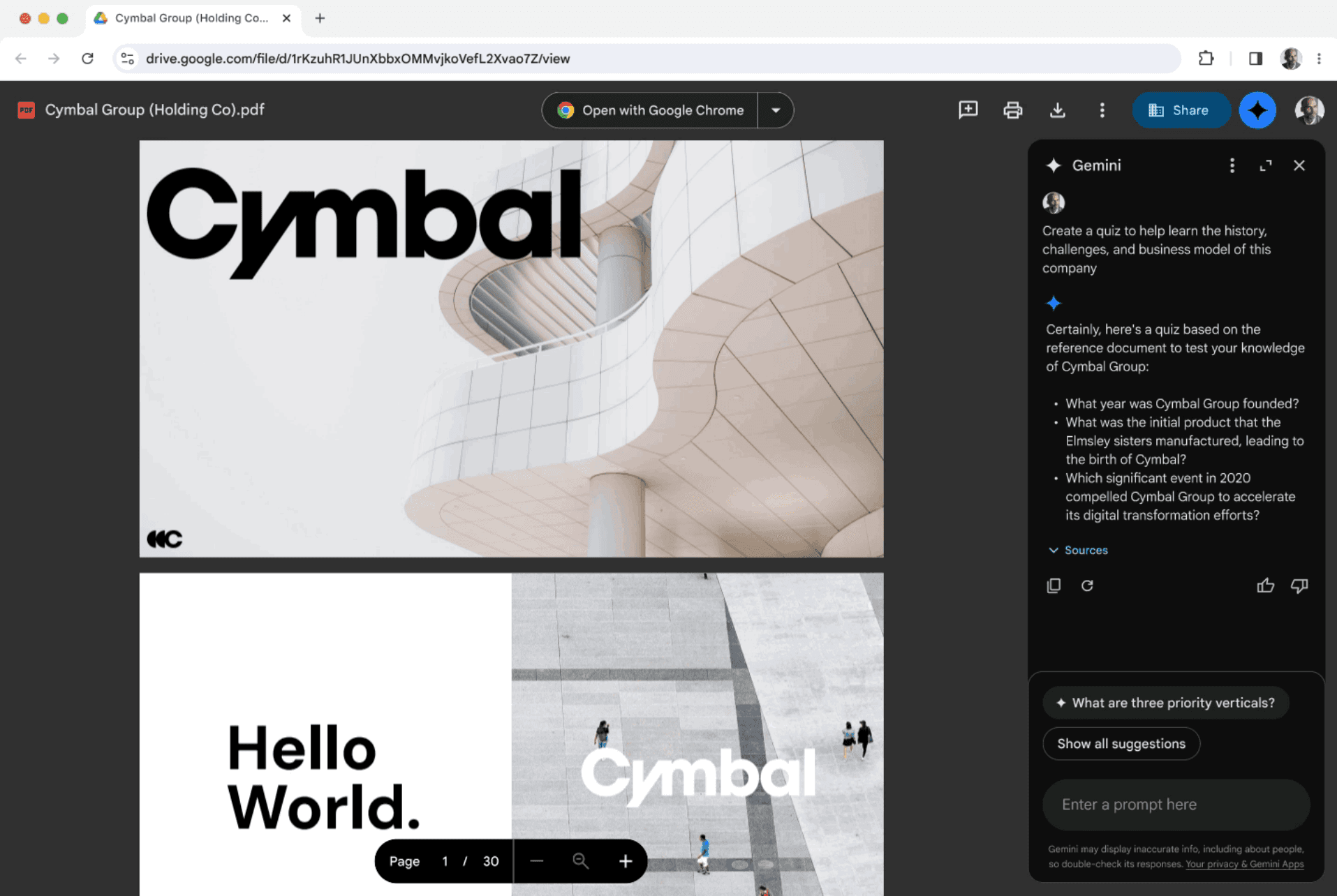
最近のGoogleドライブでは、PDFを表示したときにGeminiによる要約カードが表示されることがあります。
この記事では、Googleドライブ上でPDFファイルの隣に表示される要約を非表示にする方法を紹介します。
目次
PDFの要約を非表示にする2つの方法
PDFの要約を非表示にする方法には2つあります。
1つはGoogleドライブの設定を使う方法で、簡単ですがほかの場所でもGeminiとの連携を利用できなくなります。
もう1つはブラウザー拡張機能を使う方法で、多少の手間はかかるものの、PDFの要約のみを非表示にできます。
設定からPDFの要約を非表示にする
設定からGoogle WorkspaceとGeminiの連携をオフにすることで、PDFの要約を非表示にできます。
ただし、この方法を使うとPDF要約だけでなく、Google WorkspaceとGeminiのほかの連携機能やいくつかの便利機能も利用できなくなってしまうため、注意してください。
PDF要約だけを非表示にしたい場合は、この設定を使わずに次のセクションの方法を使ってください。
Googleドライブの右上の設定ボタンをクリックします
[プライバシー]タブ>[Data Privacy]セクション>[Workspaceのスマート機能の設定を管理]をクリックします
![Googleドライブの設定画面のスクリーンショット。[プライバシー]タブが選択されており、[Data Privacy]セクションの[Workspaceのスマート機能の設定を管理]というボタンが赤い枠線で強調されている](/_next/image/?url=%2Fapi%2Fmedia%2Ffile%2Fgoogle-drive-warkspace-smart-feature-settings.png&w=3840&q=75)
[Google Workspaceのスマート機能]をオフにします
![[Google Workspaceのスマート機能]というダイアログのスクリーンショット。[Google Workspaceのスマート機能]という項目が赤い枠線で強調されている](/_next/image/?url=%2Fapi%2Fmedia%2Ffile%2Fgoogle-drive-workspace-smart-feature-toggle.png&w=3840&q=75)
ブラウザー拡張機能で非表示にする
ブラウザー拡張機能で非表示にする方法を使うと、Google WorkspaceとGeminiの連携を維持しつつ、PDFの要約のみを非表示にできます。
ブラウザーにStylusをインストールします
ブラウザーのツールバーからStylusのアイコンをクリックし、[次のスタイルを書く:]の[drive.google.com]の部分をクリックします
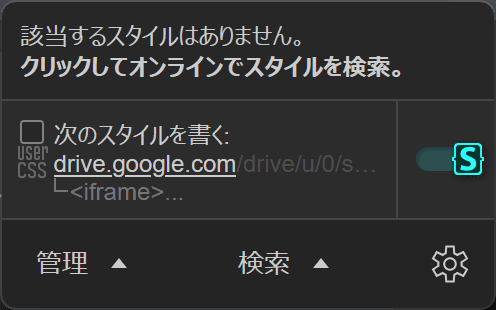
新しいウィンドウが表示されるので、エディターの部分に次のテキストをコピペして貼り付け、Ctrl + Sキーで保存します
body:has(div[aria-label="閉じる"] + div[aria-label="PDF アイコン"], meta[itemprop="name"][content$=".pdf"]) div:has(> div > #card-title) {display: none;}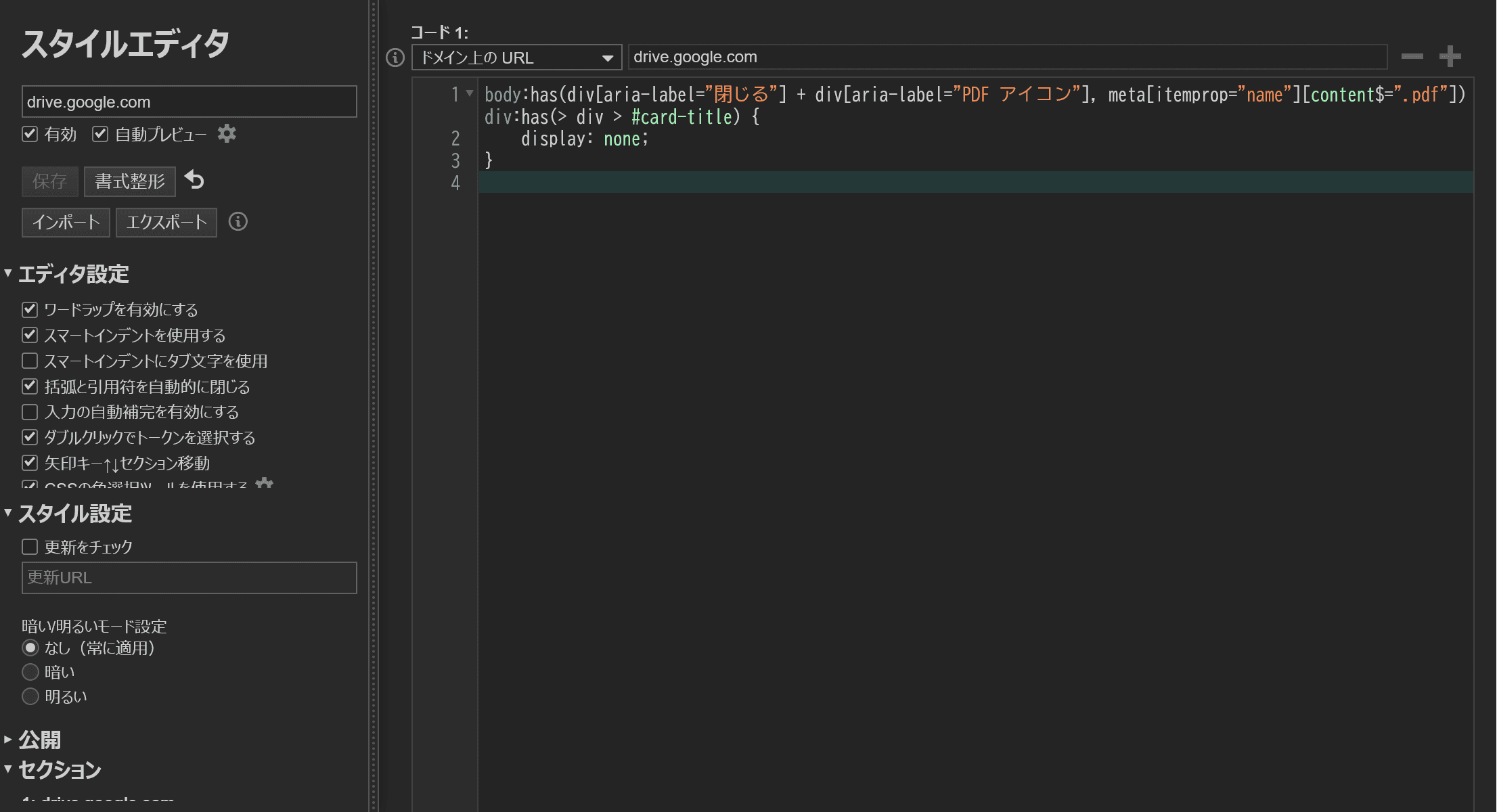
まとめ
GoogleドライブでPDFを開いたときに表示されるGeminiによる要約を非表示にする方法を解説しました。
Google WorkspaceとGeminiの連携機能をすべて無効にする方法と、ブラウザー拡張機能を使って非表示にする方法があります。
記事をシェア
フォローして最新情報を入手
Googleの優先ソースに追加すると、このサイトの記事をGoogleで見つけやすくなります。また、ぜひXやRSSフィードもフォローしてください。


-1.png&w=1080&q=75)
生まれた時から、母国語よりも先にJavaScriptを使っていました。ネットの海のどこにもいなくてどこにでもいます。
Webフロントエンドプログラマーとして、TypeScriptを用いたWebアプリやブラウザー拡張機能を制作。Xのシャドウバン検知ツール「Shadowban Scanner」やリンクカード復活ツール「Restore Link Card」を公開し、国内外のメディアで紹介されました。iGEM 2023ではJapan-UnitedチームのWikiを制作してGrand Prizeの獲得に貢献。ブログではXやSNSの最新ニュース、不具合の検証と対処法、フロントエンド開発の知見を発信しています。





![Discordの設定画面のスクリーンショット。[データ&プライバシー]セクションの[発見対象チャンネルの私のメッセージ内容をウェブページに表示]が赤い枠線で強調されている](/_next/image/?url=%2Fapi%2Fmedia%2Ffile%2Fdiscord-message-visibility-setting.png&w=3840&q=75)




![Chromeのウィンドウに[Geminiに相談]というボタンが表示されており、その下に表示されているコンテキストメニューに[固定を解除]という項目が表示されているようすのスクリーンショット](/_next/image/?url=%2Fapi%2Fmedia%2Ffile%2Fchrome-gemini-unpin.png&w=1080&q=75)