
GoogleがGemini CLIをリリース オープンソースのプログラミングAIエージェントを試してみた
GoogleがオープンソースのAIエージェント「Gemini CLI」をリリースしました。
目次
Gemini CLIとは?
Gemini CLIは、VS Codeを含むさまざまな環境でプロンプトを入力するだけで自動でプログラムを作成・編集してくれるAIエージェントです。
ChatGPTを使ったプログラミングでは、AIの出力を人間がコピペする必要がある一方で、ClineやCursor、Claude Codeといったプログラミング用のAIエージェントは、AIが直接ファイルを編集したり、エラーをもとにバグを修正したりできます。
今回Googleから新たにリリースされたGemini CLIも、AIが自動でファイルを編集できるツールです。
![ターミナルに[GEMINI]と表示されている画像](/_next/image/?url=%2Fapi%2Fmedia%2Ffile%2Fgemini-cli-screenshot.jpg&w=3840&q=75)
画像:Google
Gemini CLIはコード生成やデバッグだけでなく、コンテンツ生成、問題解決、ディープリサーチ、タスク管理など、さまざまな用途に利用できることが特長です。
さらに、Google検索やModel Context Protocol(MCP)を活用しり、プロンプトや指示のカスタマイズ、スクリプトによる自動化にも対応します。
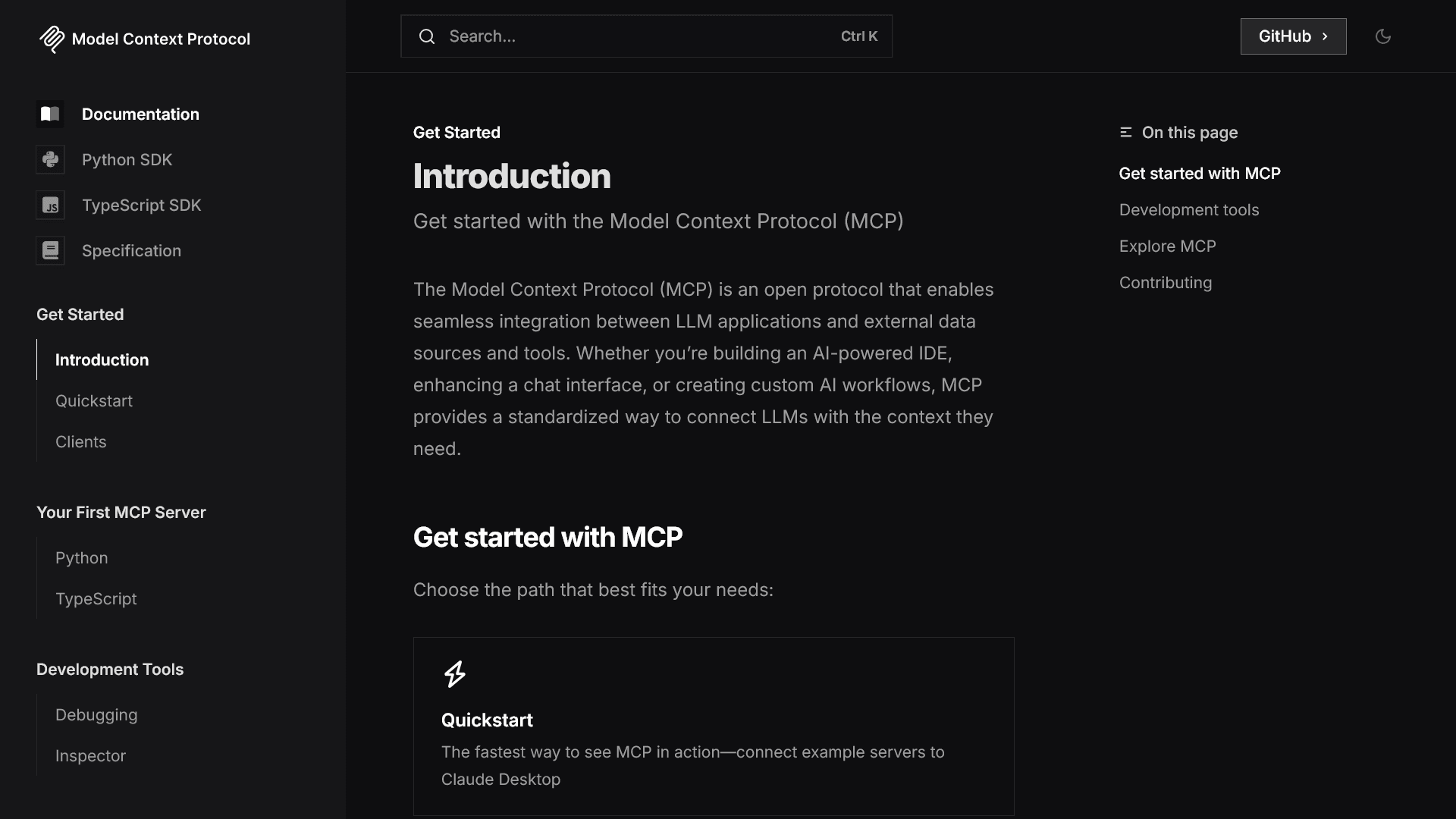
Google検索は検索精度が高い一方で、サードパーティの開発者向けに提供されているAPIでは1日に1万回までしか利用できないことから、一般的なAIサービスはBing検索を利用しています。
しかし、BingはGoogleと比較して精度が低いため、AIによる検索の精度を低下させる要因のひとつとなっています。
Gemini CLIではGoogle検索を利用できるため、高い検索精度が期待できます。
個人のGoogleアカウントでGemini CLIにログインすると、100万トークンのコンテキストウィンドウをもつGemini 2.5 Proを利用できます。
Gemini CLIのプレビュー期間中は1分あたり60リクエスト、1日あたり最大1,000リクエストまで無料です。
なお、GeminiのAPIキーにも対応しているため、それによってこの制限を回避できます。
Gemini CLIはApache 2.0ライセンスのもとオープンソースで公開されています。
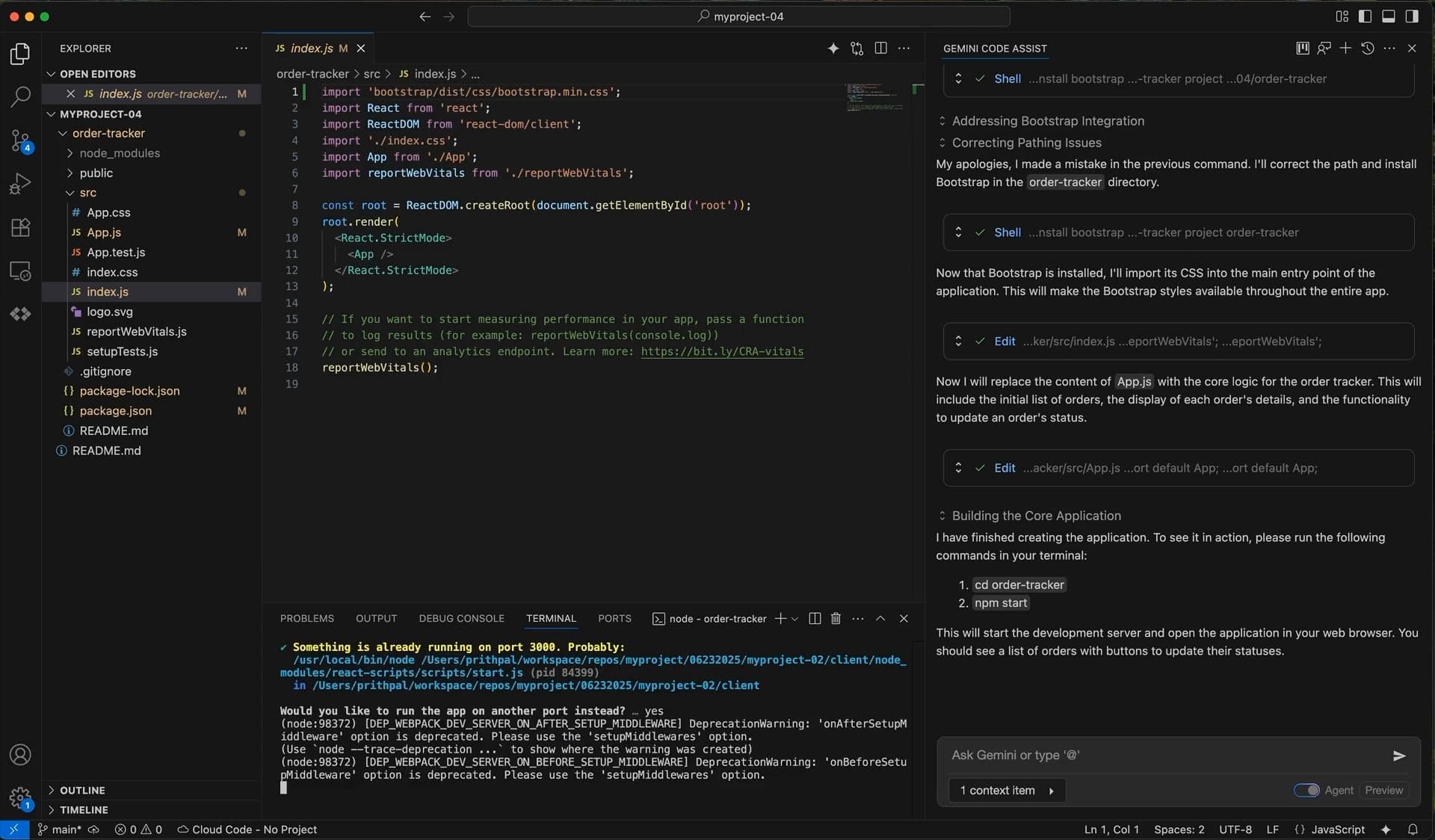
また、Gemini CLIはGoogleのAIコーディングアシスタント「Gemini Code Assist」とも統合されています。
Gemini CLIとGemini Code Assistは同じ技術で作られており、VS Code上でエージェントモードを利用すると、AIが複雑な問題解決やマルチステップのコード修正ができます。
Gemini Code Assistのエージェントモードは、現在Insiderチャネルで提供されており、無料プランを含む全プランで追加費用なしで利用できます。
画像:Google
Gemini CLIを使ってみた
Gemini CLIを利用するには、Node.js v18以降が必要です。まだインストールしていない場合は、Node.jsの公式サイトからインストールします。
Node.jsをインストールしたら、ターミナルで次のコマンドを実行します。2回目以降の利用時にはgeminiコマンドのみで問題ありません。
npm install -g @google/gemini-cligeminiGemini CLIの画面が表示されたら、上下矢印キーでテーマを選択し、エンターを押します。
タブキーを押すと[Apply To]にフォーカスが移動し、ユーザーレベルで設定を適用するかワークスペースレベルで適用するかを選択できます。
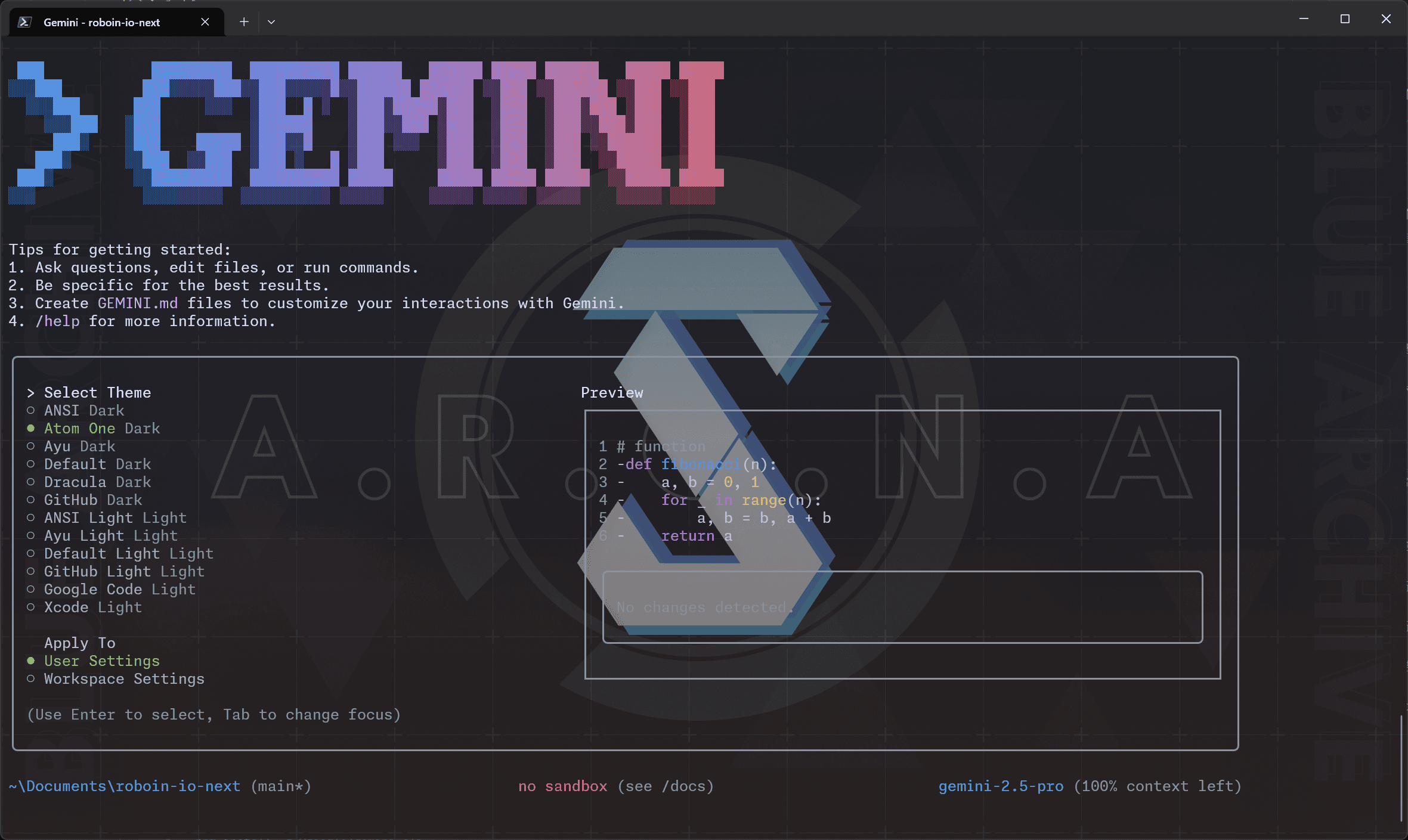
テーマの設定が完了すると、認証方法を選択する画面になります。認証方法は次の4つから選択できます。
- Googleアカウントでログイン(もっとも手軽)
- Gemini APIキー
- WorkspaceのGoogleアカウントかCode AssistのライセンスをもつGoogleアカウントでログイン
- Vertex AI
簡単に試したい場合はGoogleアカウント、がっつり使い込みたい場合はGemini APIキーを利用するとよいでしょう。ここではGoogleアカウントでログインしました。
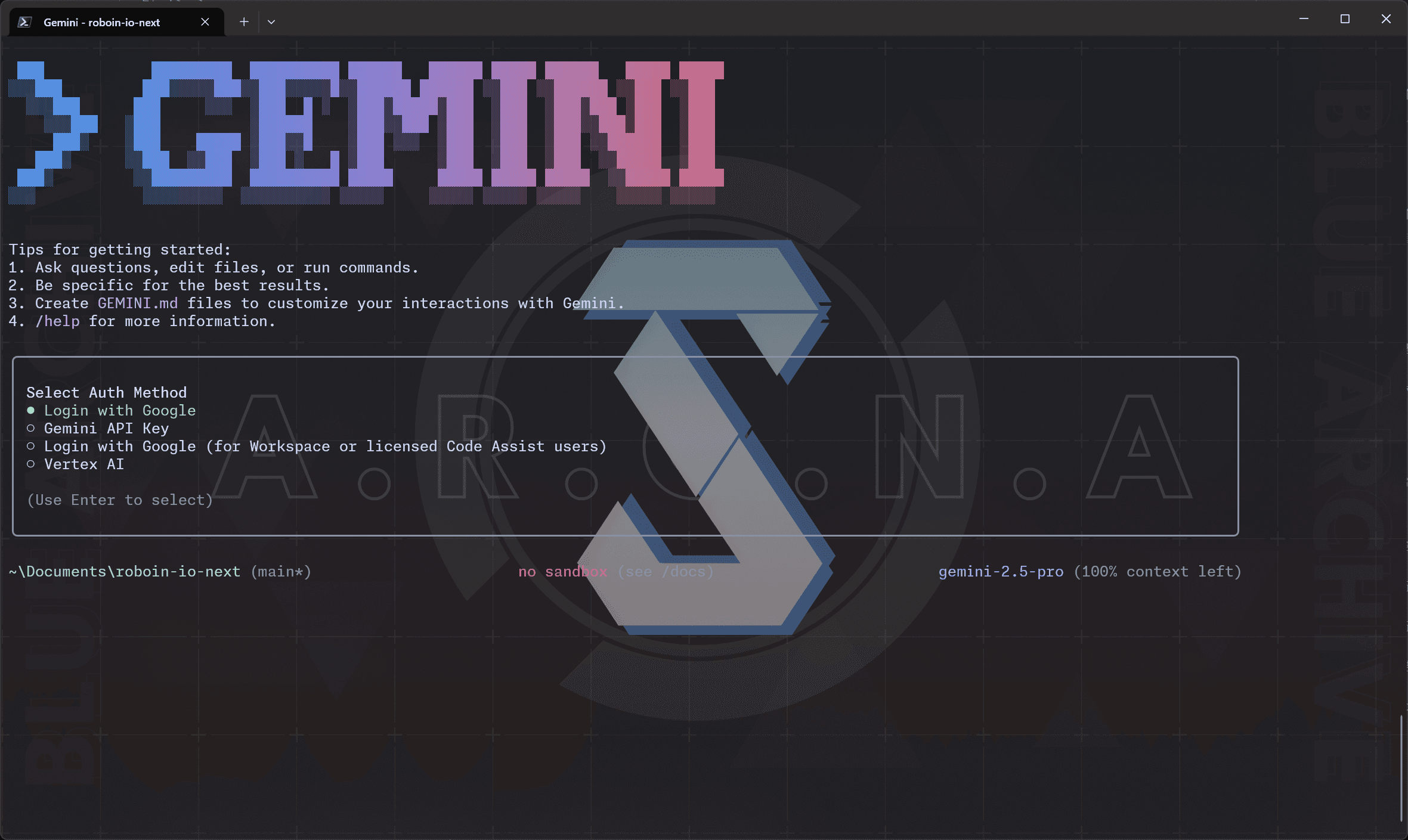
Googleアカウントでのログインを選択するとブラウザーが開くため、利用したいGoogleアカウントでログインします。
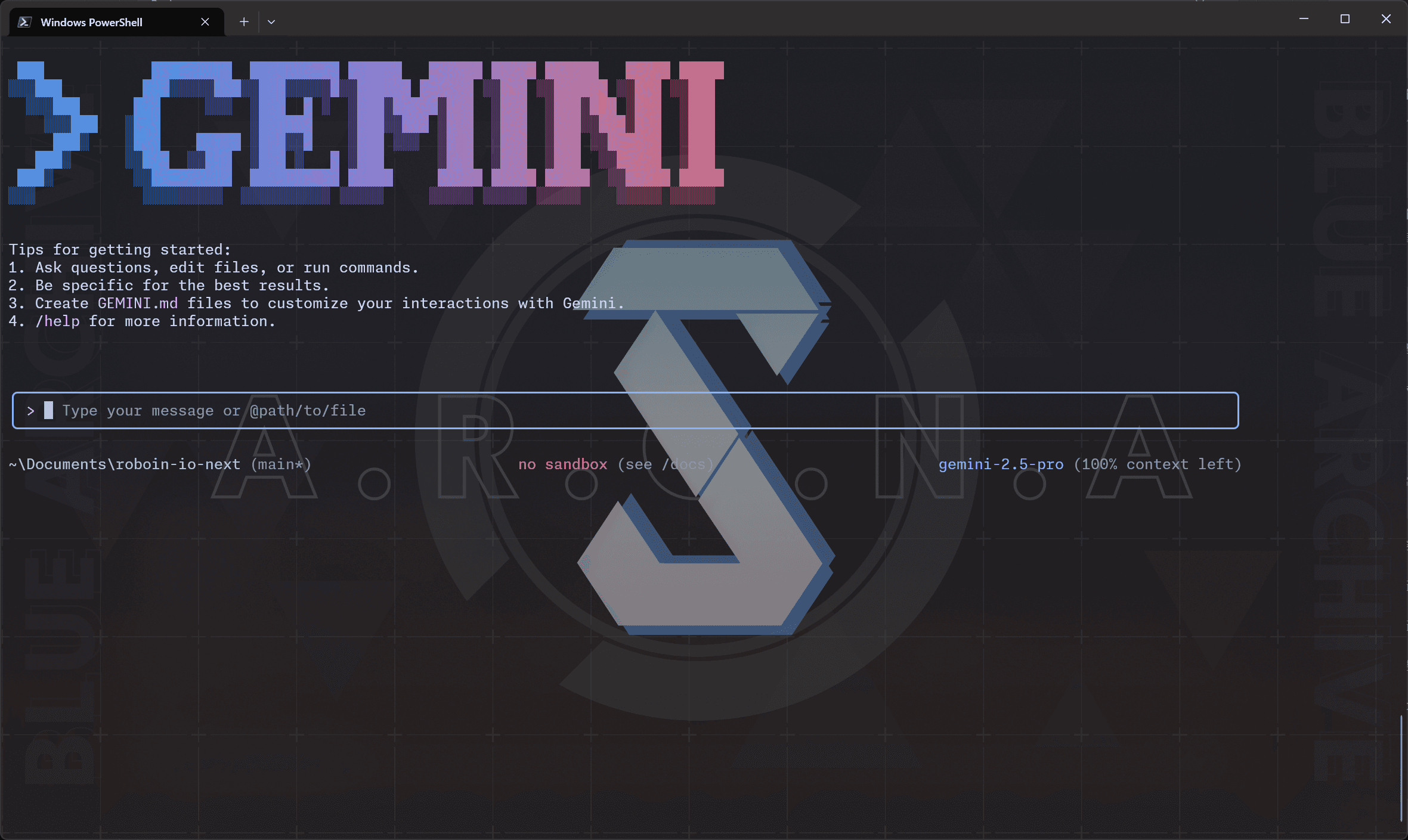
ログインが完了するとテキストボックスが表示されるため、プロンプトを入力するとGeminiが自動で動作し、タスクをこなしてくれます。
参考リンク
記事をシェア
フォローして最新情報を入手
Googleの優先ソースに追加すると、このサイトの記事をGoogleで見つけやすくなります。また、ぜひXやRSSフィードもフォローしてください。


-1.png&w=1080&q=75)
生まれた時から、母国語よりも先にJavaScriptを使っていました。ネットの海のどこにもいなくてどこにでもいます。
Webフロントエンドプログラマーとして、TypeScriptを用いたWebアプリやブラウザー拡張機能を制作。Xのシャドウバン検知ツール「Shadowban Scanner」やリンクカード復活ツール「Restore Link Card」を公開し、国内外のメディアで紹介されました。iGEM 2023ではJapan-UnitedチームのWikiを制作してGrand Prizeの獲得に貢献。ブログではXやSNSの最新ニュース、不具合の検証と対処法、フロントエンド開発の知見を発信しています。
![画面中央に[Codex]というテキストが配置されており、その下に[Sign in with ChatGPT]というボタンが表示されている画像](/_next/image/?url=%2Fapi%2Fmedia%2Ffile%2Fcodex-sign-in-with-chatgpt.png&w=1920&q=75)





![Discordの設定画面のスクリーンショット。[データ&プライバシー]セクションの[発見対象チャンネルの私のメッセージ内容をウェブページに表示]が赤い枠線で強調されている](/_next/image/?url=%2Fapi%2Fmedia%2Ffile%2Fdiscord-message-visibility-setting.png&w=3840&q=75)


