FirefoxでWindows 11のオーバーレイスクロールバーを有効にする
Windows 11では、さまざまなソフトでオーバーレイスクロールバーが採用されています。この記事では、Firefoxのオーバーレイスクロールバーを有効にする方法について説明します。
動作確認環境
この記事は、次のような環境で動作確認しています。環境が違うと操作方法などが異なる場合があります。
- OS:Windows 11 21H2(22000.556)
- Firefox:Developer Edition v99.0b8

オーバーレイスクロールバーとは
最初に、オーバーレイスクロールバーがどのようなものか説明します。やり方だけ知りたい場合は読み飛ばしてください。
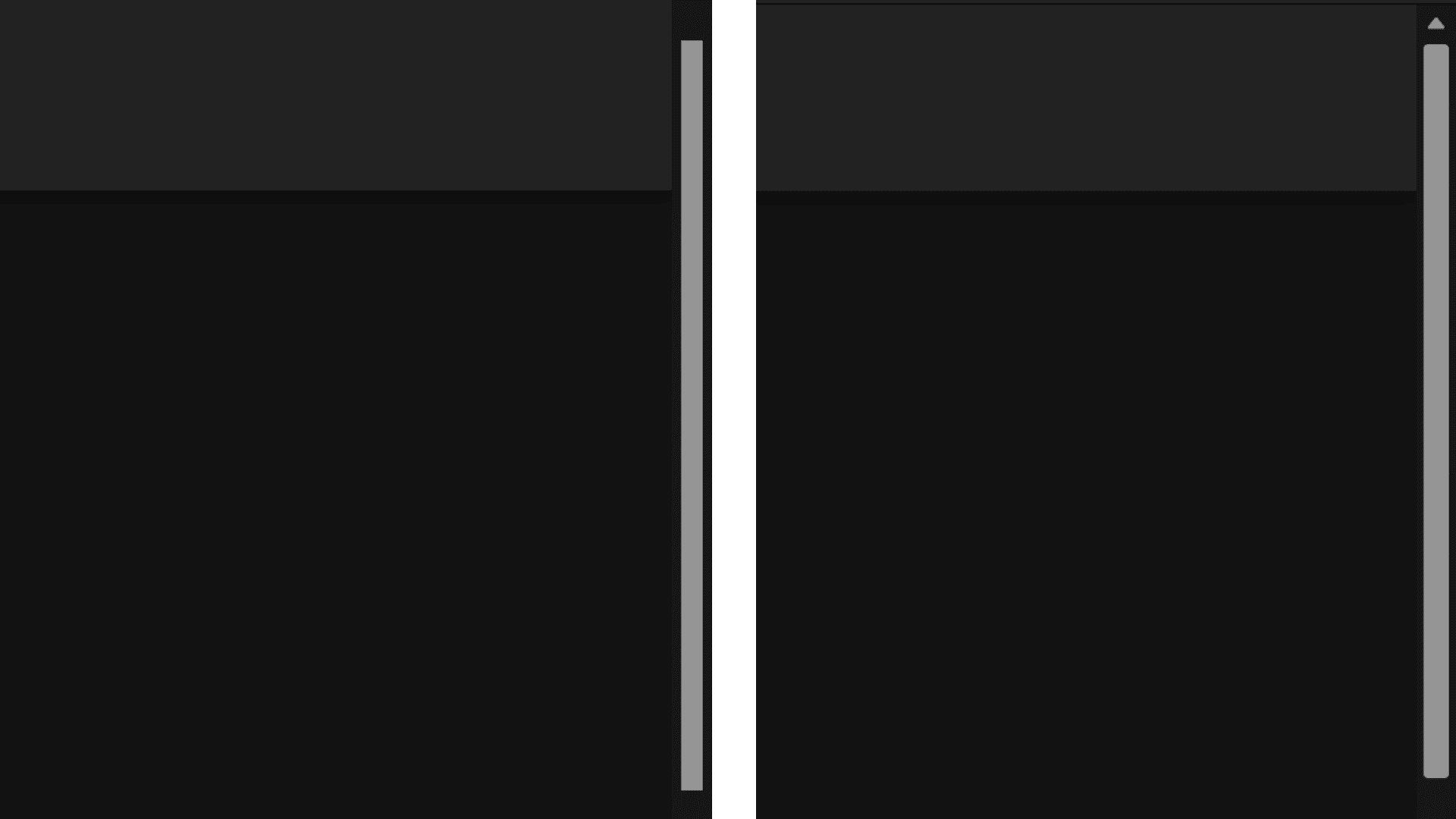
通常のスクロールバーがこれです。左が何もしていないとき、右がスクロールバーにマウスを乗せたときです。
そして、これがオーバーレイスクロールバーです。先ほどと同様に、左が何もしていないとき、右がマウスを乗せたときです。
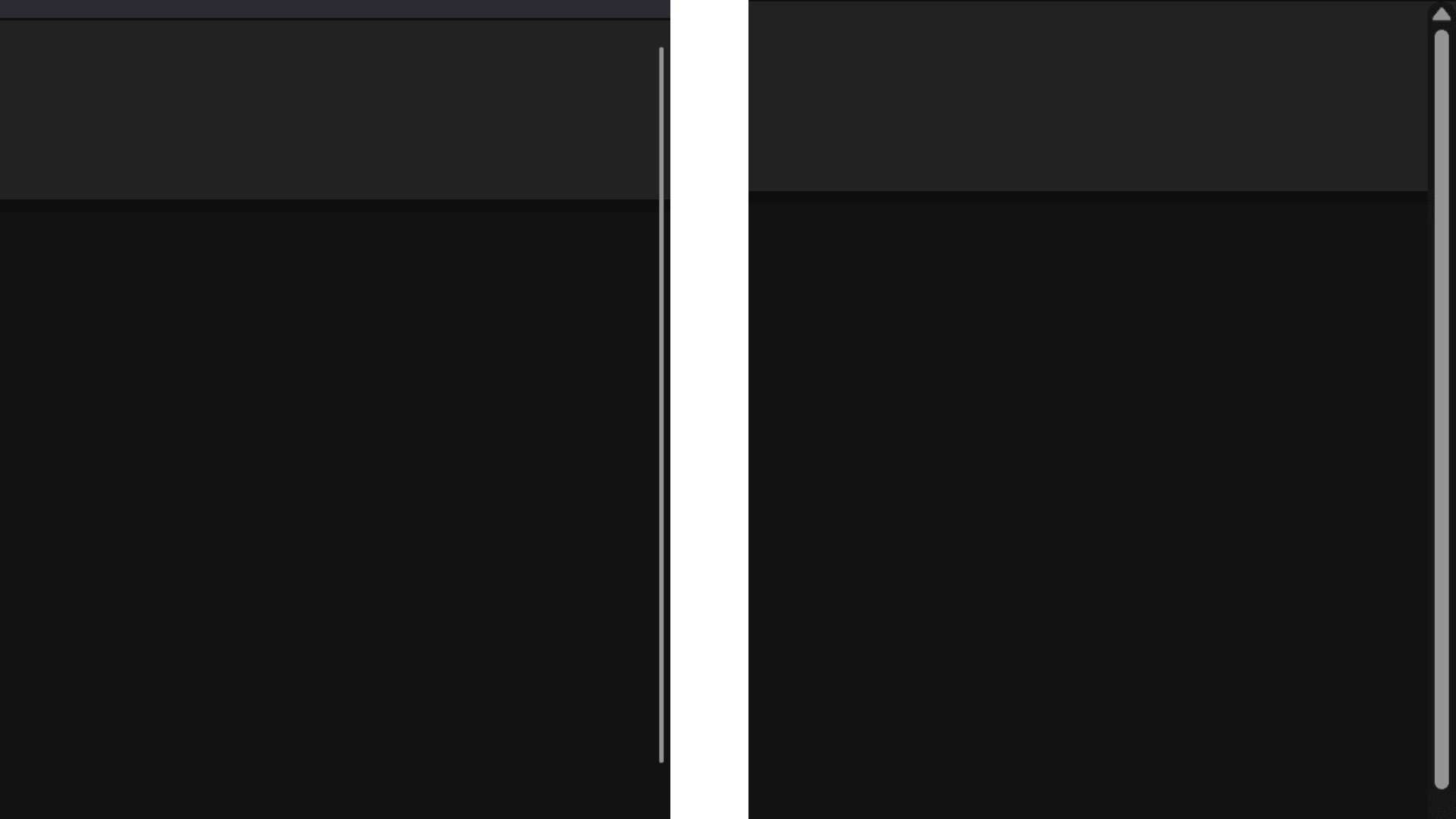
スクロールバーがコンテンツを邪魔しないようになっています。また、一定時間スクロールしないとスクロールバーが非表示になる機能も付いています。
有効にする方法
オーバーレイスクロールバーを有効にする方法について説明します。
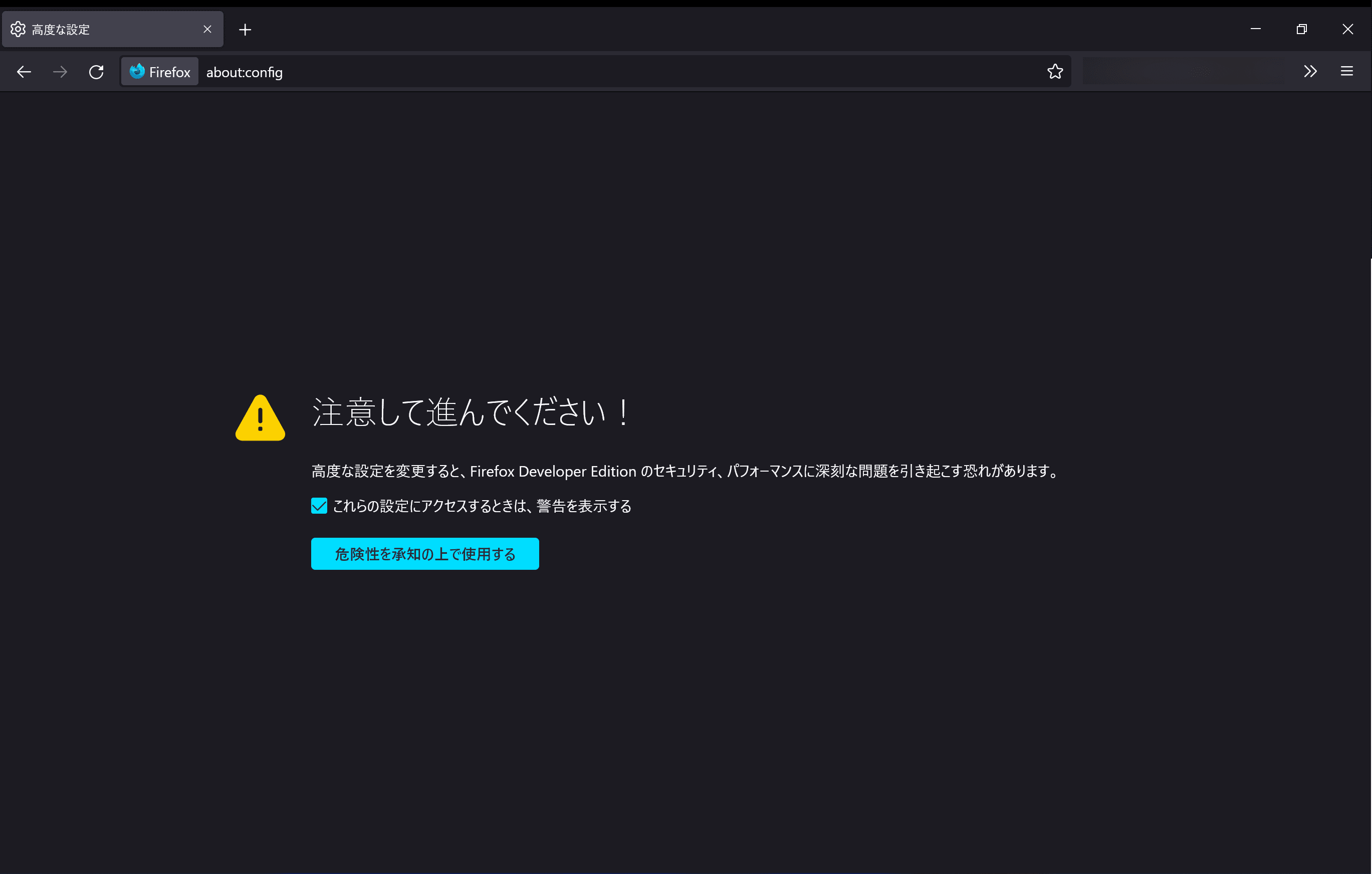
まず、Firefoxのアドレスバーにabout:configと入力します。注意をよく読み、理解したうえで[危険性を承知の上で使用する]をクリックします。
[設定名を検索]と書かれた検索ボックスにoverlayと入力します。
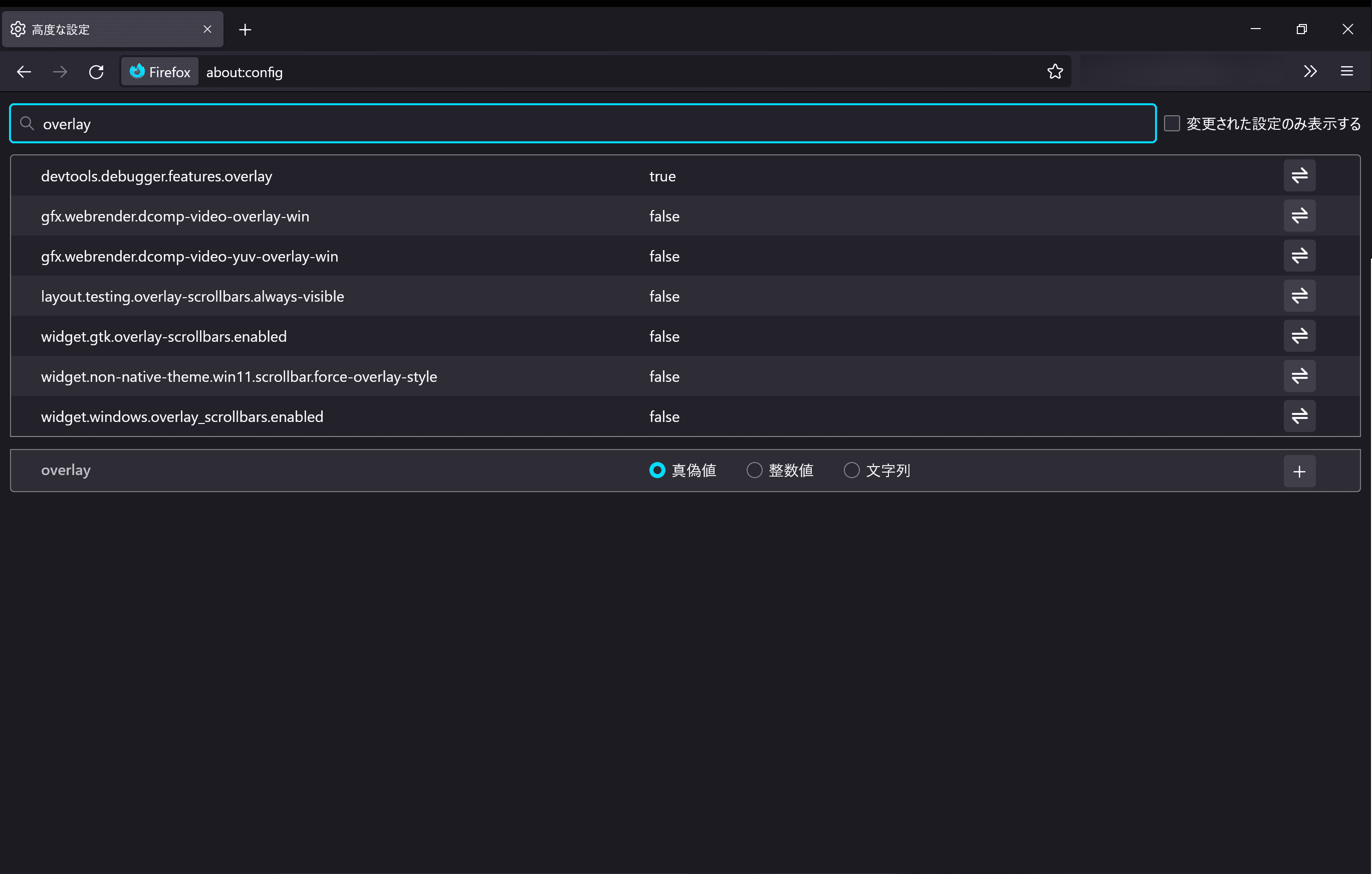
表示された検索結果のうち、次の2つの項目の矢印⇌をクリックし、falseからtrueに変更します。
widget.non-native-theme.win11.scrollbar.force-overlay-stylewidget.windows.overlay_scrollbars.enabled

ブラウザーを再起動すると、オーバーレイスクロールバーが有効になります。
記事をシェアする





おすすめアイテム
※このリンクを経由して商品を購入すると、当サイトの運営者が報酬を得ることがあります。詳細はこちら。
このサイトを支援する
Buy Me a CoffeeまたはGitHub Sponsorsで支援していただけると、サイトの運営やコンテンツ制作の励みになります。定期的な支援と一度限りの支援がありますので、お間違いのないようにお願いします。


-1.png&w=256&q=75)
生まれた時から、母国語よりも先にJavaScriptを使っていました。ネットの海のどこにもいなくてどこにでもいます。
Webフロントエンドプログラマーで、テクノロジーに関する話題を追いかけています。動画編集やプログラミングが趣味で、たまにデザインなどもやっています。主にTypeScriptを使用したWebフロントエンド開発を専門とし、便利で実用的なブラウザー拡張機能を作成しています。また、個人ブログを通じて、IT関連のニュースやハウツー、技術的なプログラミング情報を発信しています。