Windowsの動的ライティングがLogicoolデバイスをサポート!設定方法を解説
Logicool製デバイスがWindowsの新機能「動的ライティング」を完全サポートしました。この記事では、動的ライティングの対応デバイス、そして実際の使い方まで詳しく解説します。
動的ライティングとは?
いわゆる「ゲーミングデバイス」は、キーボードやマウスなどの入力デバイスにおいて、LEDライトを搭載していることが多いです。これらのライトは、ユーザーが好きな色に設定したり、特定のアクションに反応して点灯したりといった、さまざまな使い方ができます。
しかし、それらの機能を利用するにはメーカー独自のソフトウェアで設定を変更する必要があり、異なるメーカーのデバイス間での設定方法が統一されていませんでした。
動的ライティングは、断片化したエコシステムを統一することを目的としたWindowsの新機能です。この機能を使うと、動的ライティングに対応したデバイスのライティングをWindowsの設定画面から統一的に制御できるようになります。
動的ライティングでは、HID LampArray標準を実装した照明デバイスをWindowsの設定でネイティブに制御できるようになります。
対応デバイスは?
動的ライティングは、HID LampArrayに対応したデバイスで利用できます。
Windowsの動的ライティングでは、キーボード、マウス、ゲームコントローラー、周辺機器、シーン、通知、シャーシ、ウエアラブル、家具、アート、ヘッドセット、ベンダー定義の各種デバイスを制御できます。
Logicoolデバイスが動的ライティングをサポート
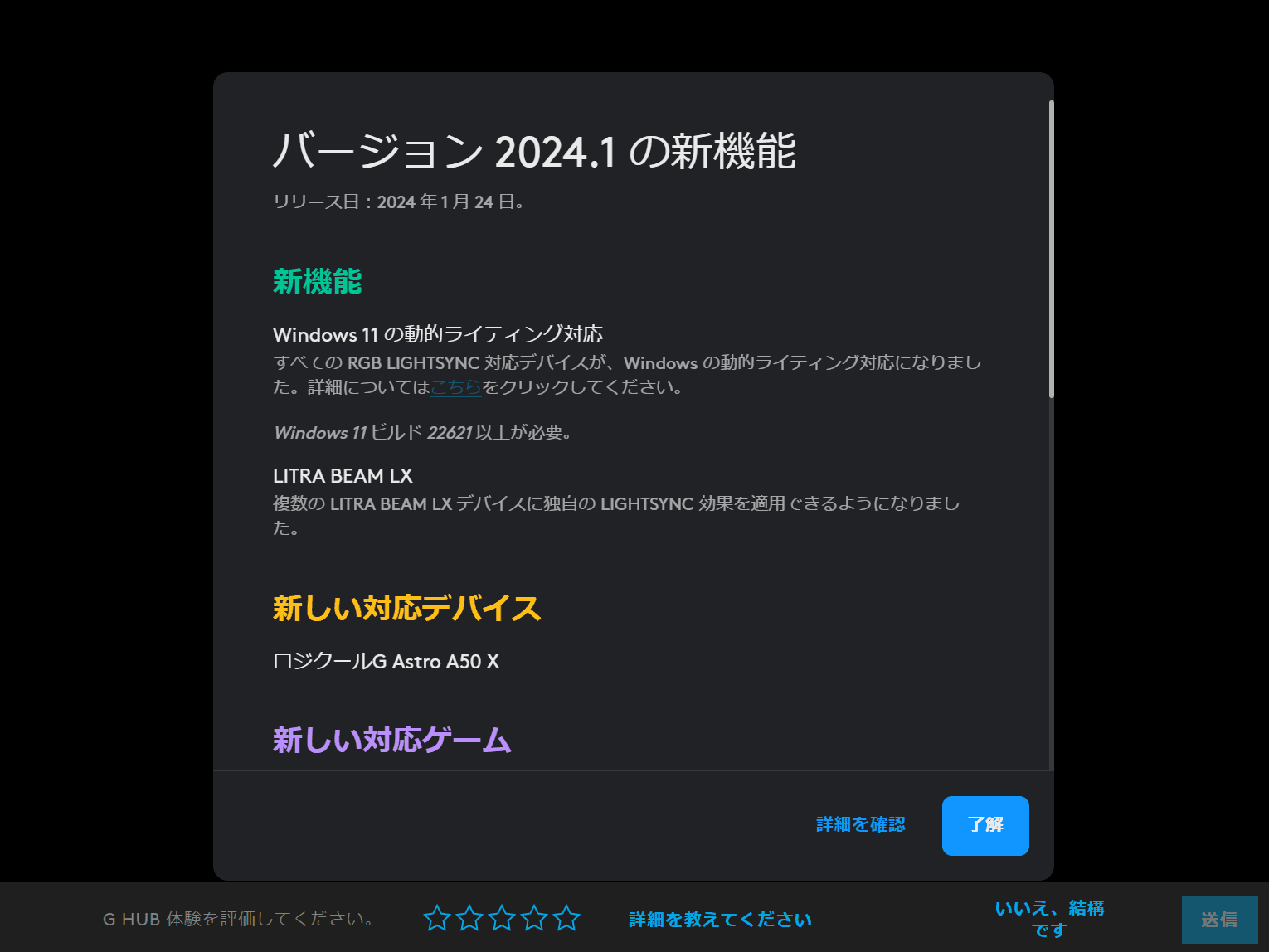
2024年2月にリリースされたLogicool G HUBバージョン2024.1では、Logicool製RGB LIGHTSYNC対応デバイスが動的ライティングに完全対応しました。これまではG HUBを通じて照明のカスタマイズが可能でしたが、今回のアップデートでWindowsの設定画面からも照明を制御できるようになりました。
この機能はWindows 11ビルド22621以上で利用可能となっています。
動的ライティングの設定方法
動的ライティング対応デバイスをWindowsに接続すると、デバイスが動的ライティングに対応していることを示す通知が表示されます。
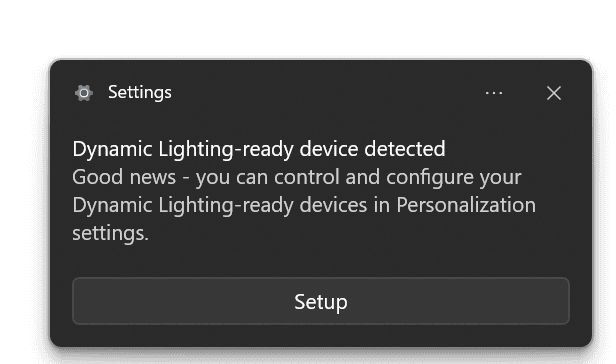
動的ライティングを設定するには、この通知の[Setup]をクリックするか、Windowsの設定画面を開いて[個人用設定]>[動的ライティング]を選択します。
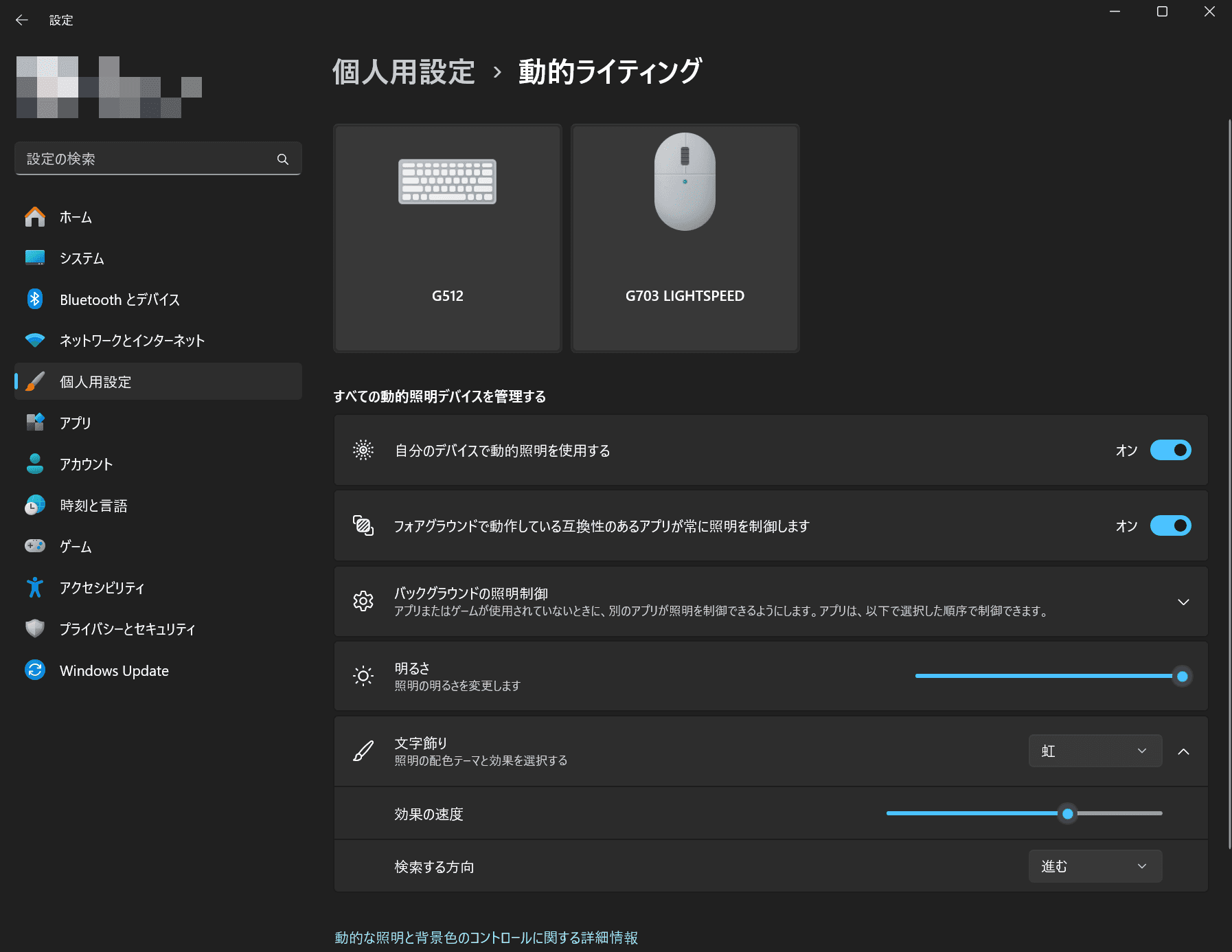
設定画面では、光の明るさ、効果、そして特定のアプリケーションの照明の優先度など、さまざまな設定が可能です。複数のデバイスの設定を一括で変更することもできますし、設定画面の上部に表示されているデバイス名をクリックすると、デバイスごとに個別に設定を変更することもできます。
注意点は?
動的ライティングを利用するためには、Windows 11ビルド22621以上が必要です。デバイスによってはカラーや明るさが若干異なる場合があるので注意が必要です。
また、すべてのゲーミングデバイスが動的ライティングに対応しているわけではありません。前述のように、Windowsの動的ライティングはHID LampArray標準を実装したデバイスにのみ対応しています。
まとめ
Microsoftの動的ライティング機能とLogicoolのデバイスが完全に統合されることで、より自由で、より没入感のあるデスクトップ体験を享受できるようになりました。
とくに、複数のメーカーのゲーミングデバイスを利用している場合は、Windowsの設定画面から統一的に照明を制御できるのは大きなメリットです。対応デバイスを持っている場合は、ぜひ一度試してみてください。
参考
記事をシェアする




おすすめアイテム
※このリンクを経由して商品を購入すると、当サイトの運営者が報酬を得ることがあります。詳細はこちら。
このサイトを支援する
Buy Me a CoffeeまたはGitHub Sponsorsで支援していただけると、サイトの運営やコンテンツ制作の励みになります。定期的な支援と一度限りの支援がありますので、お間違いのないようにお願いします。


-1.png&w=256&q=75)
生まれた時から、母国語よりも先にJavaScriptを使っていました。ネットの海のどこにもいなくてどこにでもいます。
Webフロントエンドプログラマーで、テクノロジーに関する話題を追いかけています。動画編集やプログラミングが趣味で、たまにデザインなどもやっています。主にTypeScriptを使用したWebフロントエンド開発を専門とし、便利で実用的なブラウザー拡張機能を作成しています。また、個人ブログを通じて、IT関連のニュースやハウツー、技術的なプログラミング情報を発信しています。