
Gmailでダークモードを有効/無効にする方法【パソコン・スマホ別】
Gmailでは、Webやスマホアプリでダークモードを利用できます。ダークモードを有効にすると、画面の明るさが抑えられます。
この記事では、Gmailでダークモードを有効にしたり、逆にダークモードを解除したりする方法について紹介します。
目次
Gmailのダークモードとは?
Gmailのダークモードは、画面の明るさを抑えるための機能です。ダークモードを有効にすると、画面が黒を基調とした配色に変わり、画面の明るさを抑えられます。
ただし、ダークモードを使う理由が消費電力の削減の場合は、条件によってはあまり効果がない可能性があります。詳しくは、こちらの記事を参考にしてください。

Gmailのダークモードを有効/無効にする方法
ここからは、Gmailでダークモードを有効にしたり、無効にしたりする方法について、Webとアプリのそれぞれの手順を紹介します。
Web版の場合
まず、Web版のGmailにログインします
右上の歯車アイコンをクリックします

[クイック設定]が開くので、[テーマ]セクションの[すべて表示]をクリックします

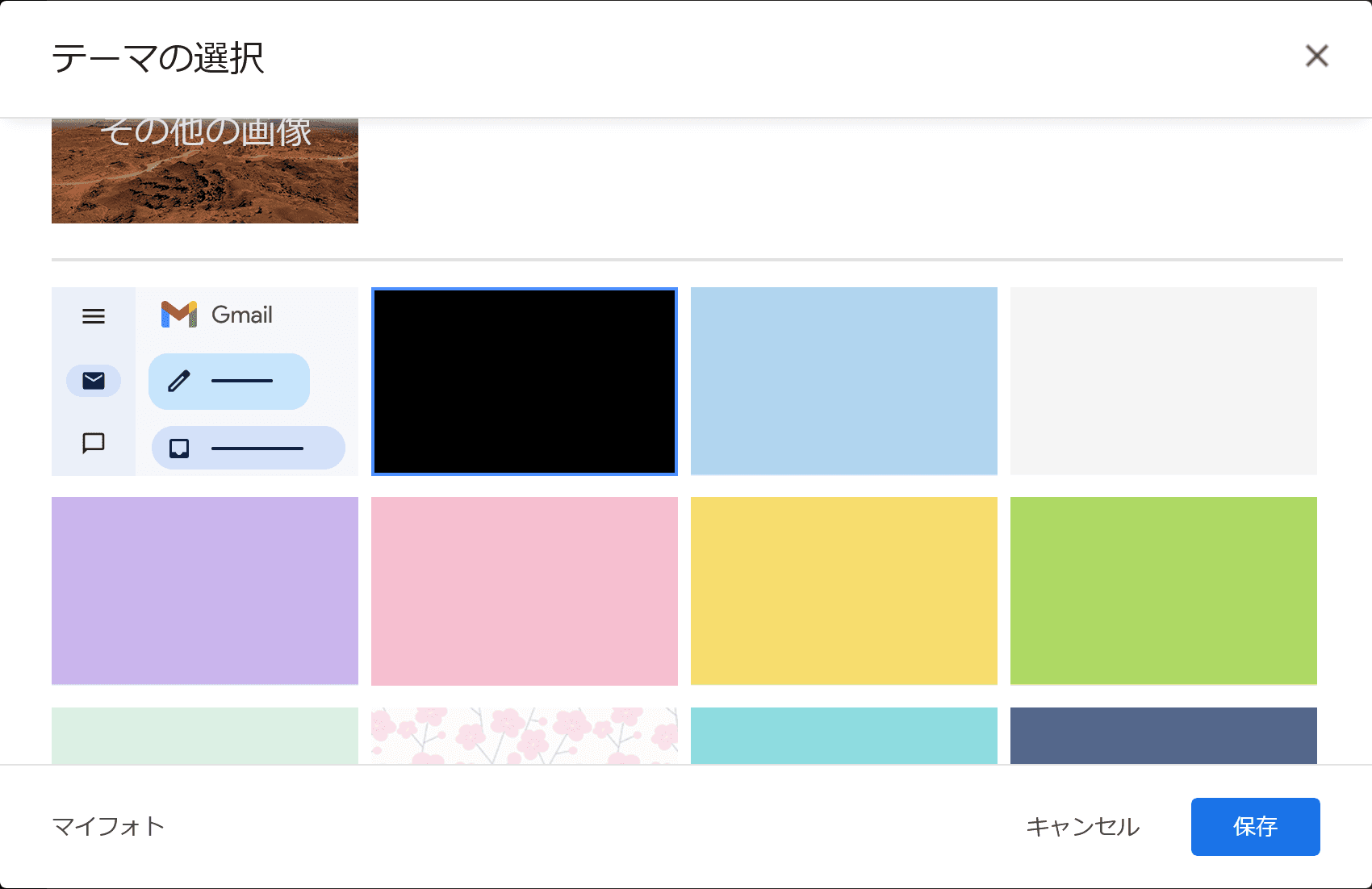
[テーマの選択]画面が表示されるので、ダークモードを有効にしたい場合は少しスクロールして[黒]、ダークモードを解除したい場合は[デフォルト]を選択します
[保存]をクリックすると、設定が反映されます
スマホアプリ版の場合
まず、Gmailアプリを起動します
左上の三本線(メニューバー)をタップし、表示されたメニューから[設定]を選択します
[全般設定]を選択します

[モード]をタップします

配色の設定画面が表示されるので、適切なものを選びます
ダークモードにしたい場合は[ダークモード]を選択します。ダークモードを解除したい場合は、[ライトモード]を選択します。[システムのデフォルト]を選択すると、端末のダークモードの設定に従います。
ちなみに、アプリ全体ではダークモードを使いつつ、メールの本文の部分のみを一時的にライトモードにすることもできます。その場合は、メールを開いた状態で右上のメニューボタン(3点ドット)をタップして[ライトモードで表示]を選択します。

まとめ
この記事では、Gmailでダークモードを有効/無効にする方法について紹介しました。ダークモードを使うことで、画面の明るさを抑えることができます。ぜひ、お試しください。
記事をシェア
フォローして最新情報を入手
Googleの優先ソースに追加すると、このサイトの記事をGoogleで見つけやすくなります。また、ぜひXやRSSフィードもフォローしてください。


次の記事
-1.png&w=1080&q=75)
生まれた時から、母国語よりも先にJavaScriptを使っていました。ネットの海のどこにもいなくてどこにでもいます。
Webフロントエンドプログラマーとして、TypeScriptを用いたWebアプリやブラウザー拡張機能を制作。Xのシャドウバン検知ツール「Shadowban Scanner」やリンクカード復活ツール「Restore Link Card」を公開し、国内外のメディアで紹介されました。iGEM 2023ではJapan-UnitedチームのWikiを制作してGrand Prizeの獲得に貢献。ブログではXやSNSの最新ニュース、不具合の検証と対処法、フロントエンド開発の知見を発信しています。
![Gboardの[フリック入力のみ]の設定画面の開き方を示したスクリーンショット](/_next/image/?url=%2Fapi%2Fmedia%2Ffile%2Fgboard-flick-only.png&w=3840&q=75)
![[Search Engine Selector]というアプリからの通知のスクリーンショット。[ブラウザと検索サービスを選択]というタイトルで、本文には[ウェブページを表示しリンクを開くアプリと、検索サービスアプリを選択してください]と書かれている。通知の下部には[アプリを選択してください]というボタンが表示されている](/_next/image/?url=%2Fapi%2Fmedia%2Ffile%2Fandroid-search-engine-selector-notification.png&w=3840&q=75)
![Google検索の[表示言語]設定のスクリーンショット](/_next/image/?url=%2Fapi%2Fmedia%2Ffile%2Fimage-1446.png&w=3840&q=75)




![Discordの設定画面のスクリーンショット。[データ&プライバシー]セクションの[発見対象チャンネルの私のメッセージ内容をウェブページに表示]が赤い枠線で強調されている](/_next/image/?url=%2Fapi%2Fmedia%2Ffile%2Fdiscord-message-visibility-setting.png&w=3840&q=75)


