
AIコードエディターCursorがv1.0に プルリクエストの自動レビューやJupyter Notebookの編集に対応
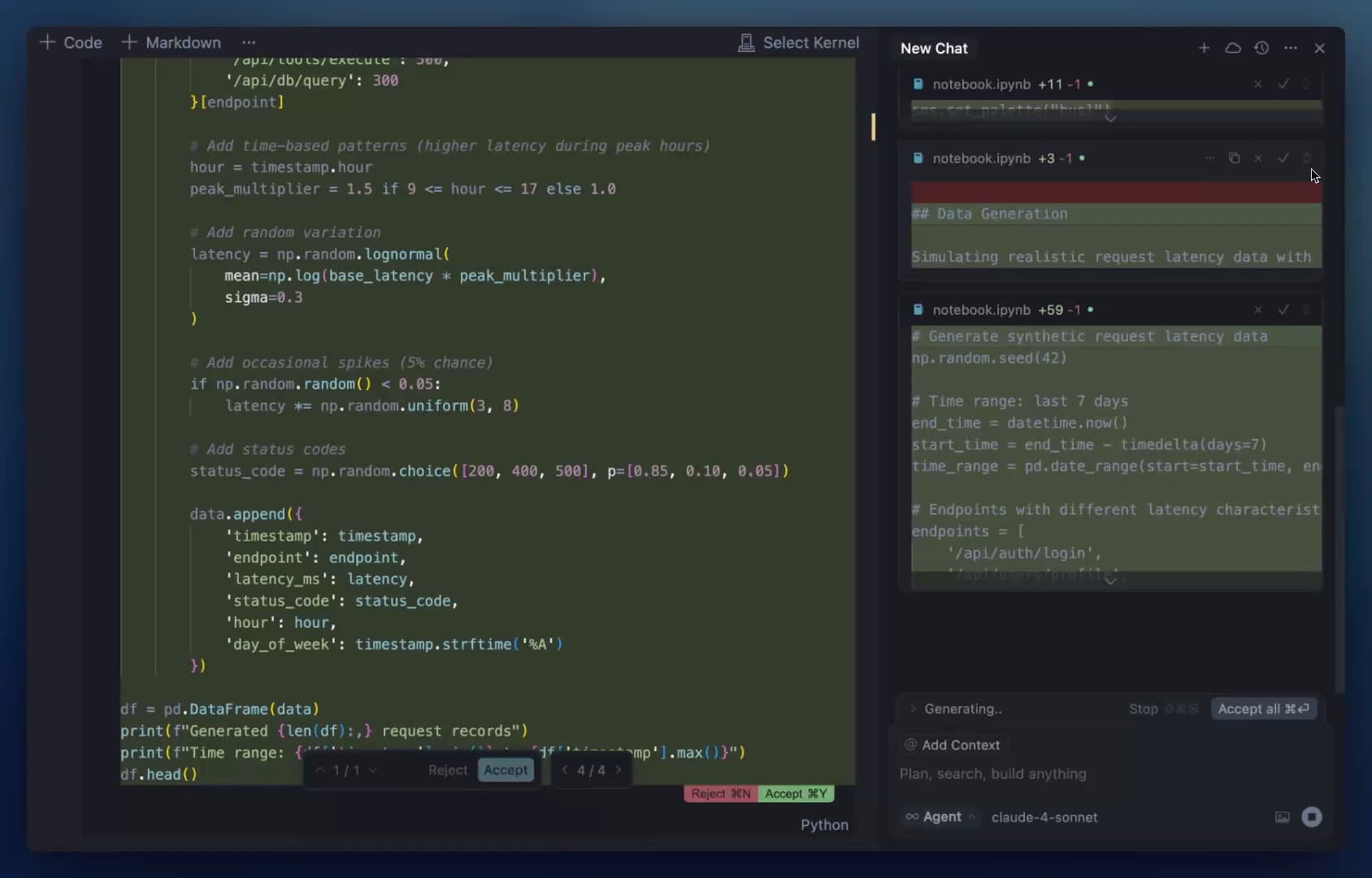
AIコードエディターとして知られるCursorのバージョンが1.0になりました。ソフトウェアにおいてバージョン0.xは開発段階、1.0以降は製品として安定した状態とみなされます。
Cursor 1.0では、BugBotによるプルリクエストの自動レビュー、バックグラウンドエージェントの一般提供、Jupyter Notebookへの対応、メモリー機能などが追加されています。
目次
BugBotによるコードレビュー

GitHubのプルリクエストを自動的にレビューし、バグや問題を発見するBugBotが追加されました。
BugBotを利用するとGitHubのプルリクエストにレビューコメントが追加され、[Fix in Cursor]というリンクをクリックすることでCursorが開いて問題を自動で修正できます。
BugBotはMaxモードと同じ価格設定となっています。
バックグラウンドエージェントの一般提供
![Cursorのチャット画面に[Background]と書かれている画像](/_next/image/?url=%2Fapi%2Fmedia%2Ffile%2Fcursor-background-agent.png&w=3840&q=75)
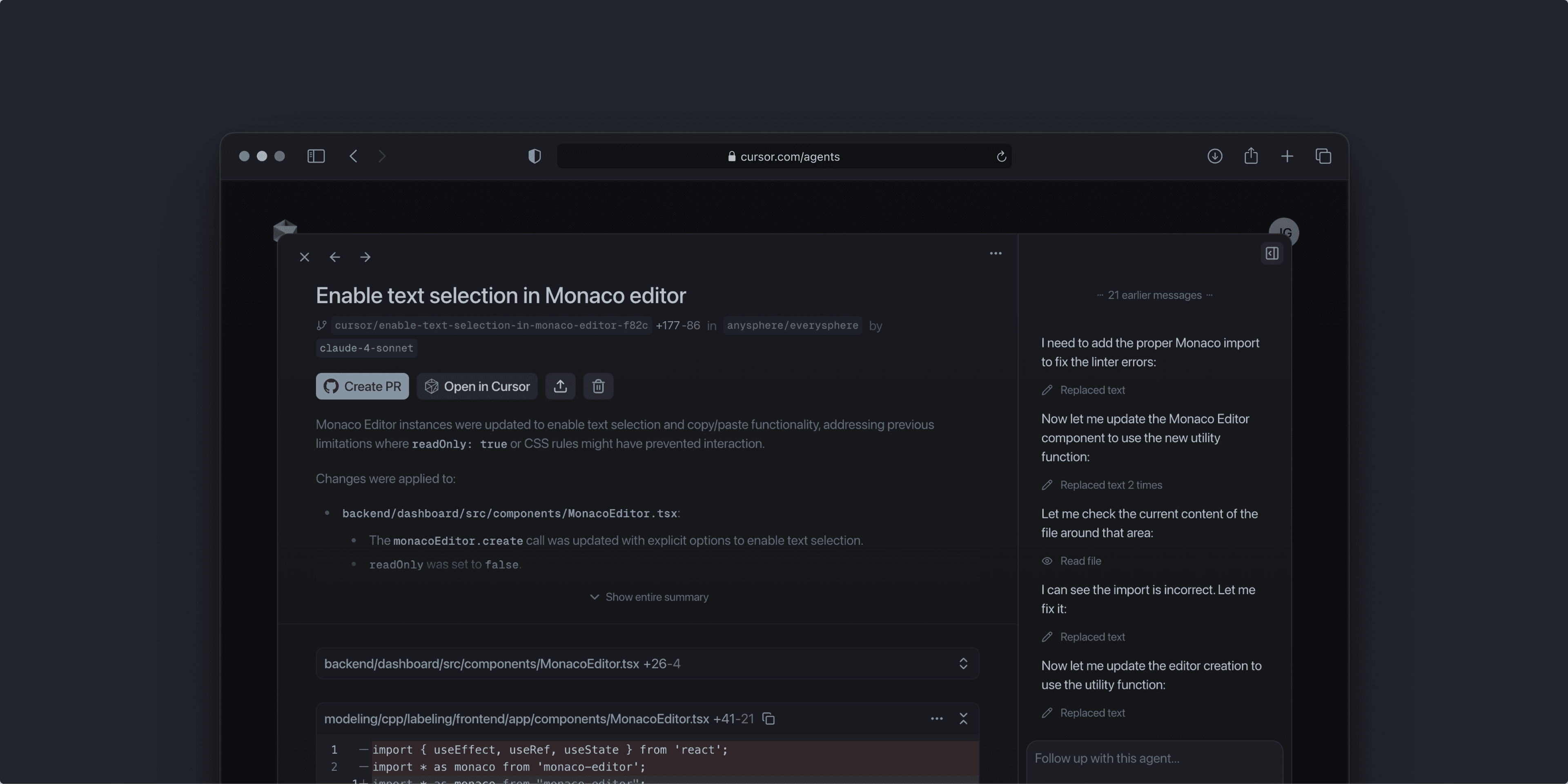
これまで早期アクセスとして提供されていた、AIコーディングエージェントをクラウド上で実行できるバックグラウンドエージェントの一般提供が開始されました。
クラウドのアイコンをクリックするか、Ctrl + Eでバックグラウンドエージェントを有効化できます。
記事執筆時点ではプライバシーモードが有効になっている場合はバックグラウンドエージェントを利用できませんが、近日中にプライバシーモードでも利用できるようになるとのことです。
Jupyter Notebookへの対応
CursorのエージェントがJupyter Notebookの編集に対応し、Jupyter内の複数のセルを直接作成したり編集したりできるようになりました。
Jupyter Notebookを編集するには、モデルとしてClaude Sonnetを選択する必要があります。
メモリー
会話履歴の一部を記憶し、それらを参照できるようにするメモリー機能も追加されています。
メモリーはプロジェクトごと、ユーザーごとに保存されるようになっており、設定から管理できます。
メモリー機能はベータ版として提供されており、[Settings]>[Rules]から有効化できます。
ワンクリックでのMCPのインストールとOAuthのサポート
CursorにワンクリックでMCPサーバーをインストールできるようになり、OAuthによる認証も利用できるようになりました。
ドキュメントでは、Cursorに対応している公式MCPサーバーが列挙されています。
MCPサーバーの開発者の場合は、次のような形式のリンクを使うことで、Cursorにワンクリックでインストールできるボタンを設置できます。
cursor://anysphere.cursor-deeplink/mcp/install?name=$NAME&config=$BASE64_ENCODED_CONFIG公式ドキュメントでは、[Add to Cursor]ボタンを簡単に作れるツールも用意されています。
リッチなチャットレスポンス

会話の中でMermaid図とMarkdownのテーブルを会話の中で生成したり、表示したりできるようになりました。
新しい設定とダッシュボード

設定とダッシュボードがより見やすく洗練されました。
新しいダッシュボードでは、個人やチームの使用状況分析を表示したり、ツールやモデル別の詳細な統計を表示したりできます。
参考リンク
記事をシェア
フォローして最新情報を入手
Googleの優先ソースに追加すると、このサイトの記事をGoogleで見つけやすくなります。また、ぜひXやRSSフィードもフォローしてください。


-1.png&w=1080&q=75)
生まれた時から、母国語よりも先にJavaScriptを使っていました。ネットの海のどこにもいなくてどこにでもいます。
Webフロントエンドプログラマーとして、TypeScriptを用いたWebアプリやブラウザー拡張機能を制作。Xのシャドウバン検知ツール「Shadowban Scanner」やリンクカード復活ツール「Restore Link Card」を公開し、国内外のメディアで紹介されました。iGEM 2023ではJapan-UnitedチームのWikiを制作してGrand Prizeの獲得に貢献。ブログではXやSNSの最新ニュース、不具合の検証と対処法、フロントエンド開発の知見を発信しています。






![Discordの設定画面のスクリーンショット。[データ&プライバシー]セクションの[発見対象チャンネルの私のメッセージ内容をウェブページに表示]が赤い枠線で強調されている](/_next/image/?url=%2Fapi%2Fmedia%2Ffile%2Fdiscord-message-visibility-setting.png&w=3840&q=75)


