
Nintendo Switch 2の「キーカード」とは? メリットや見分け方、使い方などを解説
Nintendo Switch 2では、一部のパッケージ版ソフトに「キーカード」という仕組みが追加されています。
この記事では、キーカードの特徴や使い方について解説します。
キーカードとは?
Nintendo Switch 2では、従来のパッケージソフトやダウンロード版に加え、新たな形式として「キーカード」が導入されました。
これまでのNintendo Switchシリーズでは、ゲームのデータは物理カードに格納されているのが一般的でしたが、キーカードでは実際のゲームデータ本体はカード内に含まれていません。
キーカードは、従来のようにソフトのデータが直接カードに収録されているのではなく、ソフトを起動するための“鍵”の役割のみを担うカードです。
カードに保存されているのは、ゲームを起動するために必要な「認証情報」のみです。
近年はゲームが大容量化していますが、キーカードではカードの保存容量にとらわれずにゲームを配信できるというメリットがあります。
キーカードはダウンロード版のように通信を利用してダウンロードする一方で、貸し借りや再販もできます。
通常のパッケージ版ソフトとキーカードの違いは、次のようになります。
|
通常のパッケージ版 |
キーカード | |
|---|---|---|
|
ゲームデータ |
カード内に保存 |
インターネット経由で本体に保存 |
|
初回インターネット接続 |
不要 |
必要 |
|
本体差し込み時の挙動 |
すぐに起動可 |
データダウンロードの案内が表示 |
|
複数本体での使用 |
差し替えでプレイ可能 |
差し替え+データ再ダウンロードが必要 |
キーカードと通常のゲームカードの見分け方は?
キーカードの外観は通常のゲームカードとほとんど変わりませんが、カード右上に鍵のマークが印刷されており、パッケージの表面にも「キーカード」と印刷されています。
複数の本体で遊べる? アカウントは必要?
キーカードは、他のNintendo Switch 2本体でも使用できます。
別の本体にキーカードを差し込むと、再度その本体にゲームデータのダウンロード必要ですが、ネット接続と空き容量さえあれば、同じゲームを複数の本体で利用できます。
また、ゲームデータのダウンロードにあたって、Nintendoアカウントを必要としないのも特徴のひとつです。
これは、ゲームの購入やライセンスの管理がアカウントではなく、キーカード自体に紐づいているためです。
データの保存先は?
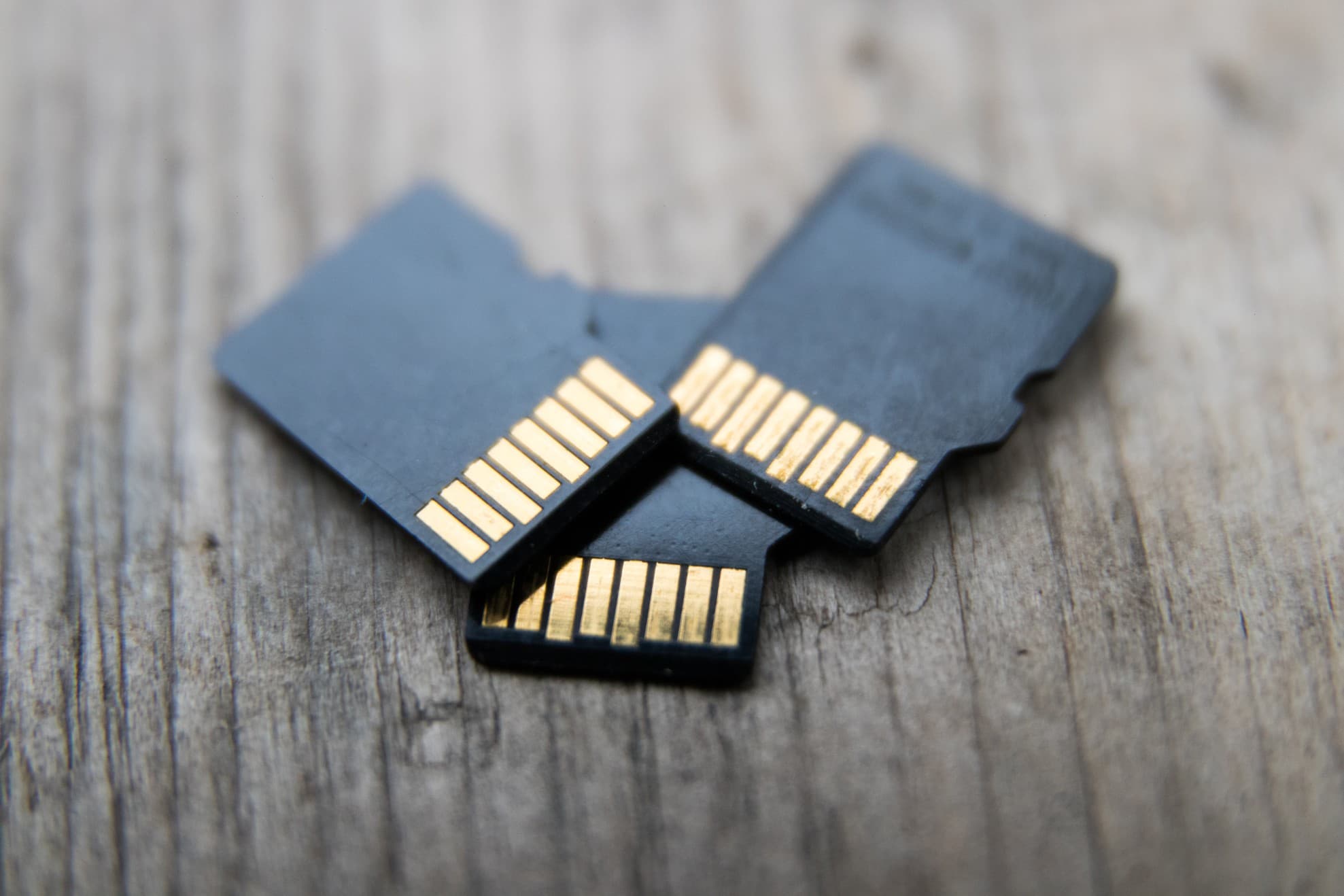
ソフトのデータは本体保存メモリーか、microSD Expressカードに保存されます。
キーカードを使用してプレイしたゲームのセーブデータは、他のソフトと同様にNintendo Switch 2本体の保存メモリーに保存されます。
ゲームのダウンロードに必要な空き容量はソフトのパッケージに印刷されており、本体やmicroSD Expressカードの空き容量はHOMEメニューの[設定]>[データ管理]から確認できます。
Nintendo Switch 2は通常のmicroSDカードに対応しておらず、microSD Expressと呼ばれる特殊なカードが必要なため、注意してください。
キーカードの使い方
キーカードを採用しているゲームをプレイするには、まずキーカードを本体に差し込んでインターネット経由でゲーム本編のデータをダウンロードする必要があります。
これは、キーカードにはゲームデータ本体が含まれていないため、インターネットを通じてソフトをダウンロードする必要があるからです。
カードを読み込むと、HOMEメニューにソフトのダウンロード案内が表示されます。
案内にしたがってダウンロードを完了すると、ゲームを起動して遊べるようになります。
最初にゲームデータをダウンロードしておけば、2回目以降はオフラインでもプレイできますが、キーカード自体は引き続き必要です。
参考リンク
記事をシェア
フォローして最新情報を入手
Googleの優先ソースに追加すると、このサイトの記事をGoogleで見つけやすくなります。また、ぜひXやRSSフィードもフォローしてください。


関連記事
-1.png&w=1080&q=75)
生まれた時から、母国語よりも先にJavaScriptを使っていました。ネットの海のどこにもいなくてどこにでもいます。
Webフロントエンドプログラマーとして、TypeScriptを用いたWebアプリやブラウザー拡張機能を制作。Xのシャドウバン検知ツール「Shadowban Scanner」やリンクカード復活ツール「Restore Link Card」を公開し、国内外のメディアで紹介されました。iGEM 2023ではJapan-UnitedチームのWikiを制作してGrand Prizeの獲得に貢献。ブログではXやSNSの最新ニュース、不具合の検証と対処法、フロントエンド開発の知見を発信しています。







![Discordの設定画面のスクリーンショット。[データ&プライバシー]セクションの[発見対象チャンネルの私のメッセージ内容をウェブページに表示]が赤い枠線で強調されている](/_next/image/?url=%2Fapi%2Fmedia%2Ffile%2Fdiscord-message-visibility-setting.png&w=3840&q=75)


