
Google ToDoリストをデスクトップ(Web)から使う方法
GoogleのToDOリストはGoogleアカウントで簡単に複数端末間の同期ができて便利なタスク管理アプリです。
この記事では、Google ToDoリストをデスクトップ(Web)から使う方法を紹介します。
単体で開く方法
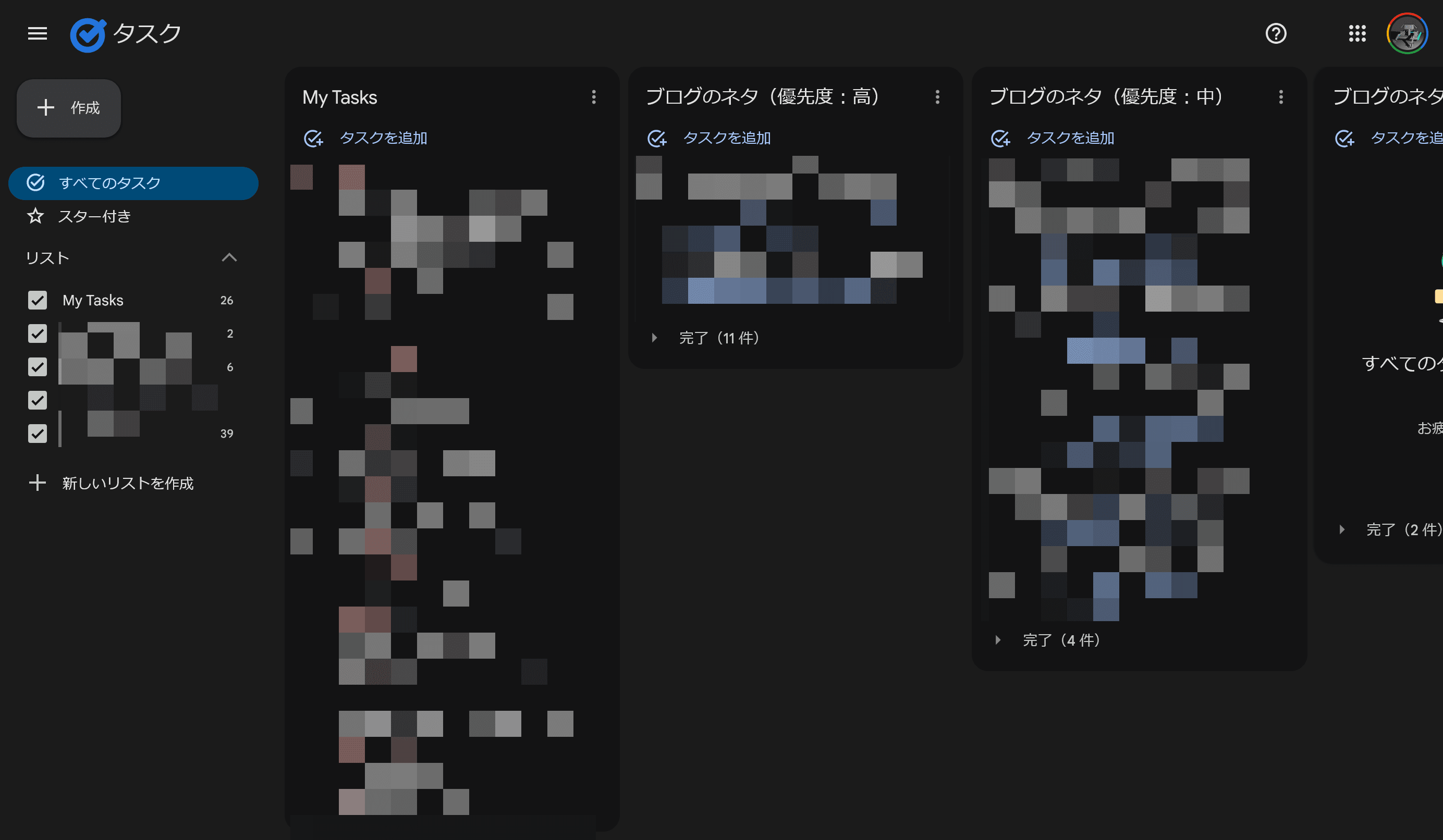
Google ToDoリストを単体で開くには、tasks.google.comにアクセスします。
tasks.google.comは数か月前から利用できるようになったGoogle公式のWebサイトで、タスクの追加や管理など、Google ToDoリストのすべての機能を利用できます。
tasks.google.comが利用できるようになる前は、Googleアシスタント用のWebページのassistant.google.com/tasksを使うという方法もありましたが、こちらはデスクトップでの利用に最適化されていないため、いまとなっては使う理由がありません。
ほかのツールのサイドバーに表示する方法

GoogleカレンダーやGoogleドライブ、GoogleドキュメントなどのWeb版では、サイドバーが利用できるようになっています。
このサイドバーに表示されているGoogle ToDoリストのロゴをクリックすると、サイドバーにGoogle ToDoリストを表示できます。
このサイドバーを使うことで、ほかのツールを使いながらGoogle ToDoリストを表示できるため便利です。
ただし、このサイドバーで表示されるGoogle ToDoリストはassistant.google.com/tasksなので、tasks.google.comより多少使いにくくなってしまいます。
記事をシェア
フォローして最新情報を入手
Googleの優先ソースに追加すると、このサイトの記事をGoogleで見つけやすくなります。また、ぜひXやRSSフィードもフォローしてください。


次の記事
-1.png&w=1080&q=75)
生まれた時から、母国語よりも先にJavaScriptを使っていました。ネットの海のどこにもいなくてどこにでもいます。
Webフロントエンドプログラマーとして、TypeScriptを用いたWebアプリやブラウザー拡張機能を制作。Xのシャドウバン検知ツール「Shadowban Scanner」やリンクカード復活ツール「Restore Link Card」を公開し、国内外のメディアで紹介されました。iGEM 2023ではJapan-UnitedチームのWikiを制作してGrand Prizeの獲得に貢献。ブログではXやSNSの最新ニュース、不具合の検証と対処法、フロントエンド開発の知見を発信しています。

![Gboardの[フリック入力のみ]の設定画面の開き方を示したスクリーンショット](/_next/image/?url=%2Fapi%2Fmedia%2Ffile%2Fgboard-flick-only.png&w=3840&q=75)
![Chromeのウィンドウに[Geminiに相談]というボタンが表示されており、その下に表示されているコンテキストメニューに[固定を解除]という項目が表示されているようすのスクリーンショット](/_next/image/?url=%2Fapi%2Fmedia%2Ffile%2Fchrome-gemini-unpin.png&w=1080&q=75)
![[Search Engine Selector]というアプリからの通知のスクリーンショット。[ブラウザと検索サービスを選択]というタイトルで、本文には[ウェブページを表示しリンクを開くアプリと、検索サービスアプリを選択してください]と書かれている。通知の下部には[アプリを選択してください]というボタンが表示されている](/_next/image/?url=%2Fapi%2Fmedia%2Ffile%2Fandroid-search-engine-selector-notification.png&w=3840&q=75)
![YouTubeハイライトのスクリーンショットが3つ並んだ画像。左のスクリーンショットには[2025 YOUTUBE RECAP]と書かれており、中央のスクリーンショットには[Your top interests]と書かれている。右のスクリーンショットにはもっとも視聴したチャンネルとして[Rene Ritchie]が挙げられている](/_next/image/?url=%2Fapi%2Fmedia%2Ffile%2Fyoutube-recap-thumbnail.png&w=3840&q=75)





![Discordの設定画面のスクリーンショット。[データ&プライバシー]セクションの[発見対象チャンネルの私のメッセージ内容をウェブページに表示]が赤い枠線で強調されている](/_next/image/?url=%2Fapi%2Fmedia%2Ffile%2Fdiscord-message-visibility-setting.png&w=3840&q=75)


