Firefoxで起動後の初回読み込みが遅いときの対処法

Firefoxはプライバシーに配慮したブラウザーでChromeよりもメモリーの使用量が少ないなどの特徴がありますが、初回起動時の読み込みが遅いことがあります。
この記事では、Firefoxを起動してから最初のページ読み込みが遅いときの対処法を紹介します。
症状を確認する
まずは、症状を詳しく確認しましょう。
起動してから最初のページ読み込みかどうかを問わず、特定のWebページで読み込みが遅いという場合には、この記事で紹介する症状とは別の原因がある可能性があります。
初回読み込みかどうかを問わず、特定のWebページの読み込みが遅かったり、すべてのWebページの読み込みが遅い場合には、こちらの記事を参考にしてください。
この記事のタイトルには「Android版Firefox」と書いていますが、Android以外でも共通する内容です。
どのWebページを読み込むかにかかわらず、Firefoxを起動してから最初のページ読み込みが遅いという場合は、次のセクションに進んでください。
私の場合は、起動してから最初のページ読み込みには数秒かかる一方で、2回目からは1秒前後で読み込めるという状態でした。
拡張機能を確認する
起動してから最初のページ読み込みにのみ異常に時間がかかるという場合は、Firefoxにインストールしている拡張機能が原因という可能性があります。
私の場合は、Android版Firefoxにインストールしている広告ブロッカーのuBlock Originが原因でした。
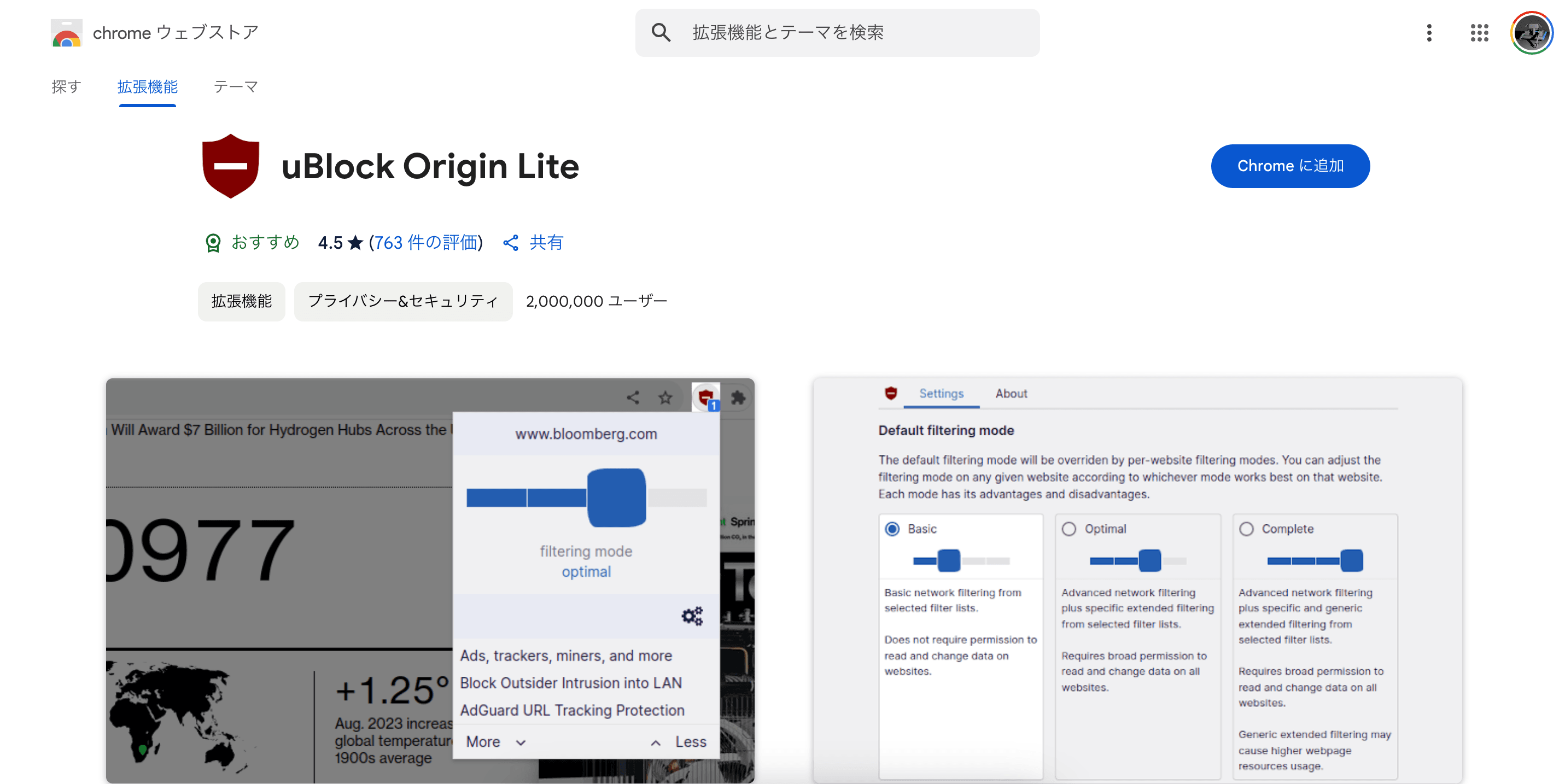
推測ですが、Firefoxを起動してから最初のページ読み込み時に、uBlock Originが何らかの処理(フィルターの更新や読み込みなど)を実施しているために、ページの読み込み速度に影響を与えているのでしょう。
uBlock Originを無効化すると、初回読み込みの速度が最善されます。
厳密に計測したわけではありませんが、uBlock Originのフィルターの数を減らしても初回読み込み時の速度の変化は感じられませんでした。
極端に大量のフィルターを有効化していると遅くなるという可能性はありますが、フィルターを減らしたとしても初回読み込み時の速度には影響しないようです。
したがって、uBlock Originを使う代わりに初回起動時の読み込みが遅くなるか、初回起動時の読み込みが速くなる代わりにuBlock Originを無効化するかのいずれかを選択することになります。
uBlock Origin以外の拡張機能でも、ブラウザーの起動時に実行される何らかの処理によって読み込み速度に影響を与える可能性があります。
uBlock Originをインストールしていない場合でも、一度すべての拡張機能を無効化して、症状が改善するか確認するとよいでしょう。
まとめ
Android版のFirefoxでは、起動してから最初のページ読み込みに時間がかかることがあります。
常にページの読み込みが遅い場合や特定のページでのみ読み込みが遅い場合は、いくつかの理由が考えられますが、起動してから最初の読み込みのみが遅い場合は、拡張機能が原因の可能性があります。
私の場合は、uBlock Originが原因でした。
uBlock Origin以外の拡張機能が原因の可能性もあるため、一度すべての拡張機能を無効にして確認してみることをオススメします。
記事をシェア
フォローして最新情報を入手
Googleの優先ソースに追加すると、このサイトの記事をGoogleで見つけやすくなります。また、ぜひXやRSSフィードもフォローしてください。


-1.png&w=1080&q=75)
生まれた時から、母国語よりも先にJavaScriptを使っていました。ネットの海のどこにもいなくてどこにでもいます。
Webフロントエンドプログラマーとして、TypeScriptを用いたWebアプリやブラウザー拡張機能を制作。Xのシャドウバン検知ツール「Shadowban Scanner」やリンクカード復活ツール「Restore Link Card」を公開し、国内外のメディアで紹介されました。iGEM 2023ではJapan-UnitedチームのWikiを制作してGrand Prizeの獲得に貢献。ブログではXやSNSの最新ニュース、不具合の検証と対処法、フロントエンド開発の知見を発信しています。





![Discordの設定画面のスクリーンショット。[データ&プライバシー]セクションの[発見対象チャンネルの私のメッセージ内容をウェブページに表示]が赤い枠線で強調されている](/_next/image/?url=%2Fapi%2Fmedia%2Ffile%2Fdiscord-message-visibility-setting.png&w=3840&q=75)