
Xで画像を縦に並べる方法は?できないときの原因も解説
![左には4つの画像が2x2で配置されたポストの画像があり、中央には[ポストをタップすると…]というテキストとともに矢印が配置されている。右には4つの画像が縦に並んだポストの画像がある。](/_next/image/?url=%2Fapi%2Fmedia%2Ffile%2Fx-post-vertical-layout-images-thumbnail.png&w=3840&q=75)
X(Twitter)では、ポストをタップしたときに画像が縦に並ぶようにできます。
この記事では、Xにポストを投稿するときに画像を縦に並べる方法と、できないときの原因を解説します。
目次
画像を縦に並べる方法
X(Twitter)では、ポストをタップしたときに画像が縦に並ぶようにできます。
また、同じ手順で画像と画像の間にテキストを挿入することもできます。
次の手順で、画像を縦に並べたり挿入位置を変更したりできます。
画像を縦に並べるにはまず、通常通りにポストに画像を添付します
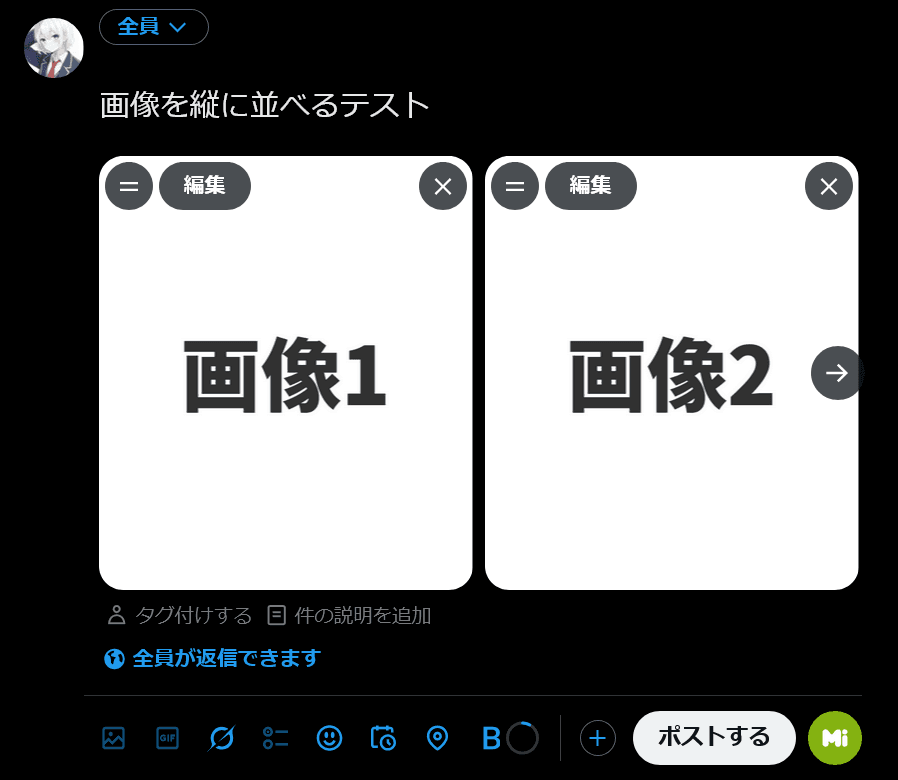
ポストを投稿する前に、それぞれの画像の左上に表示されている2本線をドラッグします
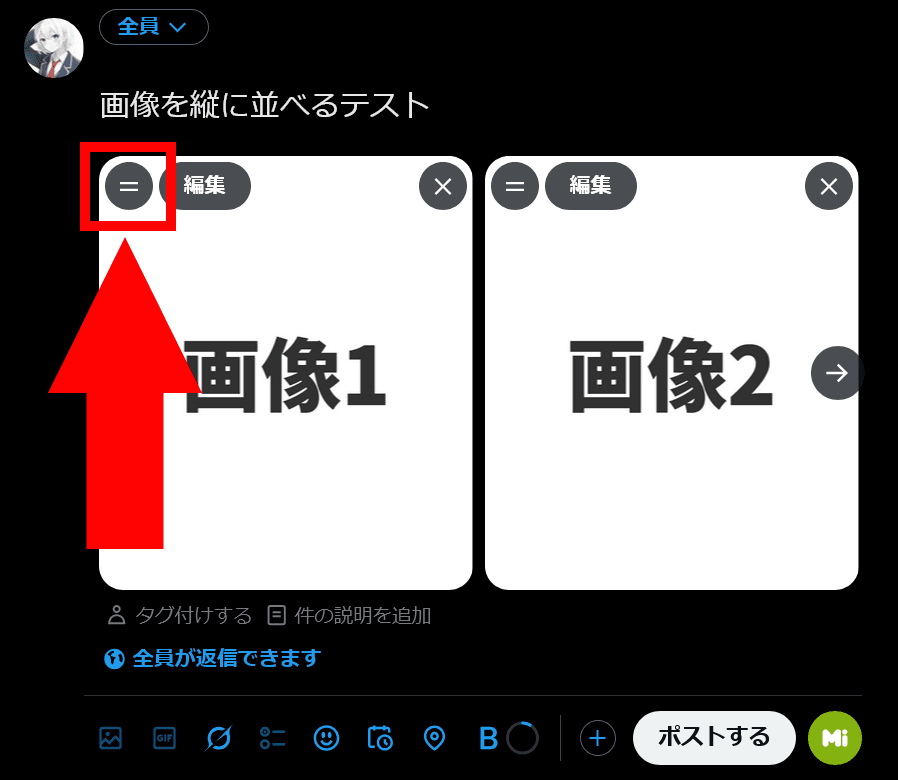
画像が縦に並びます。テキストとテキストの間に画像を挿入したい場合は、2本線のボタンを使って画像を挿入したい場所までドラッグします
![ポストの作成画面のスクリーンショット。[画像1]から[画像4]までが縦に並んで添付されている](/_next/image/?url=%2Fapi%2Fmedia%2Ffile%2Fx-composer-vertical-layout-images.png&w=1920&q=75)
画像を縦に並べられない原因と対処法
添付した画像の左上に2本線のボタンが表示されなかったりして画像を縦に並べられないときの原因には、次のようなものが考えられます。
X Premiumに加入していない
画像を縦に並べて添付する機能は、Xの有料サブスクリプションサービス「X Premium」の長文投稿機能の一部です。
そのため、X Premiumに加入していない無料アカウントでは画像を縦に並べられません。
![スマートフォンのホーム画面の[Social]フォルダーを表示した写真。フォルダー内にはFacebook、Instagram、Threads、X、LinkedIn、TikTok、YouTubeのアイコンが配置されている](/_next/image/?url=%2Fapi%2Fmedia%2Ffile%2Ffacebook-instagram-threads-x-twitter-linkedin-tiktok-youtube-mobile-app-unsplash.jpg&w=3840&q=75)
スマホアプリを使っている
筆者が検証したところ、記事執筆時点でAndroid版のXアプリでは画像を縦に並べられませんでした。
また、スマホ用のWeb版でも画像を縦に並べられませんでした。
iOS版のアプリでは検証できていませんが、iOS版も同様に画像を縦に並べられない可能性があります。
画像を確実に縦に並べたい場合は、PC用のWeb版のXを利用してください。
なお、スマホアプリやスマホ版Webでは投稿時に画像を縦に並べられないものの、PC版Webで画像を縦に並べて投稿したポストは、スマホアプリやスマホ版Webでも縦に並んで表示されます。
ポストをタップしていない
画像を縦に並べたとしても、タイムラインに表示された状態のポストでは画像は通常のレイアウトで表示されます。
タイムラインに表示されたポストをタップすることで初めて、画像が縦に並んで表示されます。
ポストの投稿後に並べ替えようとしている
画像を縦に並べるように設定できるのは、ポストの投稿前だけです。すでに投稿してしまったポストに添付されている画像は、あとから縦に並べられません。
まとめ
Xでポストをタップすると画像が縦に並ぶようにする方法を紹介しました。
添付した画像の左上に表示されている2本線のボタンを投稿前にドラッグすることで、画像を縦に並べられます。
記事をシェア
フォローして最新情報を入手
Googleの優先ソースに追加すると、このサイトの記事をGoogleで見つけやすくなります。また、ぜひXやRSSフィードもフォローしてください。


-1.png&w=1080&q=75)
生まれた時から、母国語よりも先にJavaScriptを使っていました。ネットの海のどこにもいなくてどこにでもいます。
Webフロントエンドプログラマーとして、TypeScriptを用いたWebアプリやブラウザー拡張機能を制作。Xのシャドウバン検知ツール「Shadowban Scanner」やリンクカード復活ツール「Restore Link Card」を公開し、国内外のメディアで紹介されました。iGEM 2023ではJapan-UnitedチームのWikiを制作してGrand Prizeの獲得に貢献。ブログではXやSNSの最新ニュース、不具合の検証と対処法、フロントエンド開発の知見を発信しています。


![[新しいXチャットへようこそ]というテキストが画面に大きく表示されており、その下には次の3つの説明が表示されている。[エンドツーエンドの暗号化:メッセージは、端末にかかわらずエンドツーエンドで暗号化されています。][最先端のプライバシー:Xを含め、他の人がメッセージを読むことはできません。][パスコードを設定:メッセージを保護するため、4桁のパスコードを設定してください。]これらの説明の下には、[パスコードを作成]という大きなボタンが配置されている](/_next/image/?url=%2Fapi%2Fmedia%2Ffile%2Fwelcome-to-new-chat.png&w=1920&q=75)






![[スヌーズするトピック 24時間表示したくないトピックを選択してください]というダイアログのスクリーンショット](/_next/image/?url=%2Fapi%2Fmedia%2Ffile%2Fx-snooze-topic-dialog.png&w=1920&q=75)