XのDM(Xチャット)でグループチャットと招待リンクを作る方法を解説

Xチャット(Xの旧DM)では、複数人でやり取りできるグループチャットとその招待リンクを作成できます。
この記事では、Xチャットのグループチャットと招待リンクを作る方法を解説します。
目次
グループチャットを作る方法
グループチャットは、次の手順で作成できます。
Xチャットを開きます
上部にある追加ボタンをクリックします
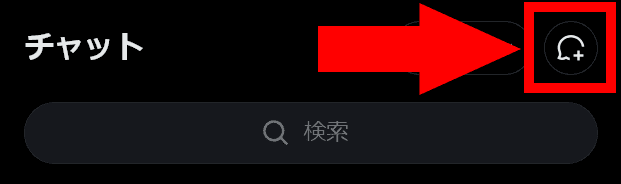
[新しいメッセージ]というダイアログが表示されるので[グループを作成]をクリックします
![[新しいメッセージ]というタイトルのダイアログのスクリーンショット。[名前またはユーザー名を検索]という検索バーと[グループを作成]というボタンがあり、その下には検索条件に一致するアカウントが表示されている](/_next/image/?url=%2Fapi%2Fmedia%2Ffile%2Fxchat-new-message-dialog.png&w=1920&q=75)
グループチャットに追加したいユーザーを選択して[次へ]をクリックします
![[グループを作成 参加者を追加]というダイアログのスクリーンショット。[名前またはユーザー名を検索]という検索バーと検索条件に一致するアカウントが表示されており、[次へ]というボタンが配置されている](/_next/image/?url=%2Fapi%2Fmedia%2Ffile%2Fxchat-group-member-selection.png&w=1920&q=75)
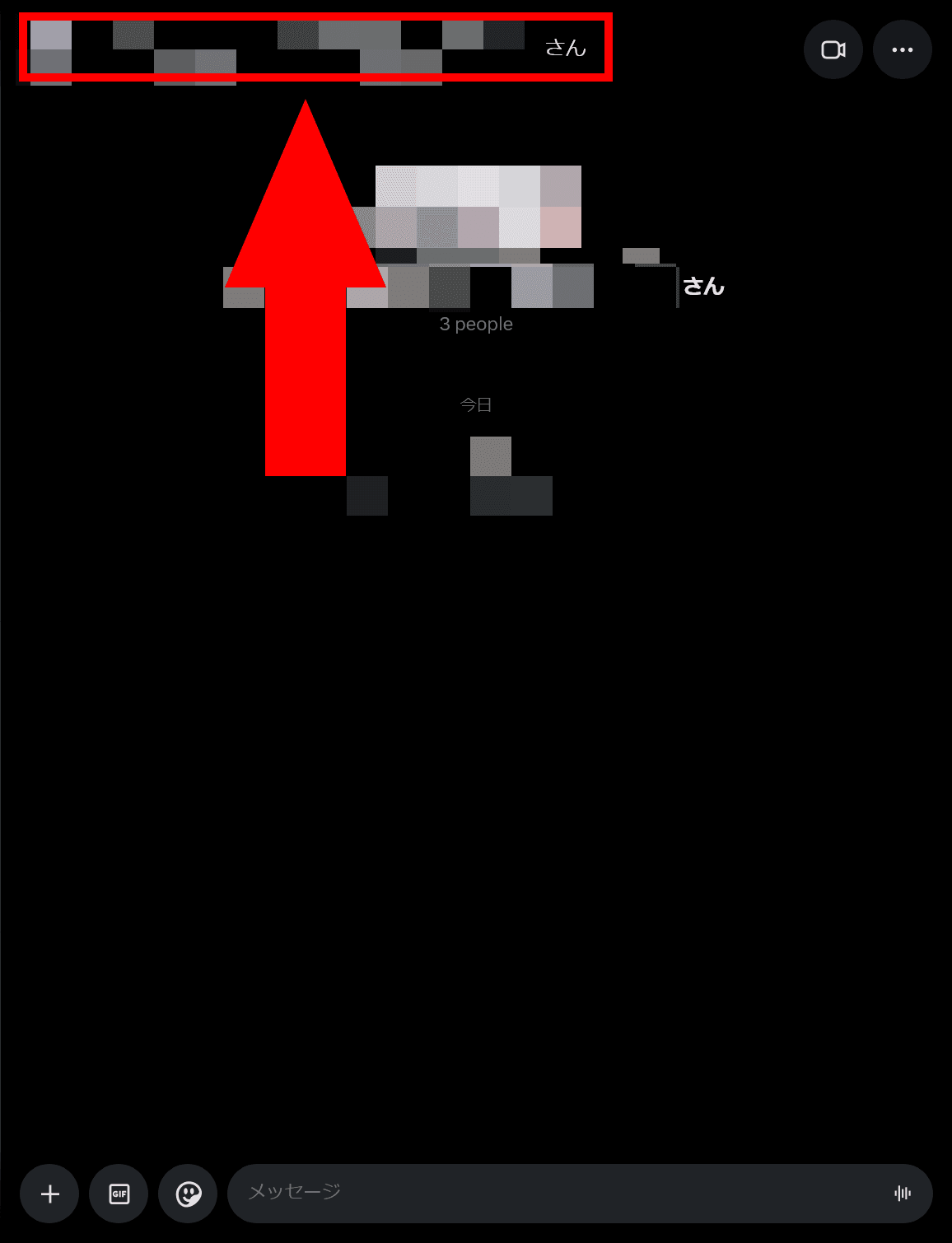
グループが作成できたら上部に表示されているグループ名をクリックします
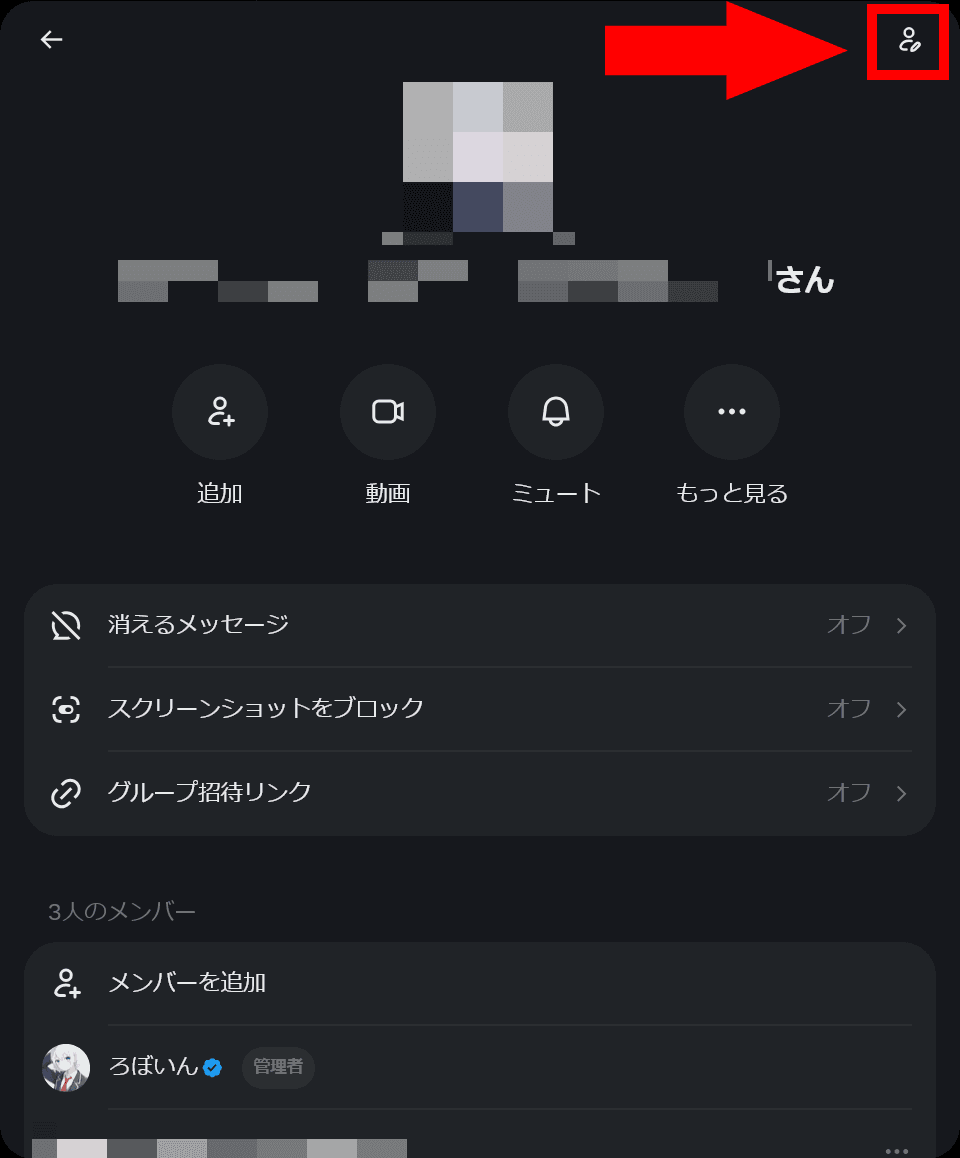
グループの情報が表示されるので、右上の編集ボタンをクリックしてグループ名を好きな名前に変更します
これで、グループチャットを作成できました。
招待リンクを作る方法
グループチャットでは指定したアカウントを個別に追加するだけでなく、グループの招待リンクを作成できます。
招待リンクを知っている人は誰でもグループ名、参加者のアイコン、参加人数を確認でき、グループへの参加リクエストを送信できるため注意してください。
グループチャットを開きます
上部のグループ名をクリックます
グループの情報が表示されるので、[グループ招待リンク]をクリックします
![Xチャットのグループの情報が表示されたダイアログのスクリーンショット。メニューの中に[グループ招待リンク]という項目がある](/_next/image/?url=%2Fapi%2Fmedia%2Ffile%2Fxchat-group-details-invitation-link.png&w=1920&q=75)
[グループリンク]のトグルスイッチをオンにして、表示されるリンクをグループに招待したい人たちに共有します
![[グループ招待リンク]というタイトルのダイアログのスクリーンショット。[グループリンク 外部ユーザーにグループへの参加リクエストを許可する]というトグルスイッチと、その下に招待リンクが表示されている](/_next/image/?url=%2Fapi%2Fmedia%2Ffile%2Fxchat-group-invitation-link-settings.png&w=1920&q=75)
これで、グループチャットへの招待リンクを作成できました。
なお、招待リンクは自動的にユーザーをグループに追加するものではなく、グループへの参加リクエストを送信するためのものなので後述の方法でリクエストを承認する必要があります。
グループへの参加リクエストを承認する
グループチャットを開きます
上部のグループ名をクリックます
グループの情報が表示されるので、[グループ招待リンク]をクリックします
![Xチャットのグループの情報が表示されたダイアログのスクリーンショット。メニューの中に[グループ招待リンク]という項目がある](/_next/image/?url=%2Fapi%2Fmedia%2Ffile%2Fxchat-group-details-invitation-link-with-request.png&w=1920&q=75)
参加リクエストの一覧が表示されるので、⛔をクリックして拒否するか[承諾]で承認します
![[グループ招待リンク]というタイトルのダイアログのスクリーンショット。参加をリクエストしているアカウントの一覧が表示されている](/_next/image/?url=%2Fapi%2Fmedia%2Ffile%2Fxchat-group-join-request.png&w=1920&q=75)
まとめ
Xチャットのグループチャットを作る方法とその招待リンクを作る方法について紹介しました。
この記事を参考にして、グループチャットを活用してみてください。
記事をシェア
フォローして最新情報を入手
Googleの優先ソースに追加すると、このサイトの記事をGoogleで見つけやすくなります。また、ぜひXやRSSフィードもフォローしてください。


次の記事
-1.png&w=1080&q=75)
生まれた時から、母国語よりも先にJavaScriptを使っていました。ネットの海のどこにもいなくてどこにでもいます。
Webフロントエンドプログラマーとして、TypeScriptを用いたWebアプリやブラウザー拡張機能を制作。Xのシャドウバン検知ツール「Shadowban Scanner」やリンクカード復活ツール「Restore Link Card」を公開し、国内外のメディアで紹介されました。iGEM 2023ではJapan-UnitedチームのWikiを制作してGrand Prizeの獲得に貢献。ブログではXやSNSの最新ニュース、不具合の検証と対処法、フロントエンド開発の知見を発信しています。
![[新しいXチャットへようこそ]というテキストが画面に大きく表示されており、その下には次の3つの説明が表示されている。[エンドツーエンドの暗号化:メッセージは、端末にかかわらずエンドツーエンドで暗号化されています。][最先端のプライバシー:Xを含め、他の人がメッセージを読むことはできません。][パスコードを設定:メッセージを保護するため、4桁のパスコードを設定してください。]これらの説明の下には、[パスコードを作成]という大きなボタンが配置されている](/_next/image/?url=%2Fapi%2Fmedia%2Ffile%2Fwelcome-to-new-chat.png&w=1920&q=75)

![Xアプリのドロワーに[チャット]という項目が表示されているスクリーンショット](/_next/image/?url=%2Fapi%2Fmedia%2Ffile%2Fandroid-xchat-drawer.png&w=1920&q=75)