
Xに追加されたチャット(XChat)とは?概要と使い方を解説
X(Twitter)には最近、チャット(XChat)と呼ばれる機能が追加されました。これまで一部のユーザーに提供されていましたが、日本でも展開が始まったようです。
この記事ではXChatの概要から使い方まで解説します。
XChatとは?
Elon Musk氏の投稿によると、XChatとは暗号化、メッセージ消失機能(バニッシュモード)、ファイル送信機能を備えた、Xの新しいチャットサービスです。
プログラミング言語のRustで開発されており、暗号化などの機能で従来のDMよりもセキュリティが強化されています。
これまで、DMの暗号化は有料プランに加入しているユーザーのみが利用できましたが、XChatではすべてのユーザーが暗号化を利用できます。
![スマートフォンのホーム画面の[Social]フォルダーを表示した写真。フォルダー内にはFacebook、Instagram、Threads、X、LinkedIn、TikTok、YouTubeのアイコンが配置されている](/_next/image/?url=%2Fapi%2Fmedia%2Ffile%2Ffacebook-instagram-threads-x-twitter-linkedin-tiktok-youtube-mobile-app-unsplash.jpg&w=3840&q=75)
バニッシュモードは、相手がメッセージを読んでから一定時間が経つと自動的にメッセージが消失する機能で、会話履歴を残したくないやり取りで利用できます。
ただし、会話画面のスクリーンショットは撮影できるため、注意が必要です。
ファイル送信機能については、従来のDMでは画像しか送信できませんでしたが、XChatではあらゆる種類のファイルを送信できます。
また、XChatは従来のDMと同様に音声/ビデオ通話も利用できます。
DMとXChatの通話についてはデフォルトでオンになっており、フォローしている人やアドレス帳に登録されている人のうち、過去に直接メッセージ(DM)を送った相手は自分に対して通話をかけられるようになっています。
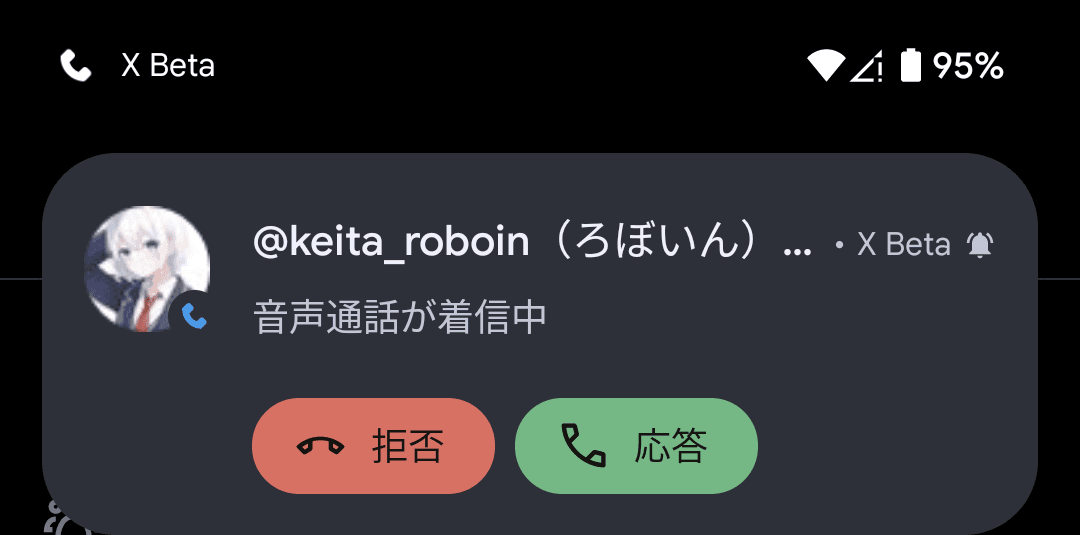
なお、記事執筆時点でXChatはアプリ版のXからしか利用できず、Webからは利用できないため注意が必要です。
XChatの使い方
ここからは、XChatの使い方を紹介します。
XChatを利用できる場合、アプリのメニューに[チャット]という項目が表示されるので、これをタップします。
[チャット]が表示されない場合は、アプリを最新バージョンにアップデートしたり、アプリのキャッシュを削除したりすると表示されるようになります。
![Xアプリのドロワーに[チャット]という項目が表示されているスクリーンショット](/_next/image/?url=%2Fapi%2Fmedia%2Ffile%2Fandroid-xchat-drawer.png&w=1920&q=75)
XChatをはじめて開くと、暗号化のために4桁の数字のパスコードを設定するように求められます。
![XChatのパスコードの設定画面のスクリーンショット。[4桁のパスコードを作成][メッセージを保護する個人キーです]と書かれている](/_next/image/?url=%2Fapi%2Fmedia%2Ffile%2Fxchat-setup-pass-code.png&w=1920&q=75)
パスコードを入力し、確認のためにもう一度入力すると、XChatを利用できるようになります。
チャットの作成ボタンをタップし、チャットしたい相手のアカウントを選択するとその相手とチャットをはじめられます。
XChatでほかのユーザーとやり取りするには、その相手がDMを解放しており、かつ相手もXChatの初期設定を済ませている必要があります。
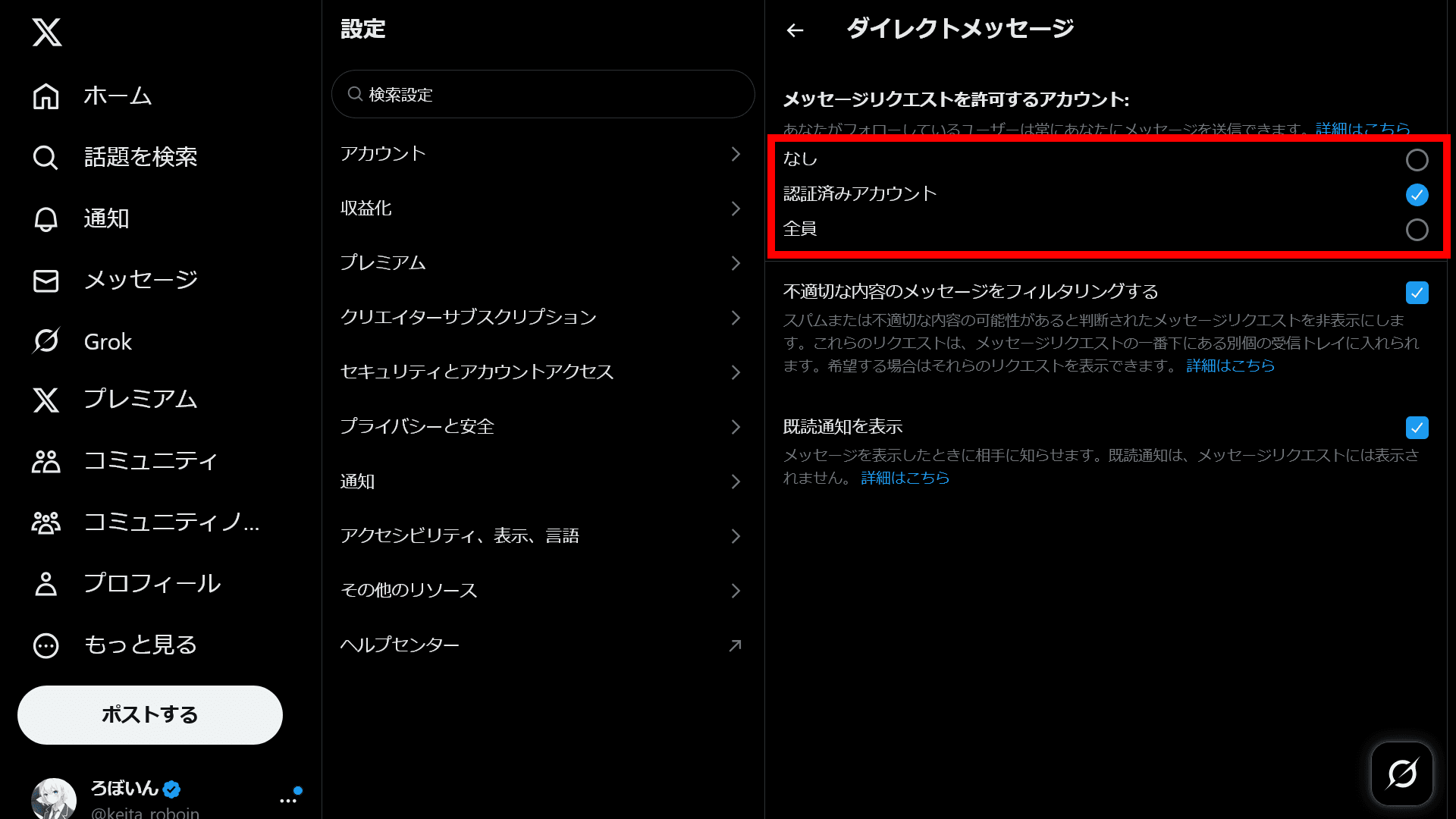
XChatでは従来のDMと同じようにメッセージを送信できます。
テキストボックスの左に表示されているプラスアイコンをタップすると、[カメラ][メディア][GIF画像][ファイル]というボタンが表示され、写真やファイルを添付できます。
最近の撮影した画像も表示されるため、画像を送りやすくなっています。
![XChatの会話画面のスクリーンショット。テキストボックスの左にはプラスマークが表示されており、テキストボックスの下には左から順に[カメラ][メディア][GIF画像][ファイル]というボタンが並んでいる](/_next/image/?url=%2Fapi%2Fmedia%2Ffile%2Fxchat-send-file.png&w=1920&q=75)
メッセージの吹き出しを長押しすると、リアクションの絵文字とメニューが表示されます。
![XChatのメッセージの吹き出しの上にいくつかの絵文字が並んでおり、下には[返信][メッセージを編集][メッセージをコピー][自分から削除][全員から削除][情報]というメニューが並んでいる](/_next/image/?url=%2Fapi%2Fmedia%2Ffile%2Fxchat-message-menu.png&w=3840&q=75)
メニューには[返信][メッセージを編集][メッセージをコピー][自分から削除][全員から削除][情報]という項目が並んでおり、メッセージの編集や削除ができるようになっています。
[情報]をタップすると、メッセージを送信した時刻や、誰がメッセージを読んだか(既読かどうか)などを確認できます。
![ヘッダーに[Message Information]と書かれており、その下には対象となっている[テスト]と書かれたメッセージが表示されている。さらにその下には[送信済み 6月12 at 2:55午後]と表示されている。また、その下の[Seen by]というセクションにはメッセージを読んだアカウントが記載されている](/_next/image/?url=%2Fapi%2Fmedia%2Ffile%2Fxchat-message-information.png&w=1920&q=75)
会話画面に戻り、ヘッダーに表示されている相手のアカウントの名前をタップするとチャットの設定が表示されます。
この画面では、ユーザーをミュートしたり会話を削除したりできます。
![ヘッダーに[会話情報]と書かれた画面。ミュートボタンや[バニッシュモード]ボタン、[会話を削除]ボタンが配置されている](/_next/image/?url=%2Fapi%2Fmedia%2Ffile%2Fxchat-chat-information.png&w=1920&q=75)
[バニッシュモード]をタップすると、メッセージが相手に読まれてから一定時間経ったら自動でメッセージを削除する機能を有効化できます。
既読から削除までの時間は、最短5分から最長4週間まで選択できます。
![バニッシュモードの設定画面のスクリーンショット。[このチャットのメッセージは、既読後に以下で選択した時間が経過すると消滅します。]と表示されており、その下には時間の選択肢が複数表示されている](/_next/image/?url=%2Fapi%2Fmedia%2Ffile%2Fxchat-vanish-mode.png&w=1920&q=75)
まとめ
Xアプリに新たに追加されたチャット機能「XChat」の概要と使い方を説明しました。
XChatは従来のDMを強化したもので、さまざまな機能を利用できます。
相手もXChatの初期設定を完了している必要があったり、アプリからしか利用できなかったりといった問題はありますが、ぜひ利用してみてください。
記事をシェア
フォローして最新情報を入手
Googleの優先ソースに追加すると、このサイトの記事をGoogleで見つけやすくなります。また、ぜひXやRSSフィードもフォローしてください。


次の記事
-1.png&w=1080&q=75)
生まれた時から、母国語よりも先にJavaScriptを使っていました。ネットの海のどこにもいなくてどこにでもいます。
Webフロントエンドプログラマーとして、TypeScriptを用いたWebアプリやブラウザー拡張機能を制作。Xのシャドウバン検知ツール「Shadowban Scanner」やリンクカード復活ツール「Restore Link Card」を公開し、国内外のメディアで紹介されました。iGEM 2023ではJapan-UnitedチームのWikiを制作してGrand Prizeの獲得に貢献。ブログではXやSNSの最新ニュース、不具合の検証と対処法、フロントエンド開発の知見を発信しています。
![[新しいXチャットへようこそ]というテキストが画面に大きく表示されており、その下には次の3つの説明が表示されている。[エンドツーエンドの暗号化:メッセージは、端末にかかわらずエンドツーエンドで暗号化されています。][最先端のプライバシー:Xを含め、他の人がメッセージを読むことはできません。][パスコードを設定:メッセージを保護するため、4桁のパスコードを設定してください。]これらの説明の下には、[パスコードを作成]という大きなボタンが配置されている](/_next/image/?url=%2Fapi%2Fmedia%2Ffile%2Fwelcome-to-new-chat.png&w=1920&q=75)



![チャットの入力画面のテキストボックスに[暗号化されていないメッセージ]と表示されている画像](/_next/image/?url=%2Fapi%2Fmedia%2Ffile%2FScreenshot_20260109-162030.png&w=1920&q=75)




![Discordの設定画面のスクリーンショット。[データ&プライバシー]セクションの[発見対象チャンネルの私のメッセージ内容をウェブページに表示]が赤い枠線で強調されている](/_next/image/?url=%2Fapi%2Fmedia%2Ffile%2Fdiscord-message-visibility-setting.png&w=3840&q=75)


