
X(Twitter)のDMを解放する方法と注意点を解説
X(Twitter)には、ほかのユーザーと個別にメッセージのやり取りができるDM機能が搭載されていますが、デフォルトではDMでやり取りできる人が限られています。
この記事では、DMを解放することで、より多くのユーザーとDMでやり取りできるようにする設定方法を解説します。
DM解放とは?
Xではプライバシーの観点から、誰がDMを送信できるかを設定で変更できるようになっています。
デフォルトでは、認証済みユーザー(Premiumプラン以上に課金しており青いバッジが付いているユーザー)のみがDMを送信できる設定になっています。
![スマートフォンのホーム画面の[Social]フォルダーを表示した写真。フォルダー内にはFacebook、Instagram、Threads、X、LinkedIn、TikTok、YouTubeのアイコンが配置されている](/_next/image/?url=%2Fapi%2Fmedia%2Ffile%2Ffacebook-instagram-threads-x-twitter-linkedin-tiktok-youtube-mobile-app-unsplash.jpg&w=3840&q=75)
また、必要に応じてDMを誰も送れない設定にも変更できます。
DMを誰も送れない設定から送れる設定に変更したり、認証済みユーザーのみが送信できる状態から誰でも送信できる状態に変更したりすることを、「DM解放」と呼びます。
DMを解放するときの注意点
Xでは、誰もDMを送信できない設定にしている場合でも、過去にDMでやり取りしたことがある人は依然としてDMを送信できるようになっています。
そのため、一度DMを解放して誰かとやり取りをしてしまうと、その人をブロックしない限りは、完全に誰もDMを送信できない状態には戻せないということになります。
また、DMを誰でも送信できる状態にしているとスパムが大量に送られてくることがあります。
筆者の場合はDMを誰でも送れる状態にしていたところ、1日に20件以上のスパムが送られてくるようになったため、認証済みユーザーのみが送信できる設定に変更しています。
DMに送られてくるスパムの対策と対処法については、こちらの記事で紹介しています。
DMを解放する設定方法
XのDMを解放する方法を、スマホアプリとWeb版に分けて紹介します。
スマホアプリの場合
Xのアプリの設定を開きます
[プライバシーと安全]を選択します
![Xアプリの設定画面のスクリーンショット。[プライバシーと安全]が赤い枠線で囲まれて強調されている](/_next/image/?url=%2Fapi%2Fmedia%2Ffile%2Fx-settings-privacy-and-safety.png&w=1920&q=75)
[ダイレクトメッセージ]を選択します
![Xのプライバシーと安全の設定画面のスクリーンショット。[ダイレクトメッセージ]が赤い枠線で強調されている](/_next/image/?url=%2Fapi%2Fmedia%2Ffile%2Fx-dm-settings.png&w=1920&q=75)
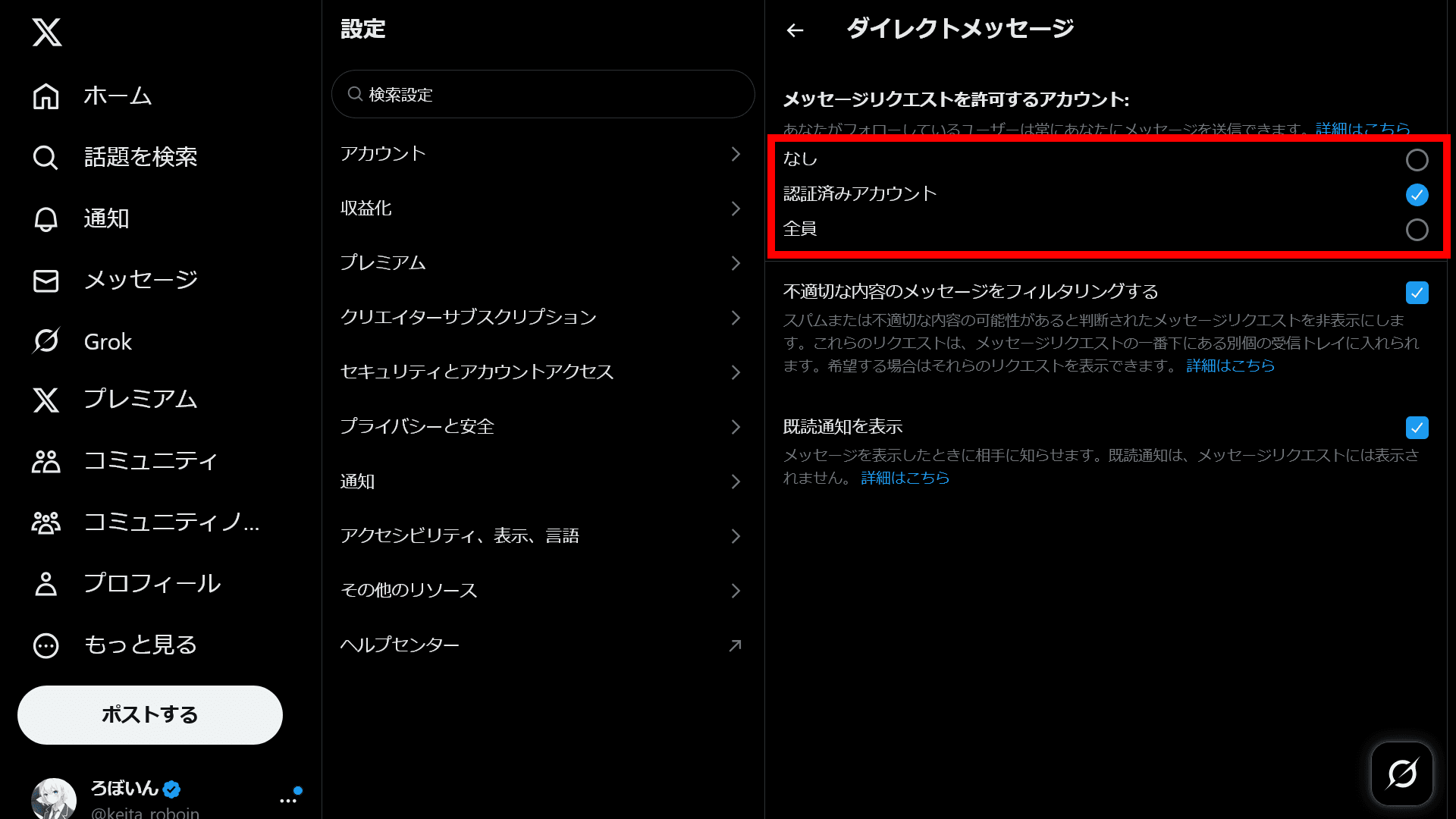
[メッセージリクエストを許可するアカウント]で[認証済みアカウント]か[全員]に設定します
![XのDMの設定画面のスクリーンショット。[メッセージリクエストを許可するアカウント]の項目が赤い枠線で強調されている](/_next/image/?url=%2Fapi%2Fmedia%2Ffile%2Fx-dm-request-settings.png&w=1920&q=75)
Web版の場合
XのWeb版の設定を開きます
[プライバシーと安全]>[ダイレクトメッセージ]を選択します

[メッセージリクエストを許可するアカウント]で[認証済みアカウント]か[全員]に設定します
記事をシェア
フォローして最新情報を入手
Googleの優先ソースに追加すると、このサイトの記事をGoogleで見つけやすくなります。また、ぜひXやRSSフィードもフォローしてください。


-1.png&w=1080&q=75)
生まれた時から、母国語よりも先にJavaScriptを使っていました。ネットの海のどこにもいなくてどこにでもいます。
Webフロントエンドプログラマーとして、TypeScriptを用いたWebアプリやブラウザー拡張機能を制作。Xのシャドウバン検知ツール「Shadowban Scanner」やリンクカード復活ツール「Restore Link Card」を公開し、国内外のメディアで紹介されました。iGEM 2023ではJapan-UnitedチームのWikiを制作してGrand Prizeの獲得に貢献。ブログではXやSNSの最新ニュース、不具合の検証と対処法、フロントエンド開発の知見を発信しています。
![[新しいXチャットへようこそ]というテキストが画面に大きく表示されており、その下には次の3つの説明が表示されている。[エンドツーエンドの暗号化:メッセージは、端末にかかわらずエンドツーエンドで暗号化されています。][最先端のプライバシー:Xを含め、他の人がメッセージを読むことはできません。][パスコードを設定:メッセージを保護するため、4桁のパスコードを設定してください。]これらの説明の下には、[パスコードを作成]という大きなボタンが配置されている](/_next/image/?url=%2Fapi%2Fmedia%2Ffile%2Fwelcome-to-new-chat.png&w=1920&q=75)



![Discordの設定画面のスクリーンショット。[データ&プライバシー]セクションの[発見対象チャンネルの私のメッセージ内容をウェブページに表示]が赤い枠線で強調されている](/_next/image/?url=%2Fapi%2Fmedia%2Ffile%2Fdiscord-message-visibility-setting.png&w=3840&q=75)


