
Androidの通知のクールダウンとは?設定を変更する方法も解説
Androidには最近、「通知のクールダウン」という機能が実装されました。
この記事では、通知のクールダウンの概要や設定方法、通知のクールダウンが必要かどうかの判断方法を解説します。
目次
通知のクールダウンとは?
「通知のクールダウン」は、Androidに最近実装された機能です。
Androidスマートフォンの通知に「通知のクールダウンをONにしました」と表示されたことで気になった方も多いのではないでしょうか?
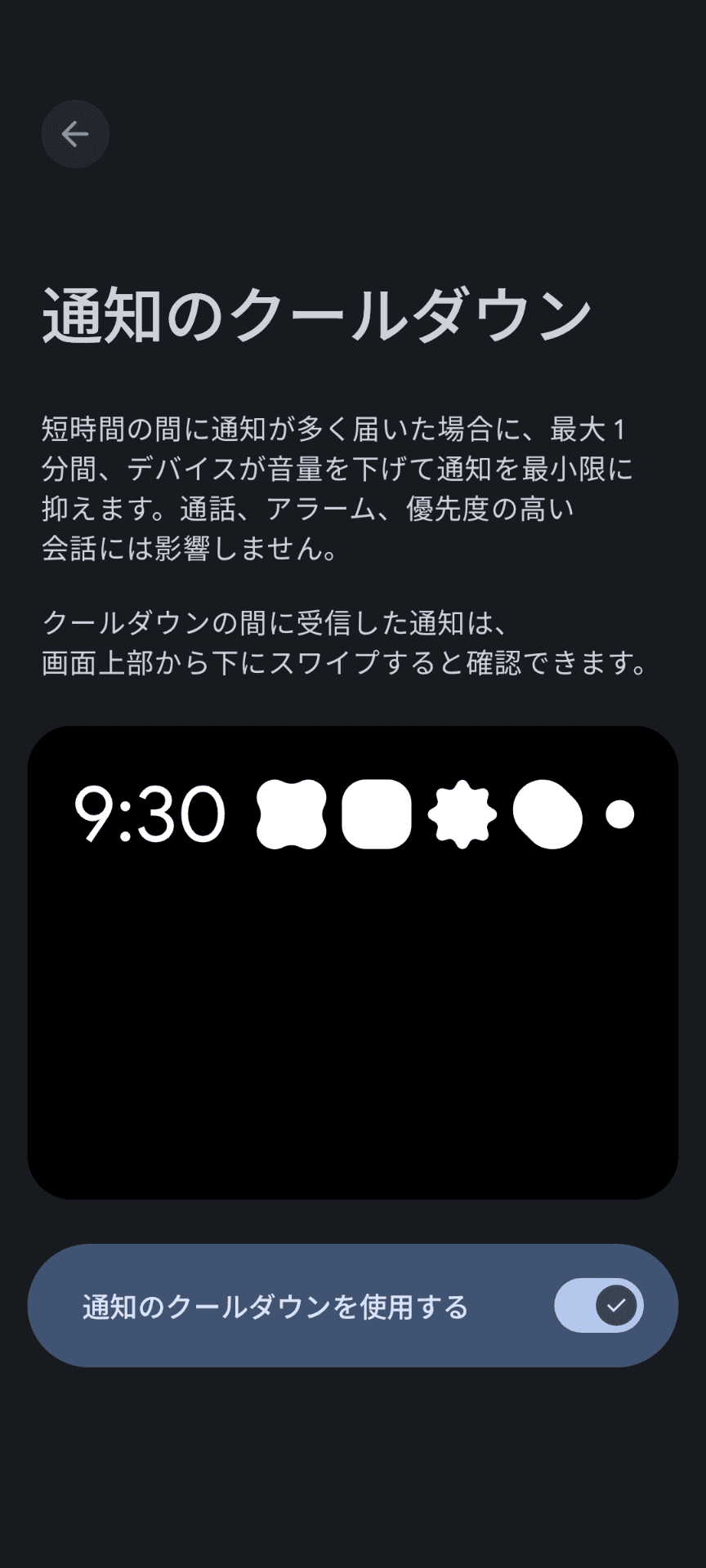
通知のクールダウンは、短時間に大量の通知が届いた場合に最大で1分間、通知の音量を下げたりポップアップを減らしたりする機能です。
この機能を使うと、たとえばメッセージアプリで誰かが連続で投稿した場合に最初の投稿のみ通常の音量で通知し、その後1分以内は小さい音量で通知する、といったことができます。
通知音やバイブレーション、ポップアップが抑えられるだけなので、届いた通知は通常通りスワイプして確認できます。
なお、通知のクールダウンがオンの場合でも、通話、アラーム、優先度の高い会話、緊急速報メールなどは通常通り通知されるため安心です。
通知のクールダウンは必要?
通知のクールダウンは、前述のように誰かが連投した場合のほか、機内モードや圏外からオンラインに復帰して大量の通知が届いた場合などに、通知の音量やポップアップを抑制してくれます。
基本的には、通知のクールダウンをオンにしたままで問題ないでしょう。
その一方で、連投時やオンラインに復帰したときなどにすべての通知に対して、通常の音量で通知したりポップアップを表示したりしてほしいという場合には、通知のクールダウンをオフにする必要があります。
設定を変更するには?
通知のクールダウンの設定は、Androidの設定から変更できます。
Androidの設定を開きます
[通知]セクションを開きます
[通知のクールダウン]をタップし、[通知のクールダウンを使用する]をオンまたはオフにします
まとめ
Androidには最近、「通知のクールダウン」という機能が実装されました。
通知のクールダウンは、短時間に大量の通知が届いた場合に最大で1分間、通知の音量を下げたりポップアップを減らしたりする機能です。
通知のクールダウンの設定は、Androidの設定から変更できるので、必要に応じて設定を変更してみてください。
参考リンク
記事をシェア
フォローして最新情報を入手
Googleの優先ソースに追加すると、このサイトの記事をGoogleで見つけやすくなります。また、ぜひXやRSSフィードもフォローしてください。


関連記事
-1.png&w=1080&q=75)
生まれた時から、母国語よりも先にJavaScriptを使っていました。ネットの海のどこにもいなくてどこにでもいます。
Webフロントエンドプログラマーとして、TypeScriptを用いたWebアプリやブラウザー拡張機能を制作。Xのシャドウバン検知ツール「Shadowban Scanner」やリンクカード復活ツール「Restore Link Card」を公開し、国内外のメディアで紹介されました。iGEM 2023ではJapan-UnitedチームのWikiを制作してGrand Prizeの獲得に貢献。ブログではXやSNSの最新ニュース、不具合の検証と対処法、フロントエンド開発の知見を発信しています。
![Xの設定の[アクセシビリティ、表示、言語]>[表示]>[フォントサイズ]のスクリーンショット](/_next/image/?url=%2Fapi%2Fmedia%2Ffile%2Fx-android-font-size-settings.png&w=3840&q=75)
![Xの設定画面のスクリーンショット。[アクセシビリティ、表示、言語]>[データ利用の設定]の中のようすが示されている](/_next/image/?url=%2Fapi%2Fmedia%2Ffile%2Fx-data-saver-high-resolusion-image-settings.png&w=3840&q=75)
![Gboardの[フリック入力のみ]の設定画面の開き方を示したスクリーンショット](/_next/image/?url=%2Fapi%2Fmedia%2Ffile%2Fgboard-flick-only.png&w=3840&q=75)







